Tutoriels
Périmètre
Comment créer un nouveau périmètre
Vous pouvez créer un nouveau périmètre dans la page de liste des périmètres 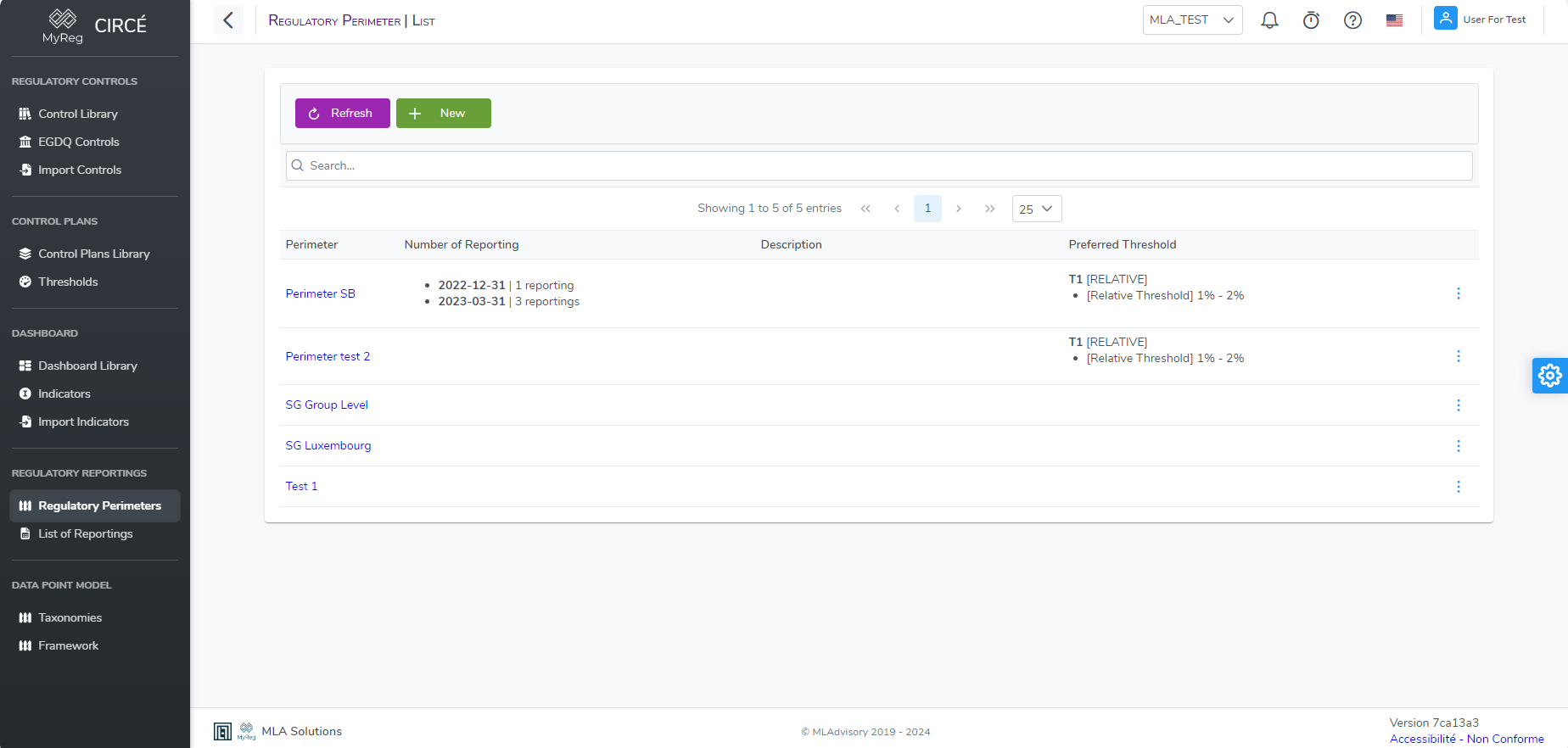
Cliquez sur le bouton Nouveau en haut à gauche 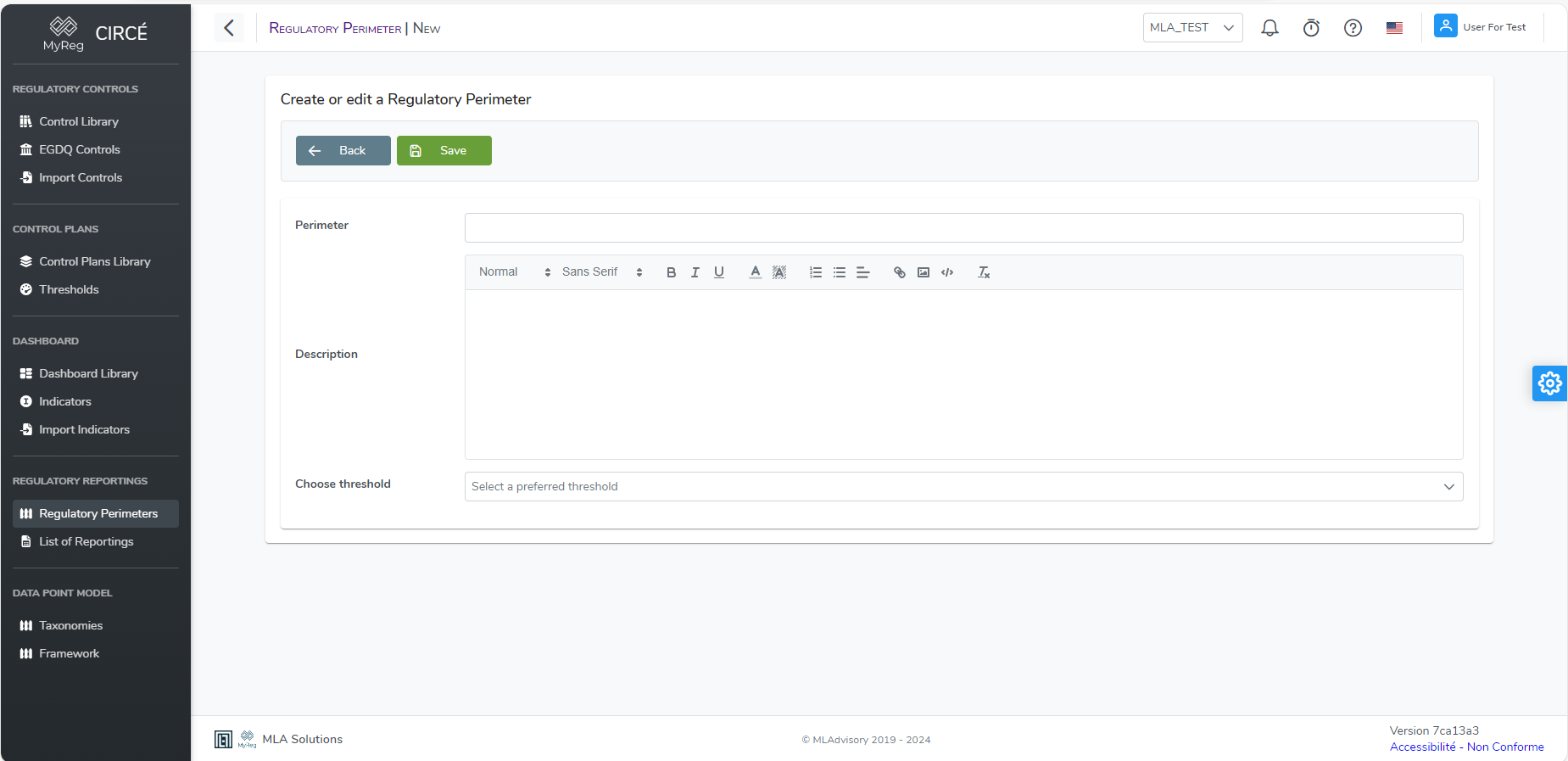
Entrez ensuite un nom pour votre paramètre (obligatoire et unique), une description (facultatif) et un seuil préféré (facultatif)
Cliquez sur Enregistrer en haut à gauche pour créer votre nouveau périmètre
Comment éditer un périmètre
Ouvrez un périmètre et cliquez sur le bouton d'édition 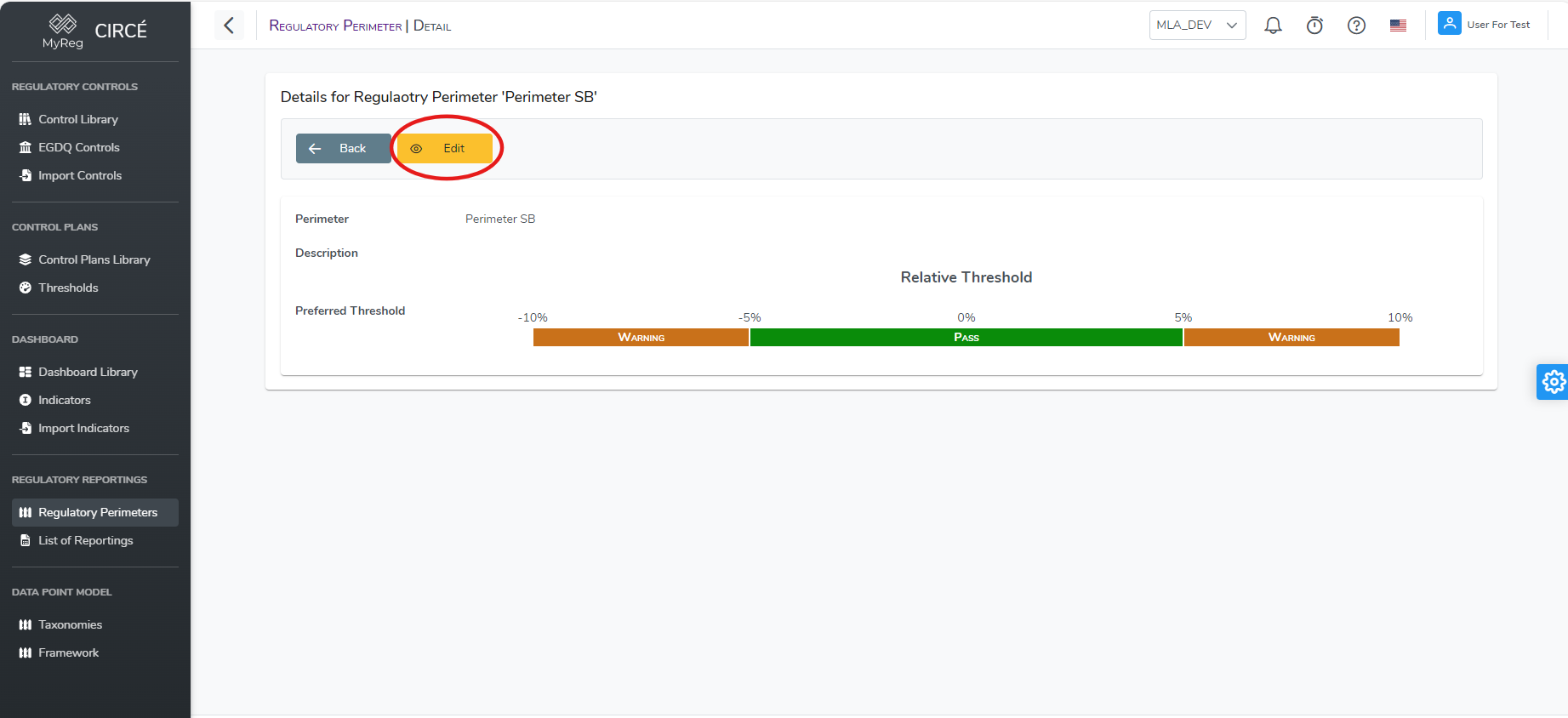
ous pouvez également cliquer sur le bouton d'action à droite de chaque périmètre et cliquer sur le bouton Modifier dans la page de liste des périmètres. 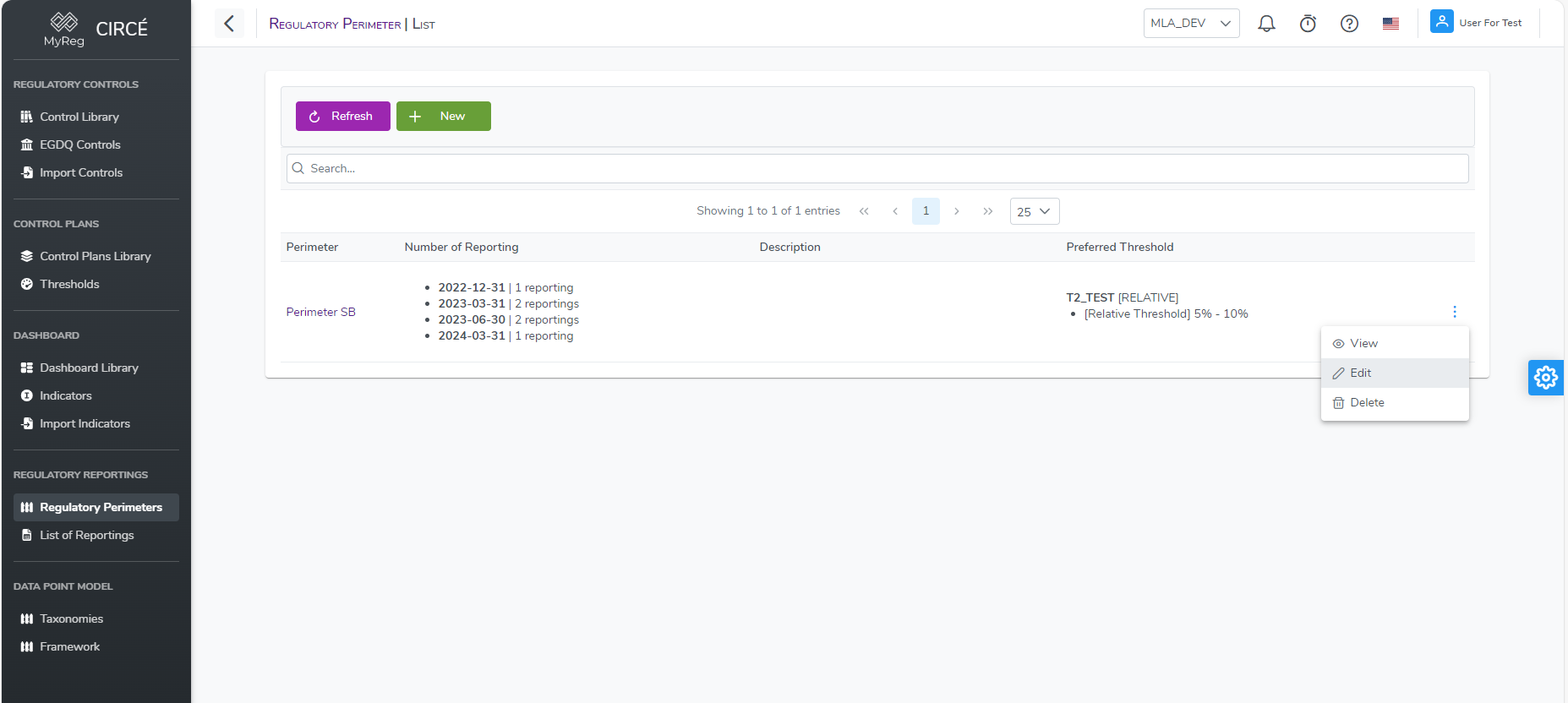
Apportez vos modifications puis cliquez sur Enregistrer pour éditer votre périmètre. 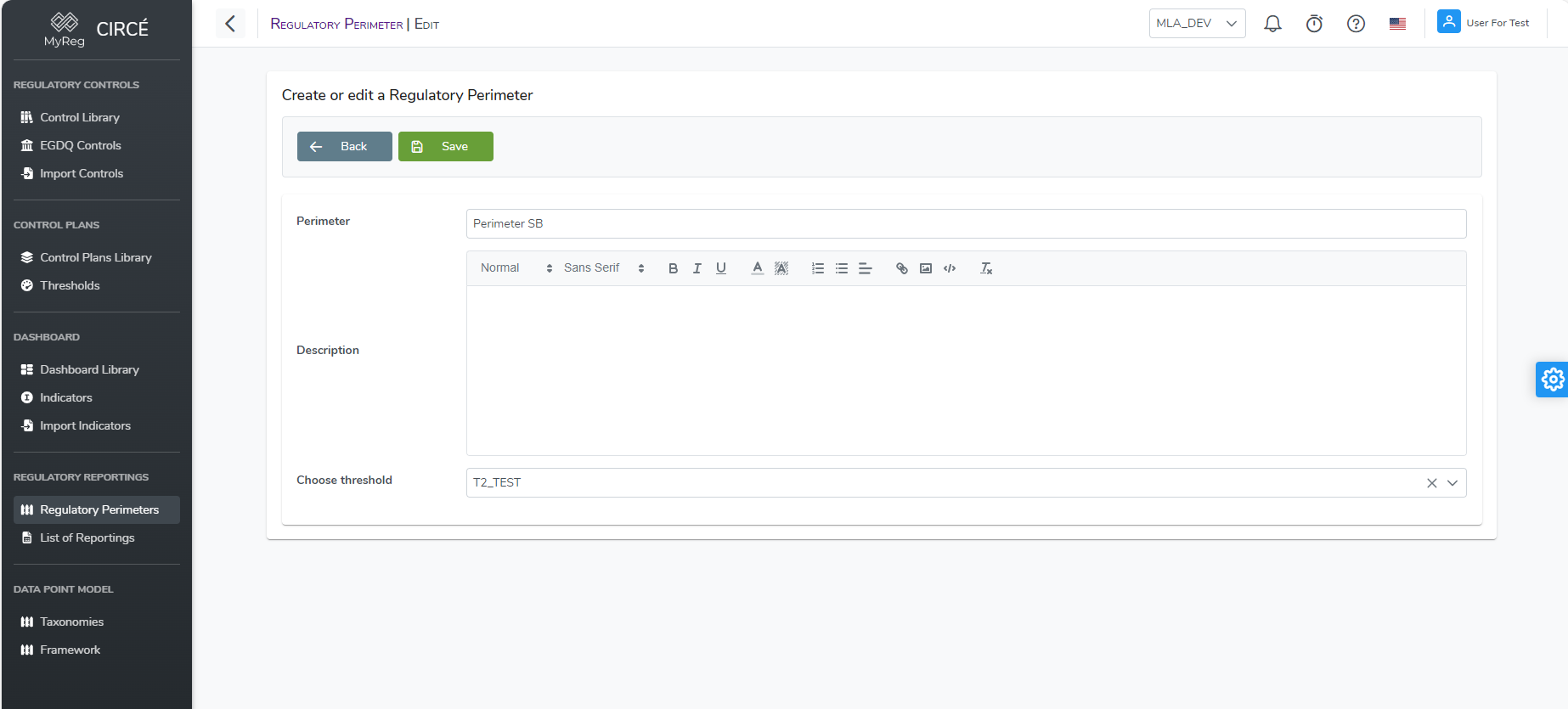
Vous pouvez cliquer sur le bouton Retour pour revenir à la page précédente sans prendre en compte vos modifications.
Comment supprimer un périmètre
Dans la page de liste des périmètres, vous pouvez supprimer un périmètre en cliquant sur le bouton d'action à droite de chaque périmètre et en cliquant sur le bouton Supprimer. 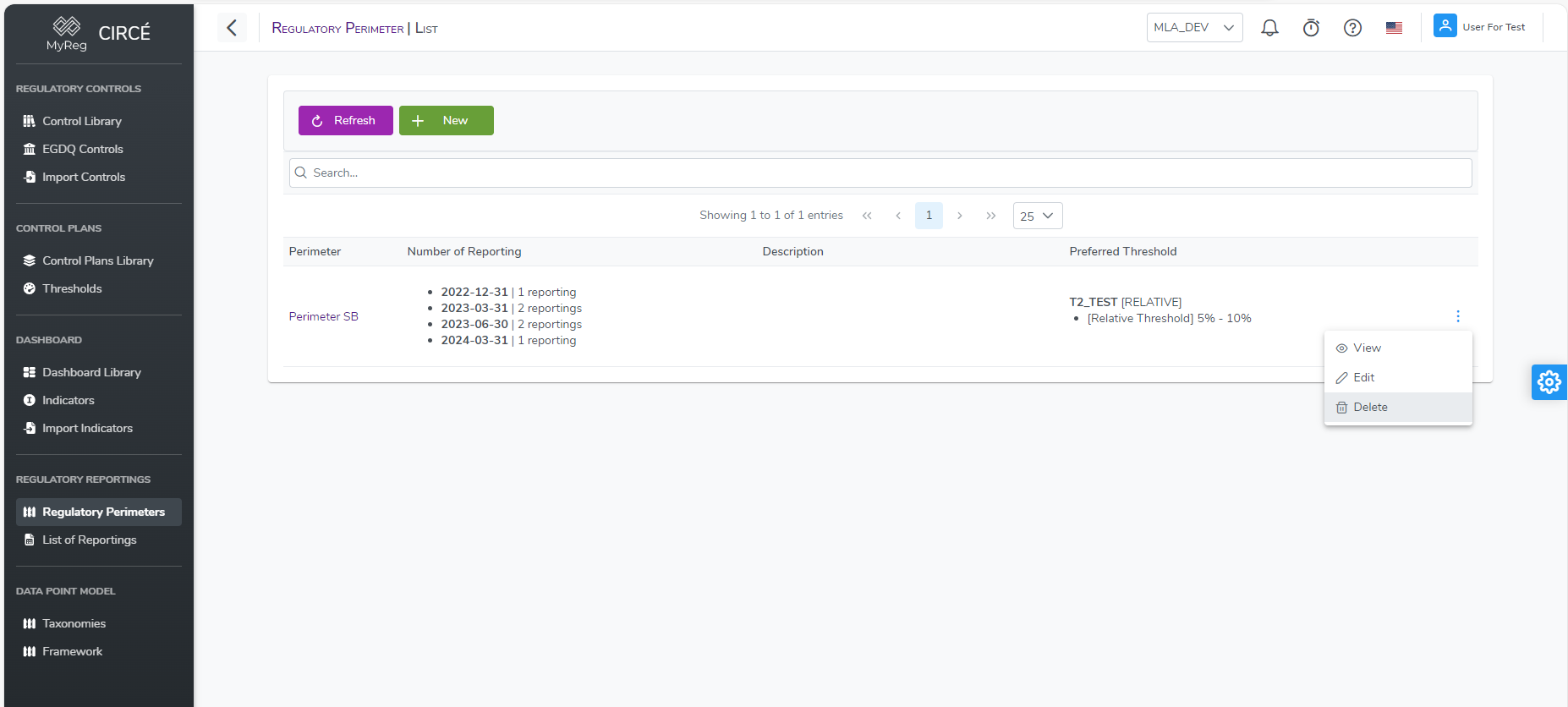
Une boîte de confirmation apparaîtra pour confirmer ou annuler votre action. 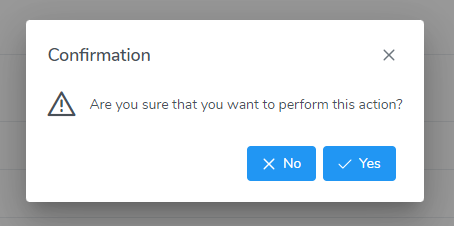
N.B : Vous ne pouvez pas supprimer un périmètre qui contient un ou plusieurs reportings. Vous devrez d'abord supprimer tous les fichiers réglementaires. 
Fichiers de reporting
Comment ajouter un fichier de reporting
Vous pouvez ajouter un nouveau fichier de reporting en suivant la procédure suivante 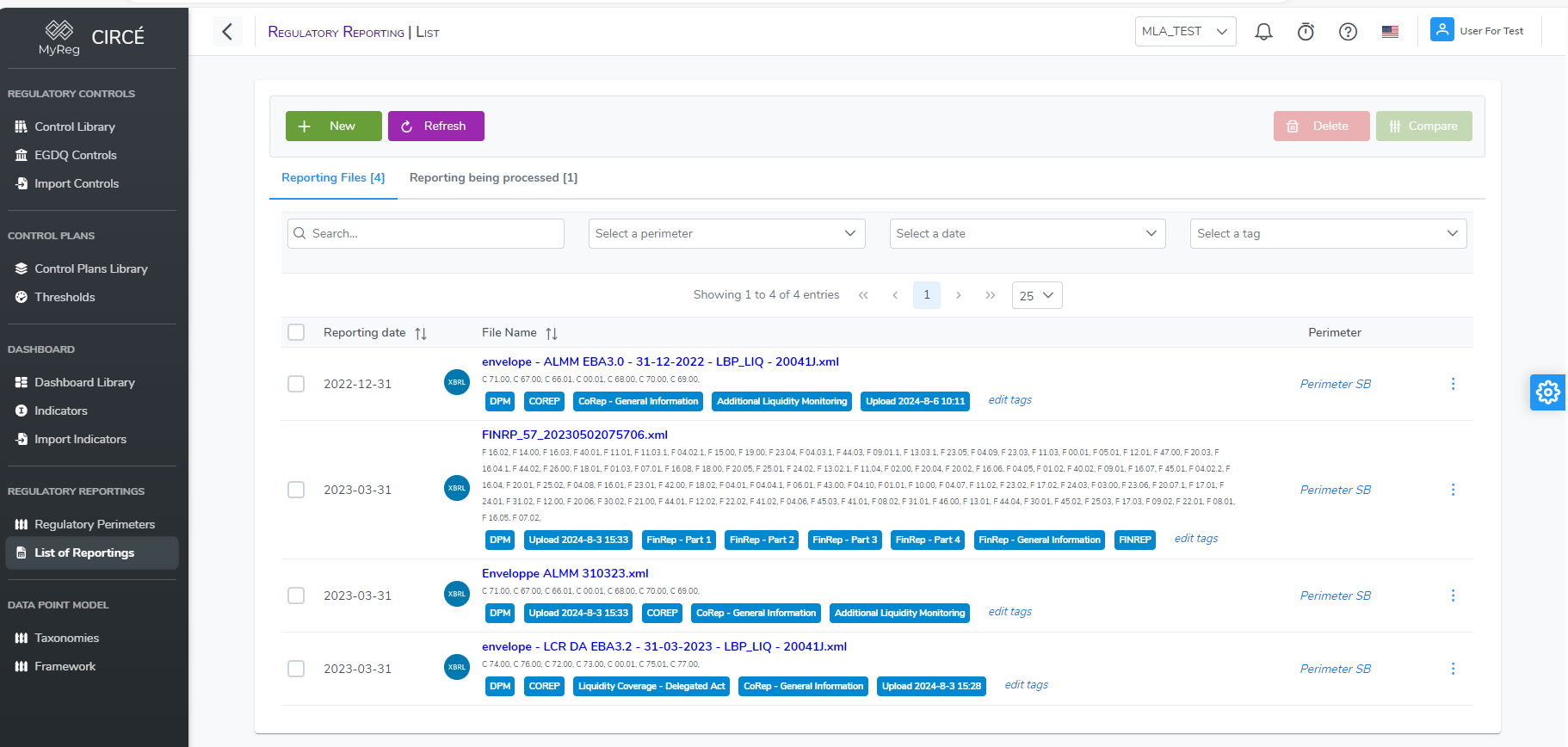
Cliquez sur le bouton Nouveau en haut à gauche pour accéder à la page du nouveau fichier de reporting 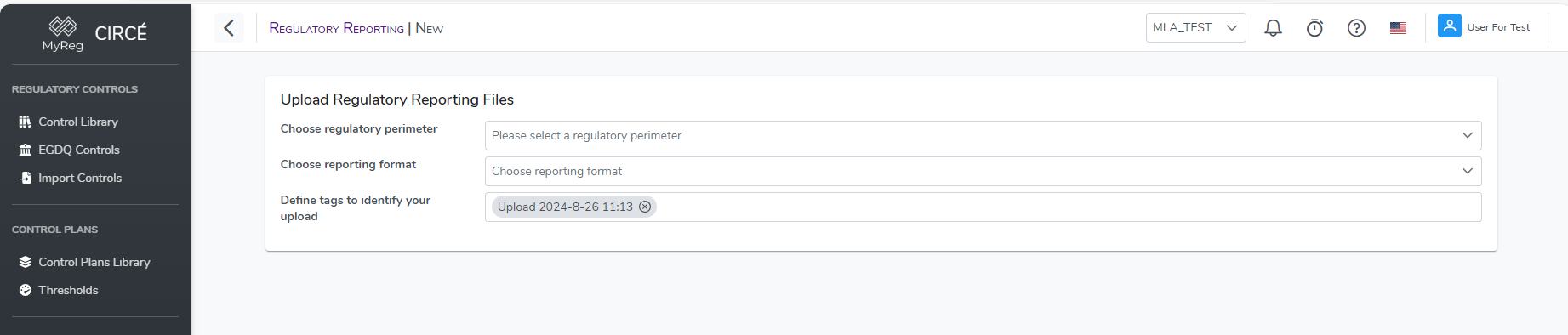
Comment naviguer dans un fichier de reporting
Vous pouvez accéder directement aux templates de chaque fichier de reporting. Pour ce faire, sur la page de liste des fichiers de reporting, vous devez cliquer sur le nom du fichier de reporting ou sur le bouton Afficher dans la liste des boutons d'action 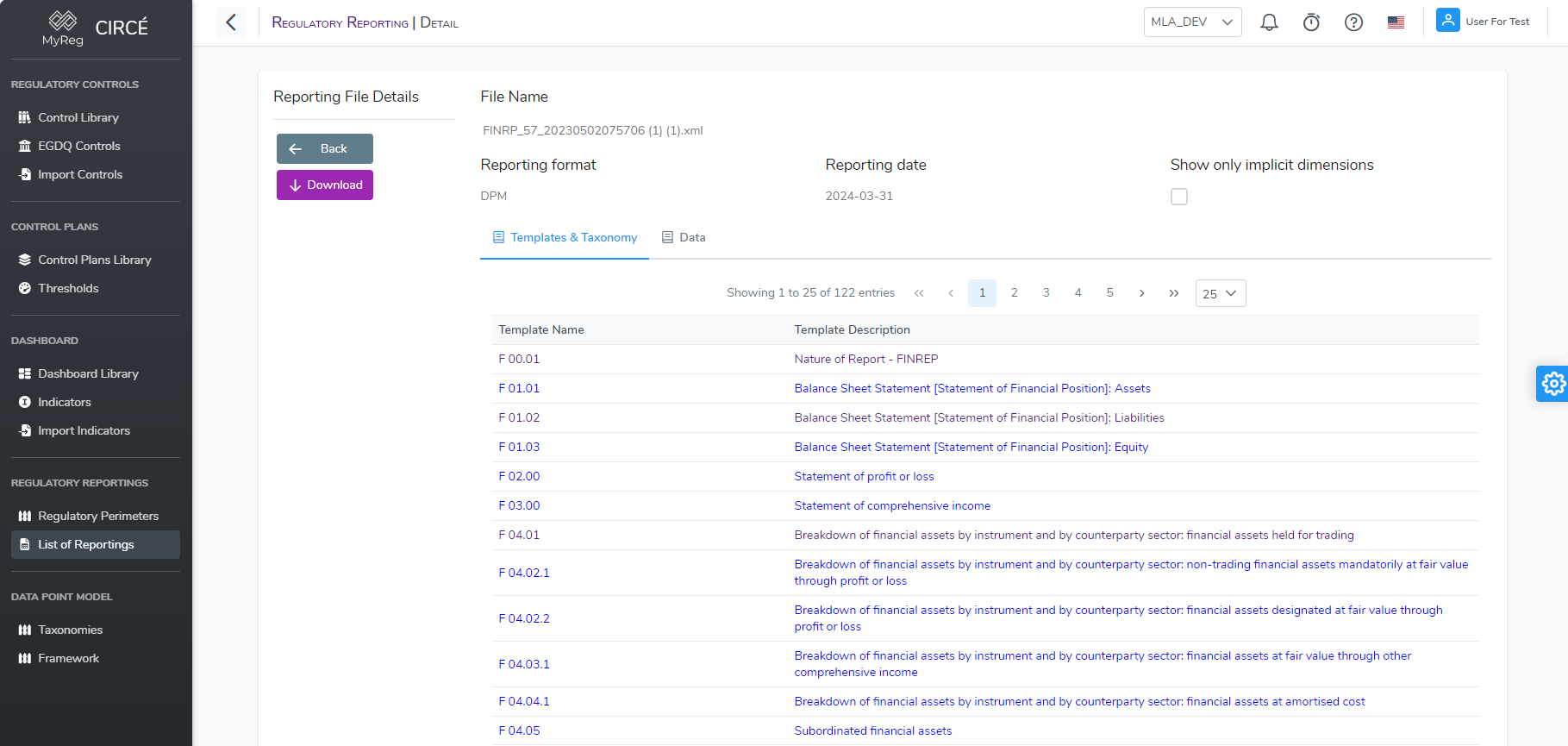
Vous êtes maintenant sur la page de détails d'un fichier de reporting avec la liste de tous les templates de ce fichier de reporting. Vous pouvez accéder à chaque template en cliquant sur son nom ou sur sa description. Cela ouvrira la page de vue détaillée du template avec les données de chaque cellule 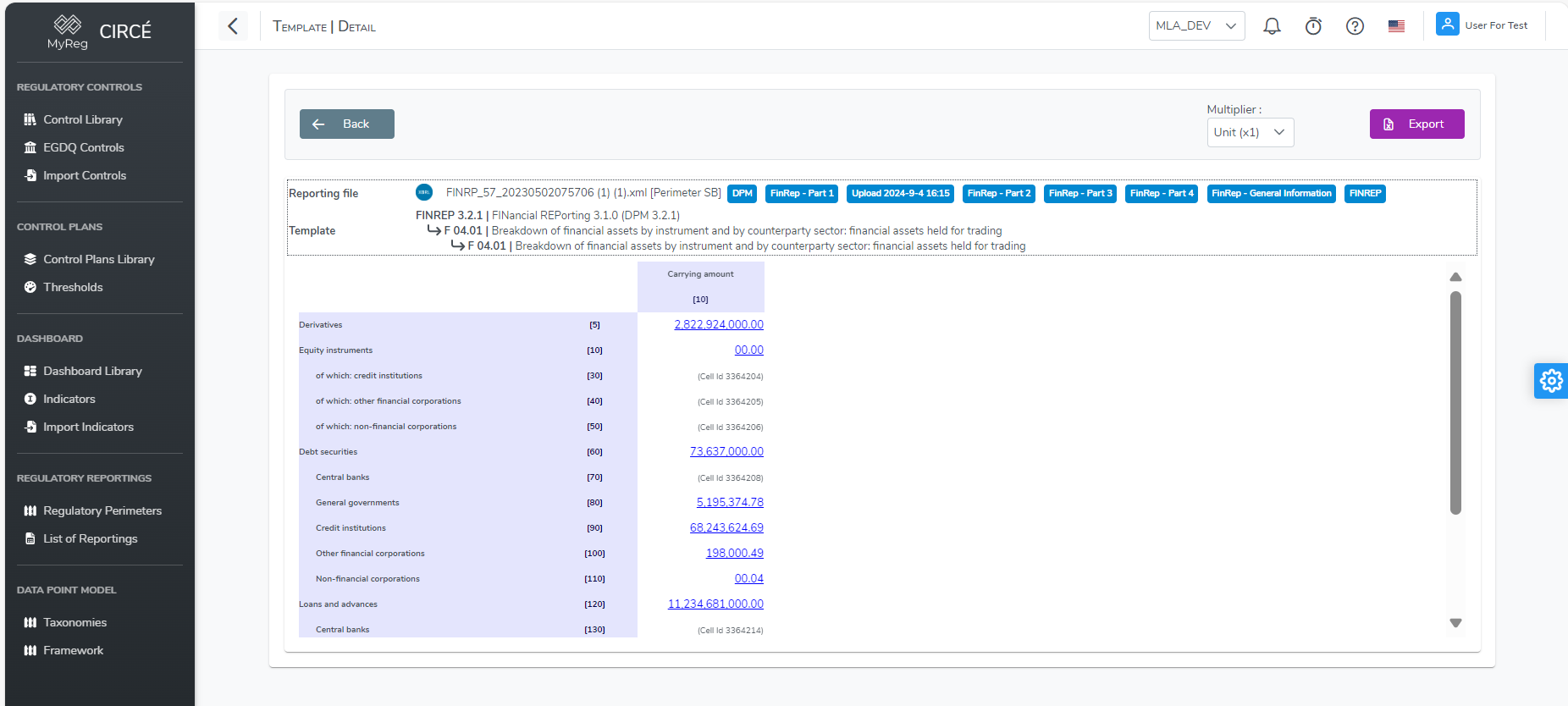
Vous pouvez avoir plus de détails sur chaque valeur en cliquant dessus. Cela ouvrira une fenêtre contextuelle avec tous les détails de cette cellule spécifique 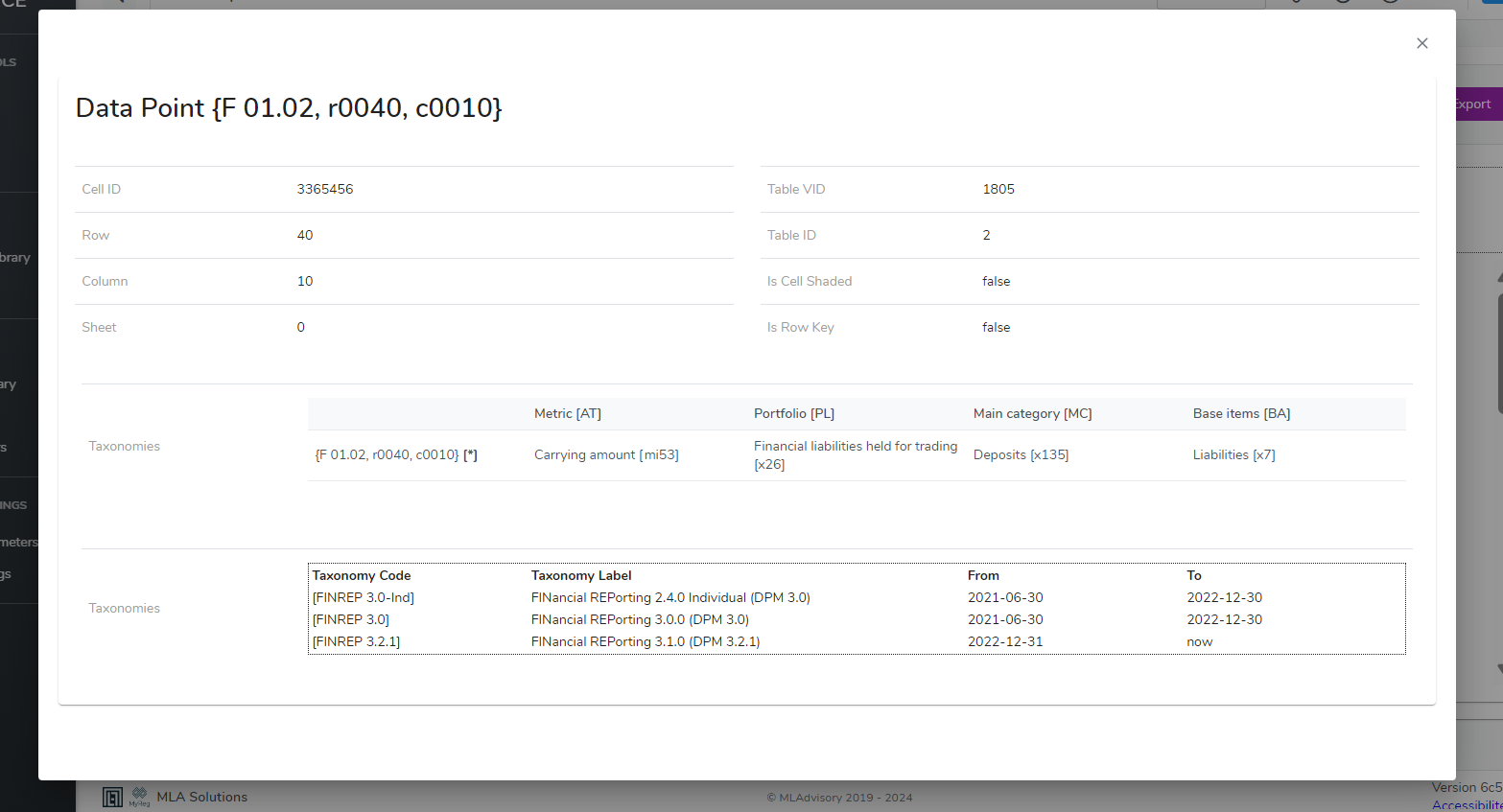
Comment supprimer un ou plusieurs fichiers de reporting
Dans la page de liste des rapports réglementaires, vous pouvez supprimer un périmètre en cliquant sur le bouton d'action à droite de chaque périmètre et en cliquant sur le bouton Supprimer. 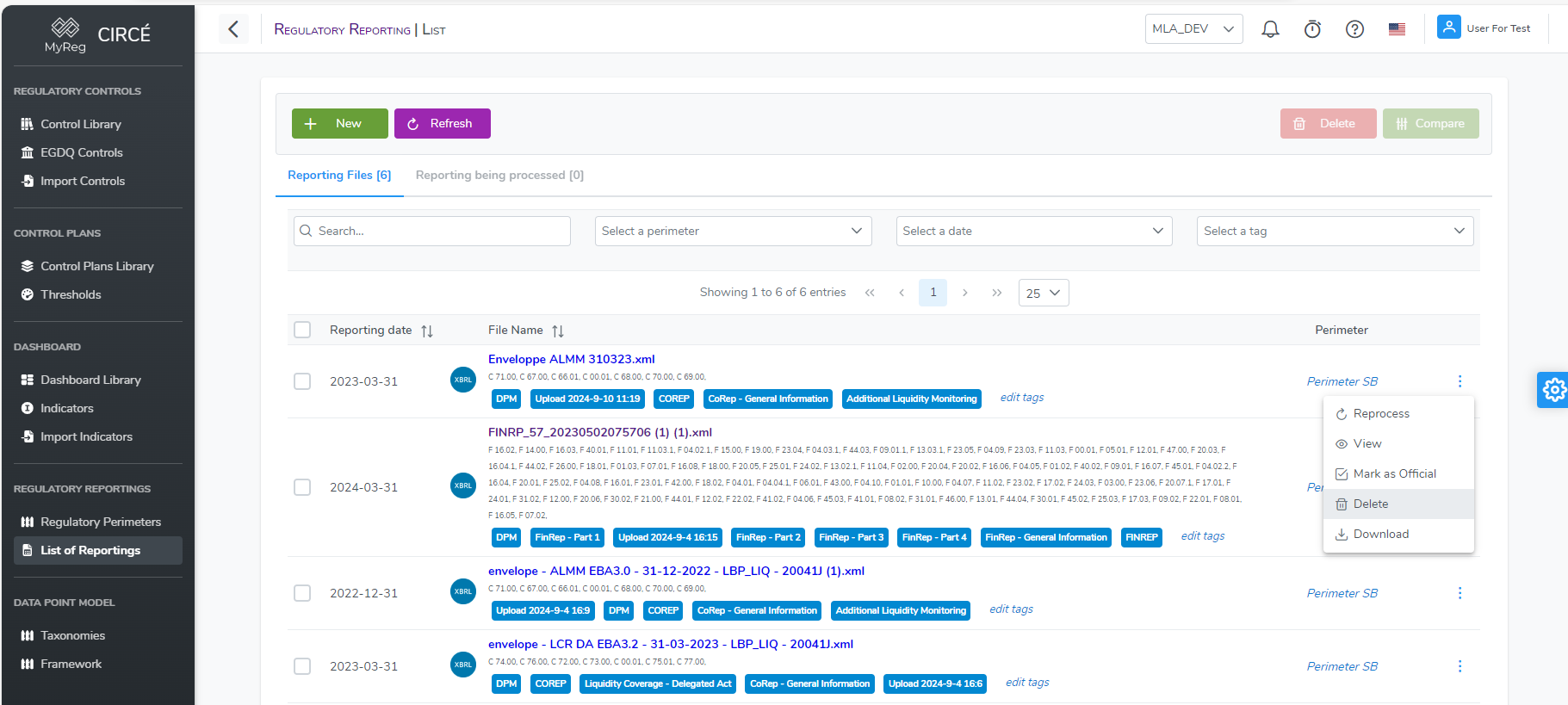
Une boîte de confirmation apparaîtra pour confirmer ou annuler votre action. 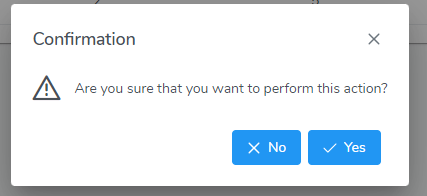
upprimer plusieurs fichiers de reporting à la fois sur la page de liste des rapports en sélectionnant les fichiers de reporting, puis en cliquant sur le bouton Supprimer en haut à droite. 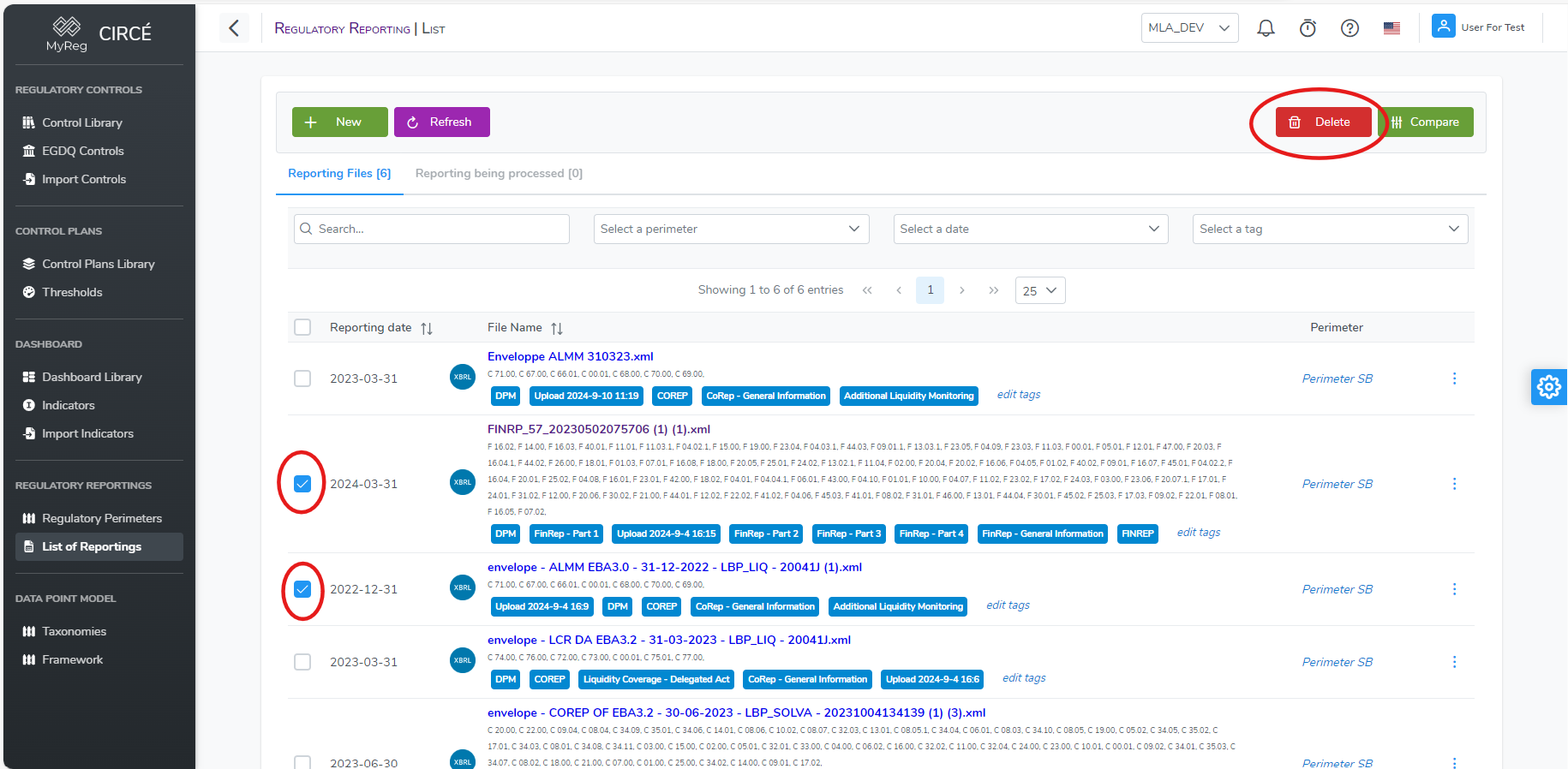
Comment comparer deux à quatre fichiers de reporting
Dans la page de liste des rapports réglementaires, vous pouvez comparer jusqu’à 4 fichiers de reporting en les sélectionnant et en cliquant sur le bouton Comparer en haut à droite. Veuillez noter que le bouton ne sera cliquable que si vous sélectionnez deux, trois ou quatre fichiers. 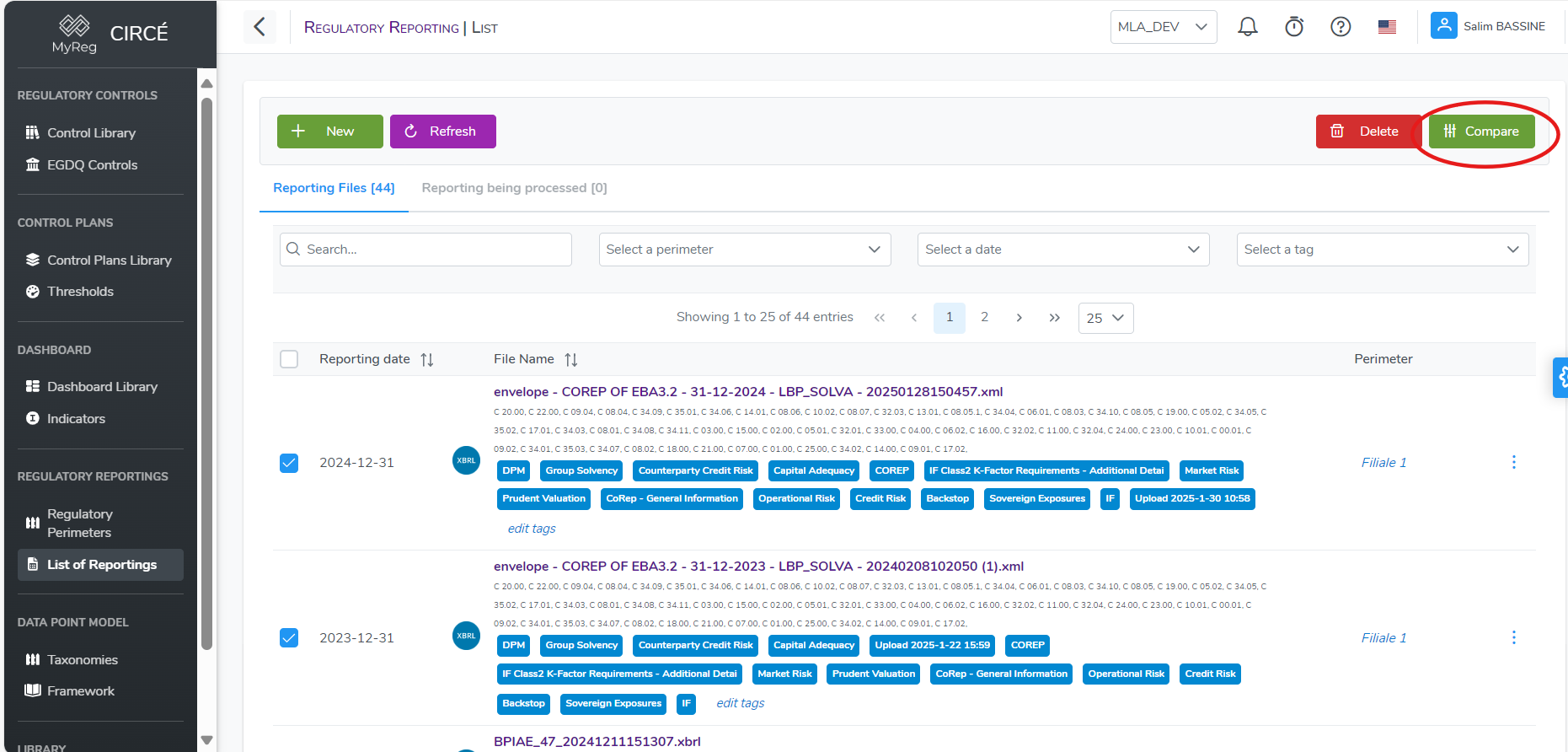
Cela ouvrira une page avec les informations suivantes sur les fichiers de reporting comparés : référence, nom de fichier, type, périmètre, date de reporting et le pivot. Le pivot est utilisé pour sélectionner l’axe principal avec lequel vous souhaitez comparer les autres fichiers. Par exemple, si A sont des données du fichier de pivot et B sont des données d’autres fichiers. La comparaison sera (A-B)/A, si le fichier B devient pivot, ce sera (B-A)/B. Vous pouvez modifier le pivot et les données seront automatiquement mises à jour. Si vous avez sélectionné plus de deux fichiers, vous pouvez supprimer un fichier de la page de comparaison en cliquant sur le bouton corbeille. 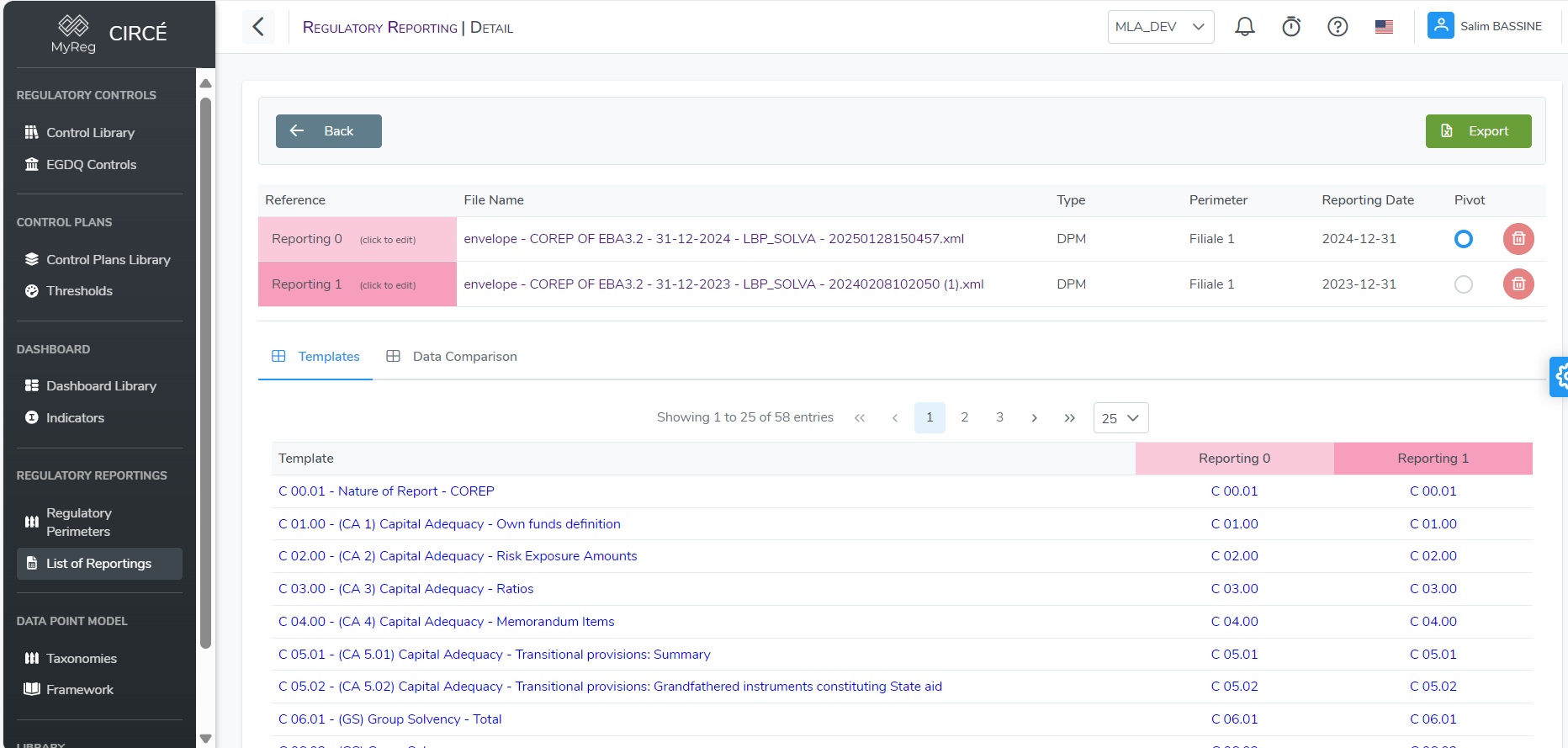
Vous pouvez également modifier la référence de chaque fichier en cliquant dessus, la modifiant et valider avec le bouton de coche bleu. 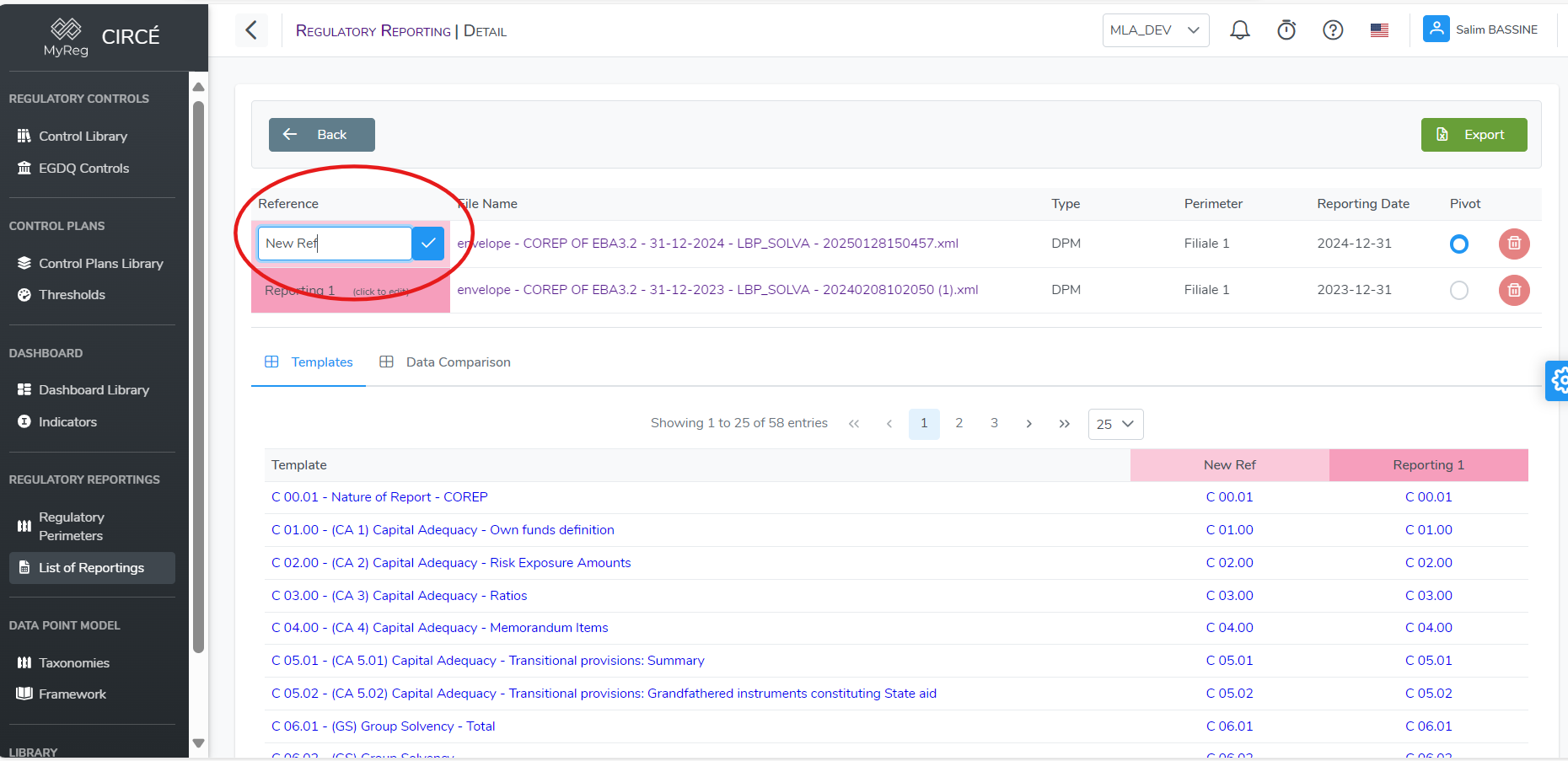
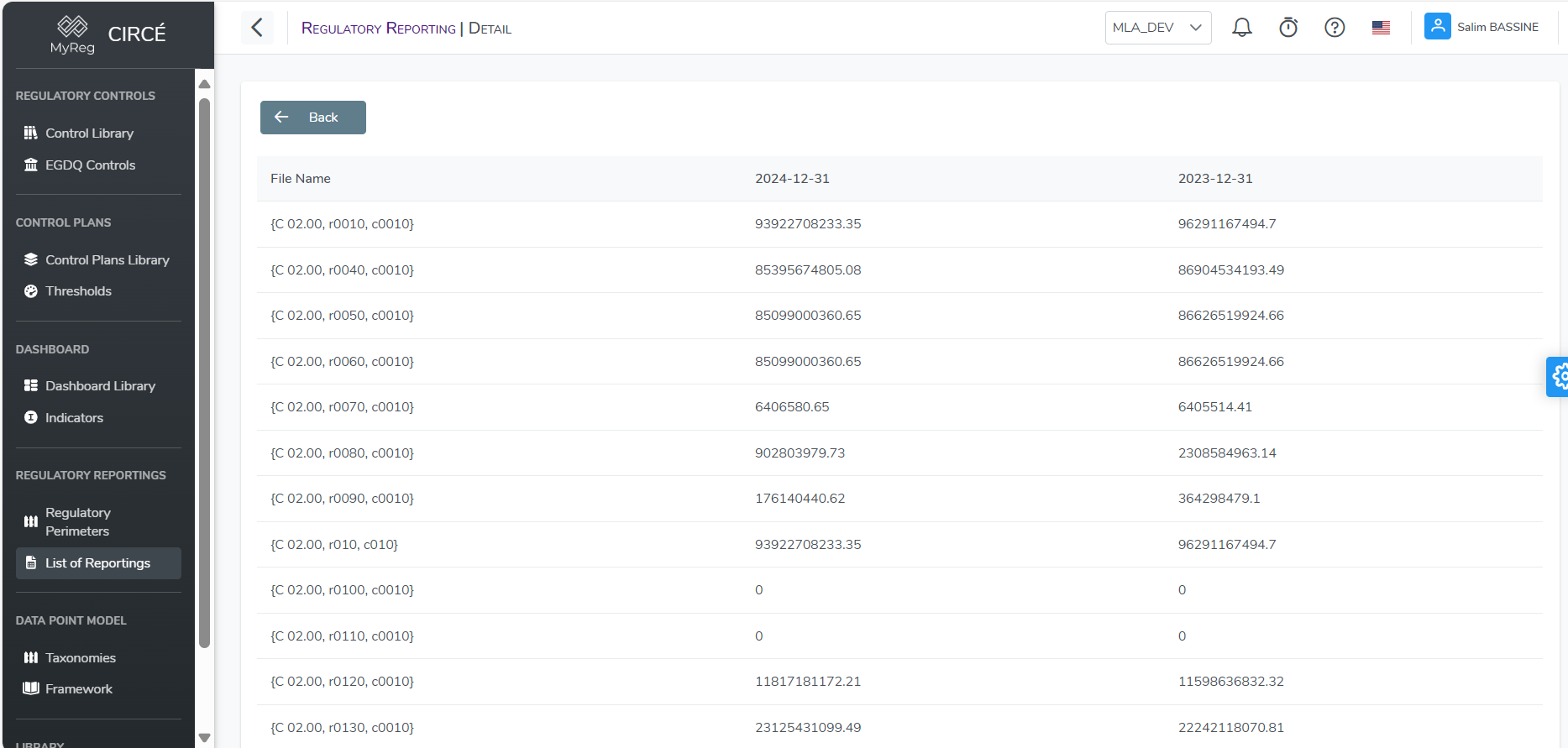
Sur cette page, vous trouverez deux onglets, template et comparaison de données. Dans l’onglet template, vous pouvez cliquer sur l’un des noms du template pour ouvrir une page avec les données pour chaque fichier pour ce template spécifique. 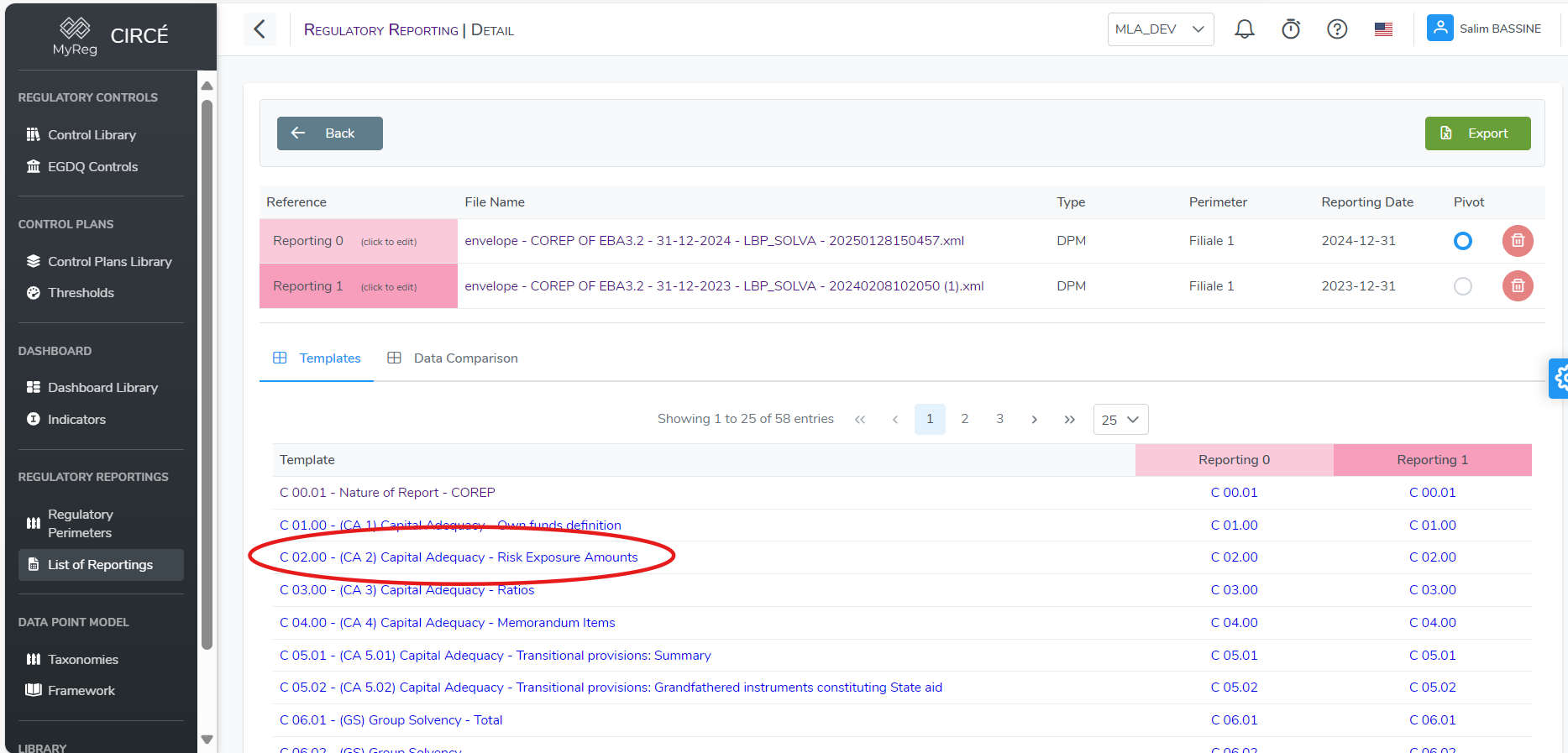
Dans l’onglet de comparaison des données, vous trouverez une liste de toutes les valeurs présentes dans au moins un fichier. Vous pouvez filtrer les données affichées pour masquer les données similaires en cochant l’option «Masquer les données similaires». De même, vous pouvez masquer toutes les données qui ne sont pas présentes dans tous les fichiers en cochant l’option «Masquer les références non correspondantes». Par exemple, le template C01.00 n’est pas présent dans tous les fichiers, tous les points de données relatifs à ce template sont masqués. Une autre option de filtre consiste à n’afficher que les données avec une variation supérieure à un nombre donné. Ce nombre peut être un pourcentage ou un montant. La dernière option de filtre consiste à sélectionner le template, la ligne, la colonne et/ou la feuille que vous souhaitez rechercher en renseignant les valeurs que vous souhaitez rechercher 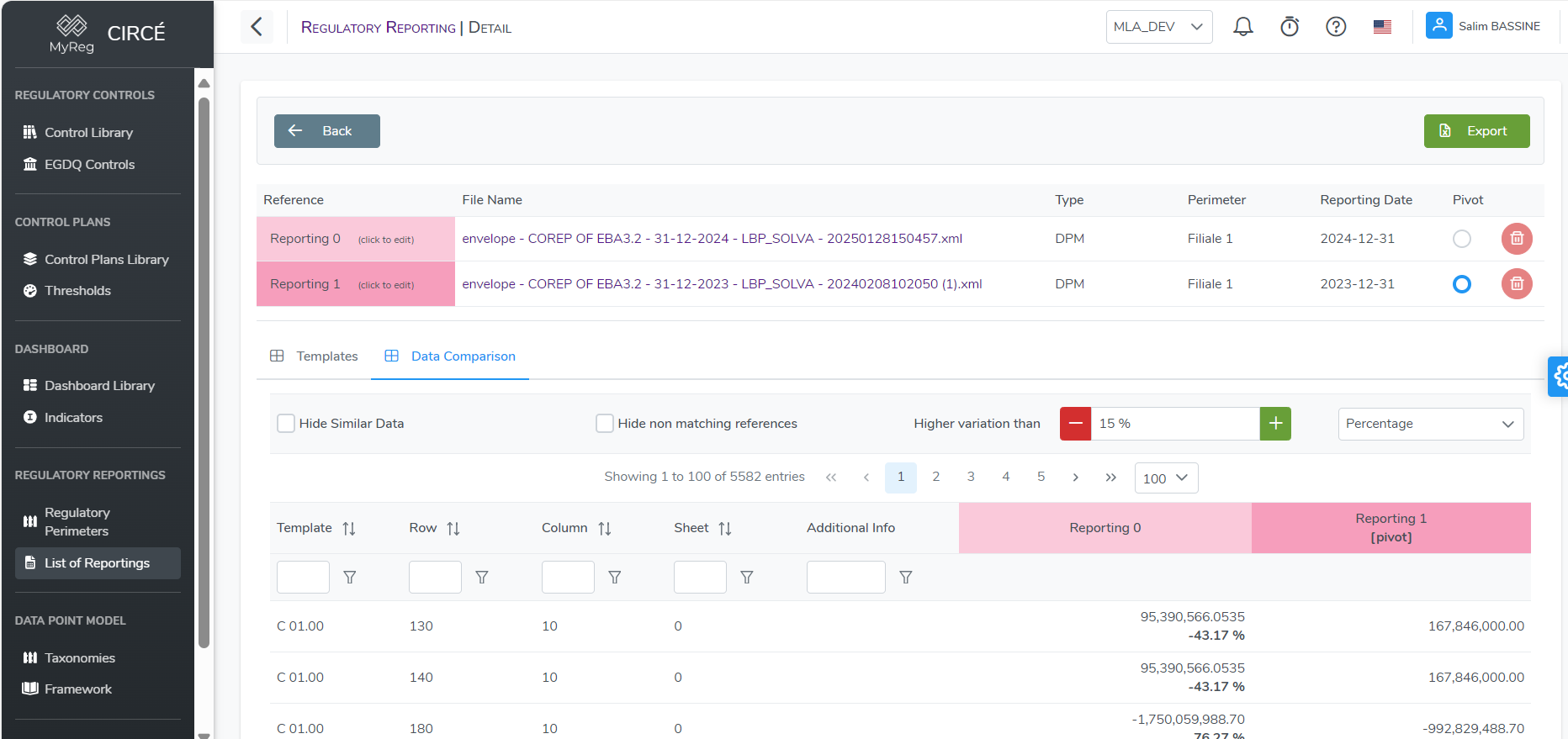
Vous pouvez exporter dans un fichier Excel les onglet template et comparaison de données en cliquant sur le bouton d’export en haut à droite.
Contrôles
Comment créer un nouveau contrôle
Vous pouvez créer un nouveau contrôle sur la page de liste des contrôles 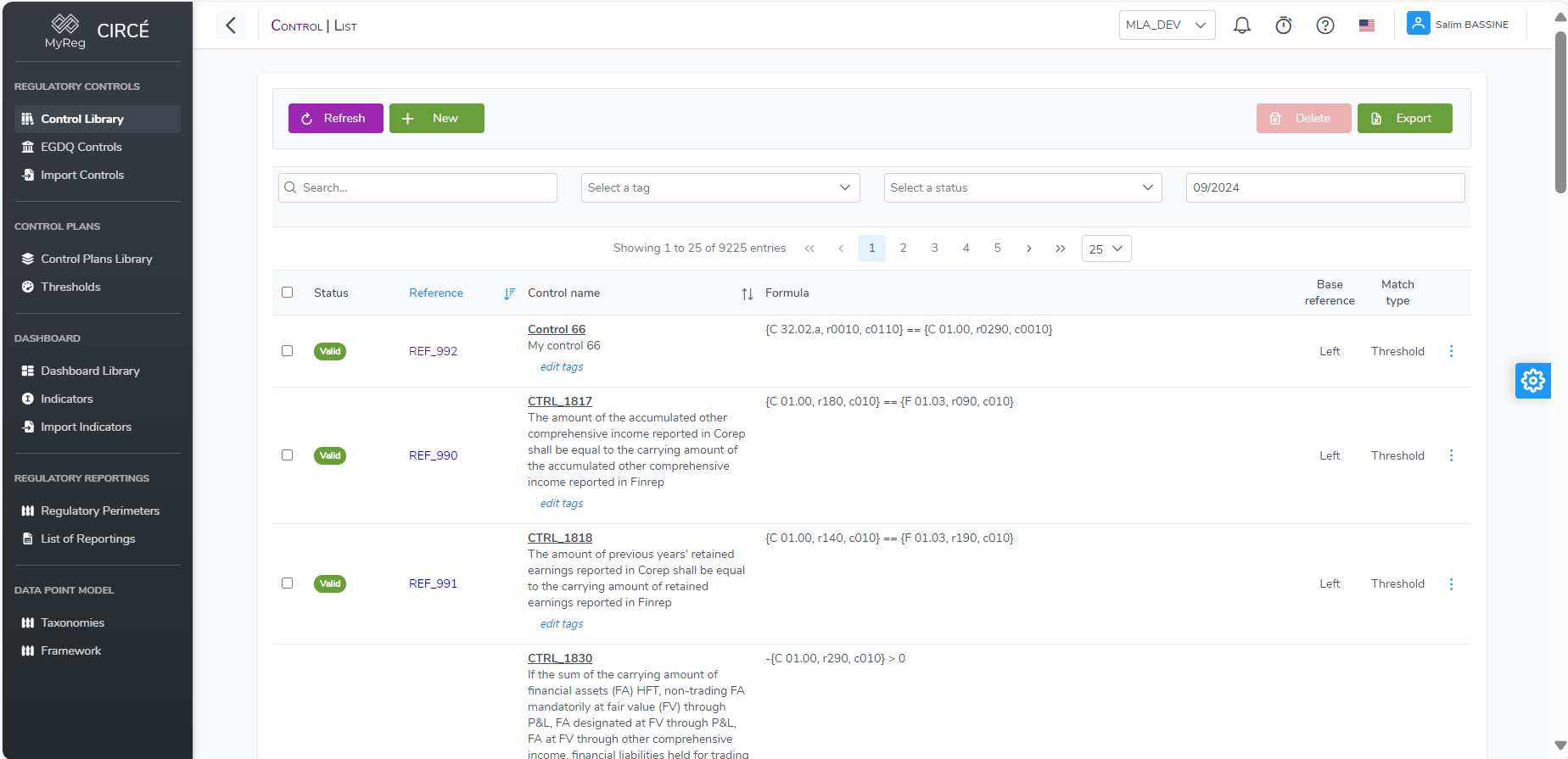
Cliquez sur le bouton Nouveau en haut à gauche 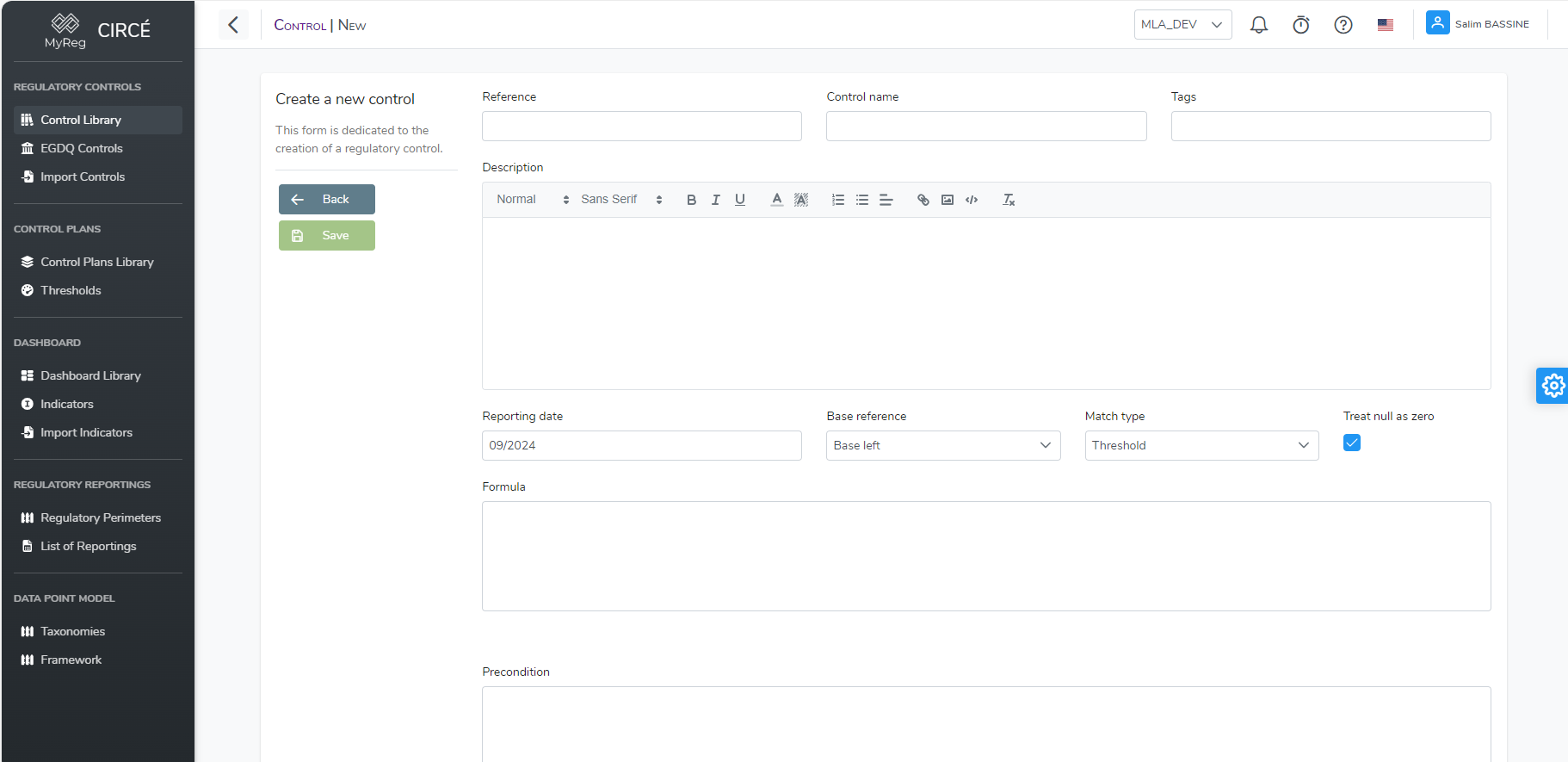
Entrez ensuite une référence pour votre contrôle (obligatoire et unique), un nom (obligatoire), des tags (facultatif), une description (facultatif), une formule (obligatoire) et une condition préalable (facultatif).
La date de reporting, la référence de base, le type de correspondance et Traiter null comme zéro sont déjà renseignés, mais vous pouvez modifier les valeurs.
La date de reporting est la date utilisée pour vérifier la validité de la formule et de la condition préalable.
La référence de base est la partie de référence du contrôle, si la base est à gauche, la partie gauche de votre contrôle est le pivot, si la base est à droite, la partie droite.
Le type de correspondance est défini si vous souhaitez utiliser un seuil pour la comparaison ou si vous souhaitez vérifier la valeur exacte.
Traiter null comme zéro est Vrai par défaut, cela peut être utile si vous avez des valeurs Null et que vous souhaitez les considérer comme des zéro pour pouvoir exécuter les contrôles avec des valeurs Null.
Cliquez sur Enregistrer en haut à gauche pour créer votre nouveau contrôle, veuillez noter que Enregistrer ne sera pas cliquable tant que vous n'aurez pas rempli tous les champs obligatoires.
Comment éditer un Contrôle
Ouvrez un Contrôle et cliquez sur le bouton d'édition ou dans la page de liste cliquez sur le bouton d'action à droite de chaque contrôle et cliquez sur le bouton Modifier. 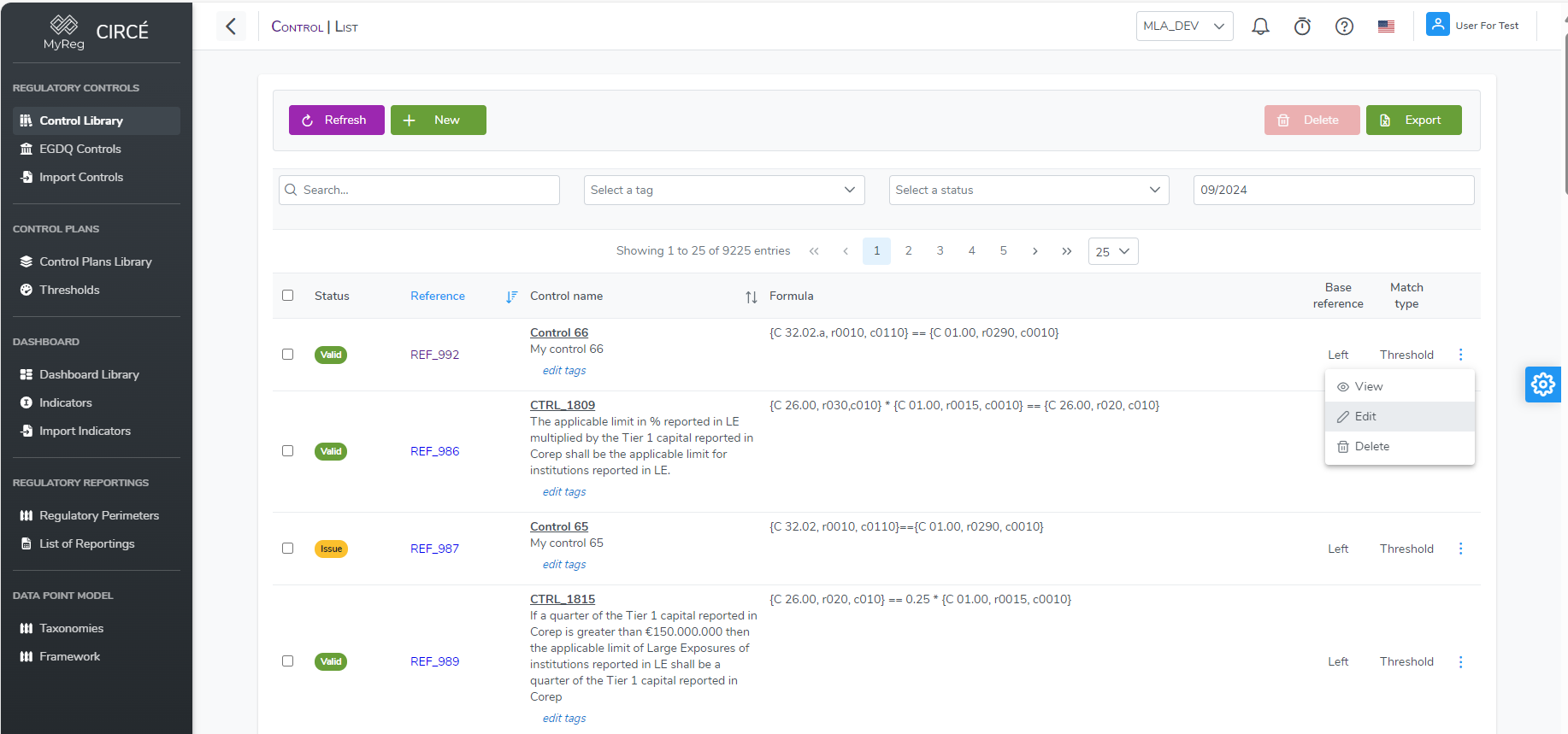
Apportez vos modifications puis cliquez sur Enregistrer pour éditer votre contrôle. 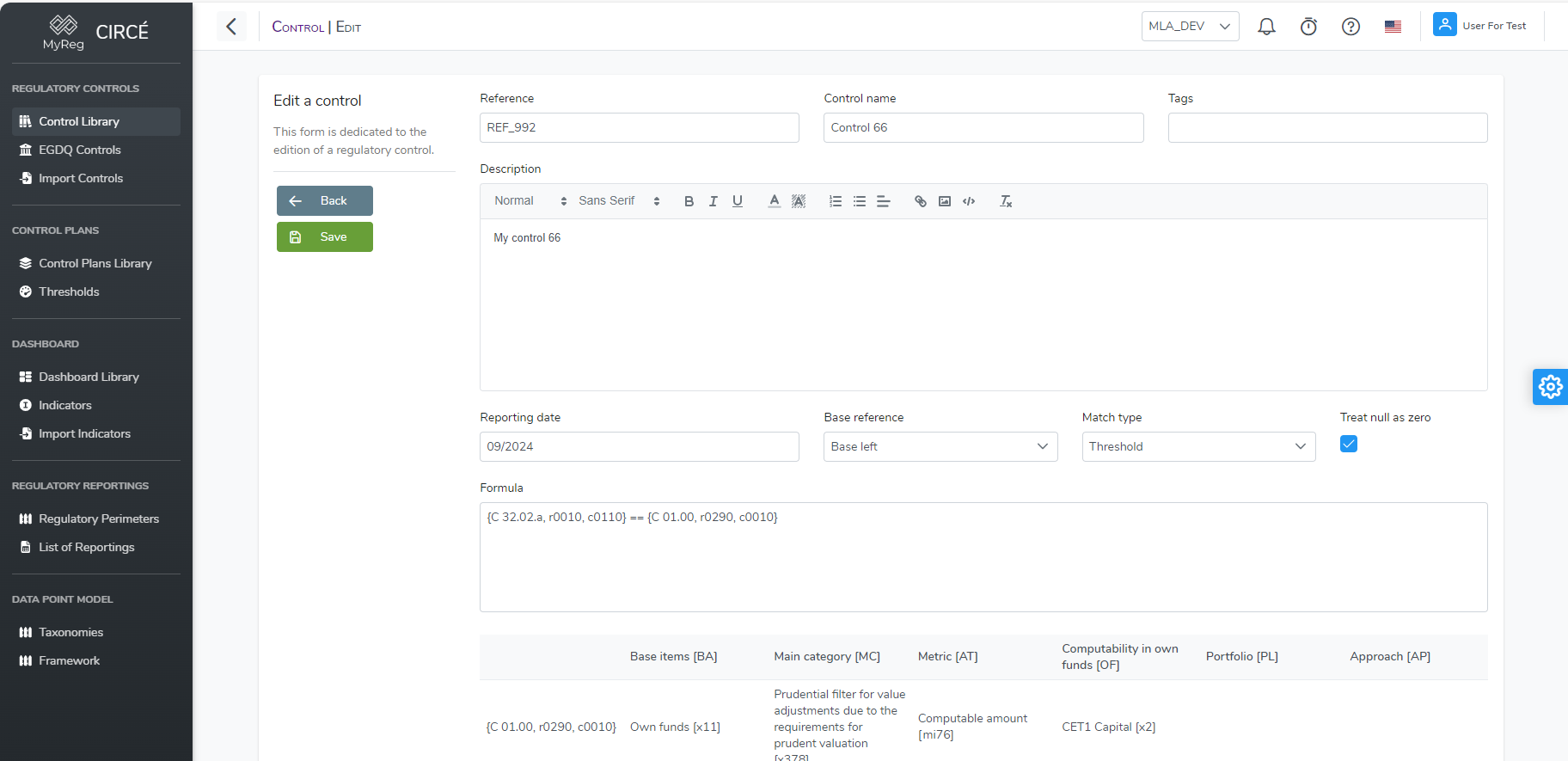
Vous pouvez cliquer sur le bouton Retour pour revenir à la page précédente sans prendre en compte vos modifications.
Comment supprimer un ou plusieurs Contrôles
Dans la page de liste des contrôles, vous pouvez supprimer un contrôle en cliquant sur le bouton d'action à droite de chaque contrôle et en cliquant sur le bouton Supprimer. 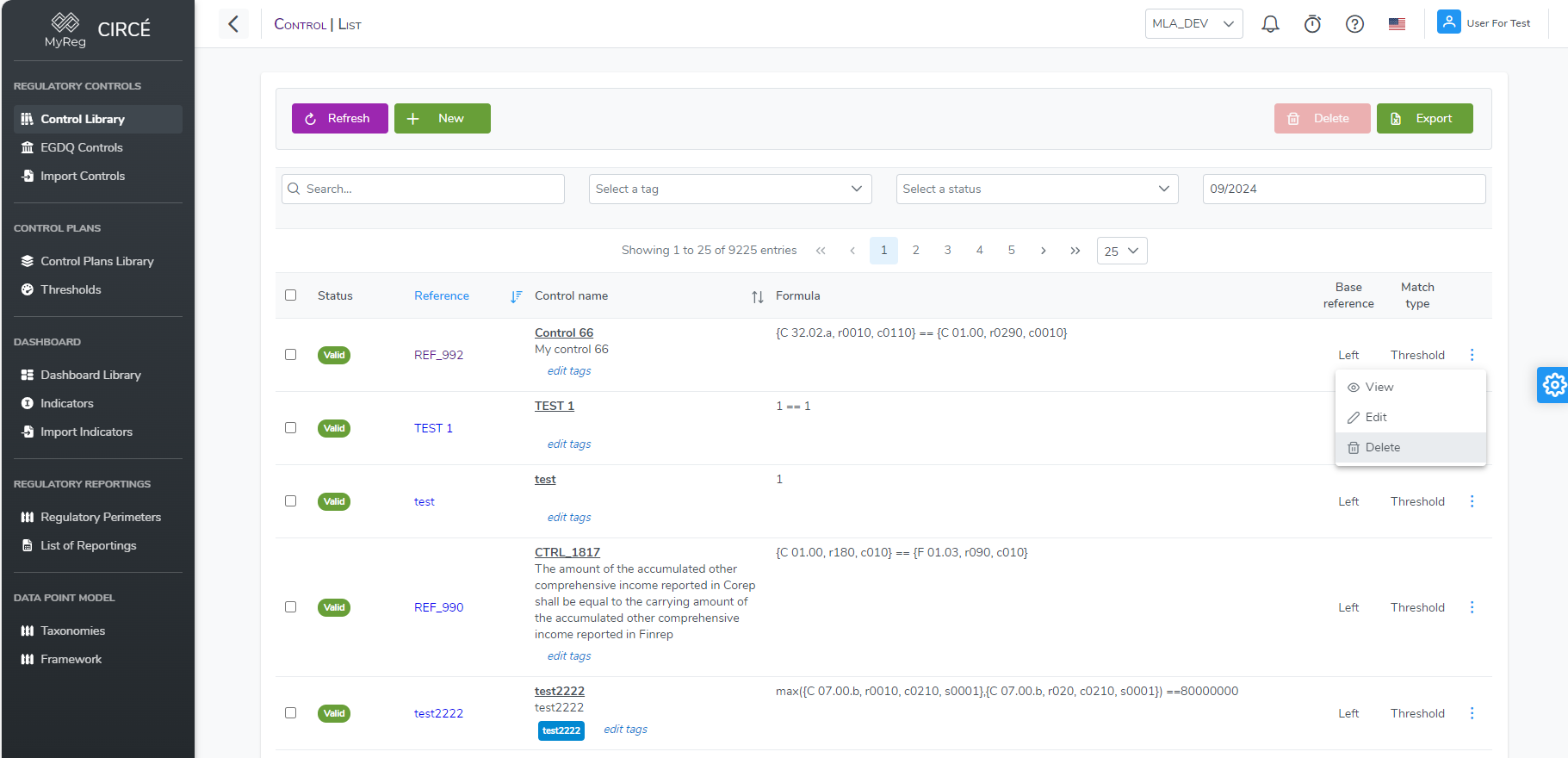
Une boîte de confirmation apparaîtra pour confirmer ou annuler votre action.
Vous pouvez également supprimer plusieurs contrôles à la fois sur la page de la liste de contrôles en sélectionnant les contrôles, puis en cliquant sur le bouton Supprimer en haut à droite. 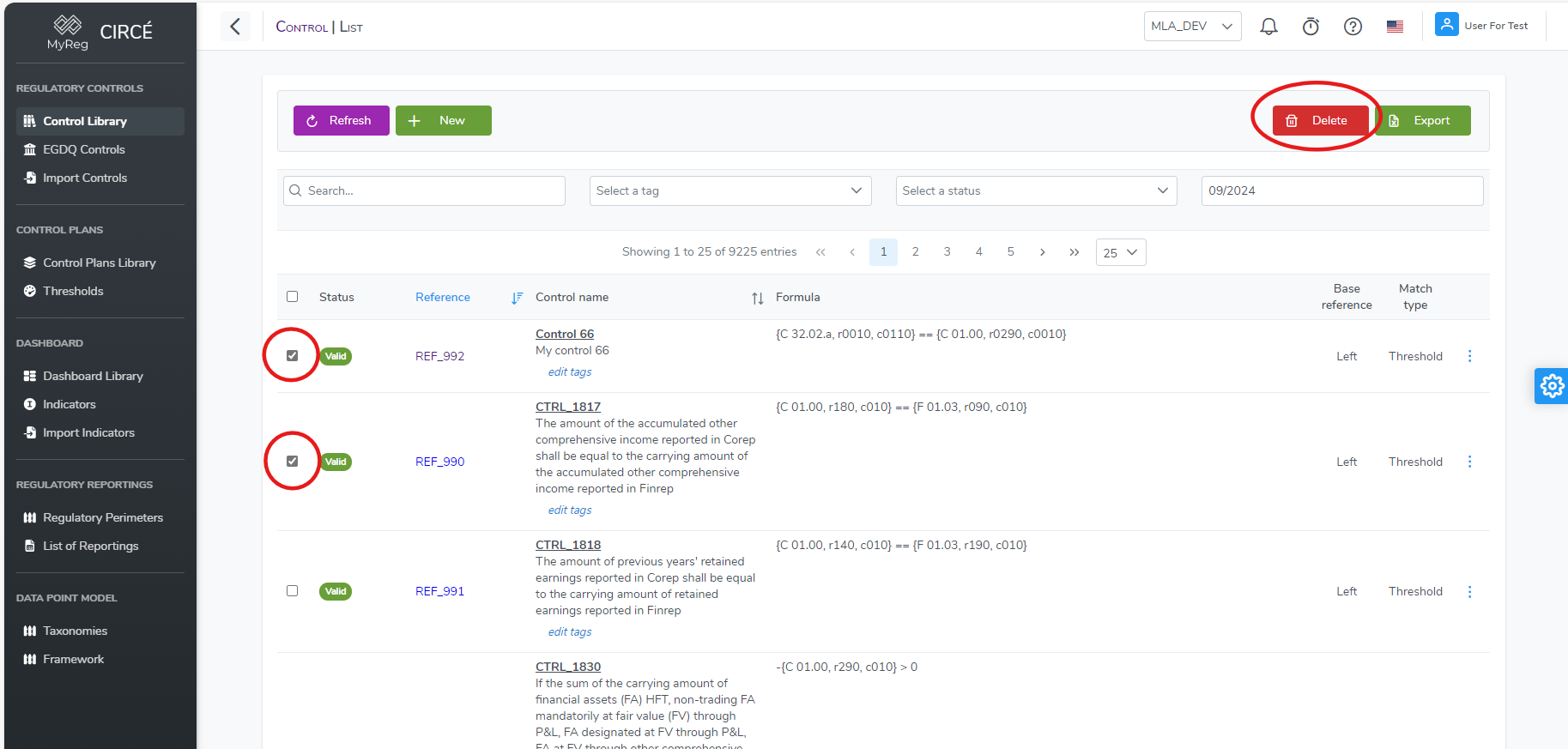
N.B : Vous ne pouvez pas supprimer un contrôle utilisé dans un ou plusieurs plans de contrôle. Vous devrez d'abord le supprimer de tous les plans de contrôle. Vous n'êtes pas obligé de supprimer le(s) résultat(s) du plan de contrôle qui a utilisé ce contrôle.
Comment exporter tous les contrôles dans un fichier Excel
Dans la page de liste des contrôles, vous pouvez exporter tous les contrôles affichés en cliquant sur le bouton Exporter en haut à droite. Tous les filtres appliqués seront également appliqués dans l’export. 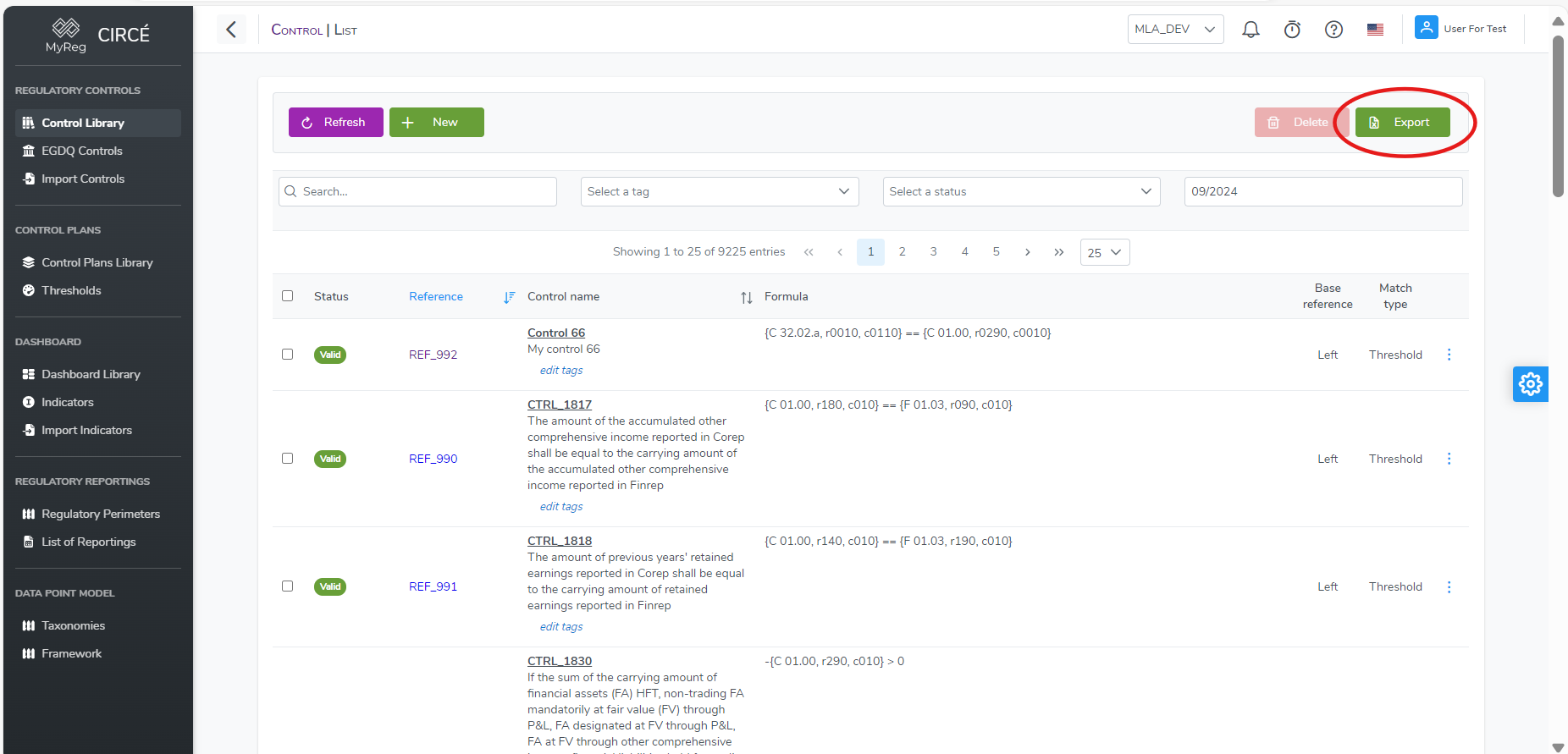
Cela créera un fichier Excel nommé yyyy_MM_dd_hh_mm_ss_controls qui contient tous les contrôles de votre bibliothèque 
Ce fichier peut également être importé directement dans la base de données via la fonction d'importation de contrôles (voir la section ci-dessous).
Comment importer des contrôles
Vous pouvez importer une liste de contrôles via un fichier Excel sur la page d'import des Contrôles. 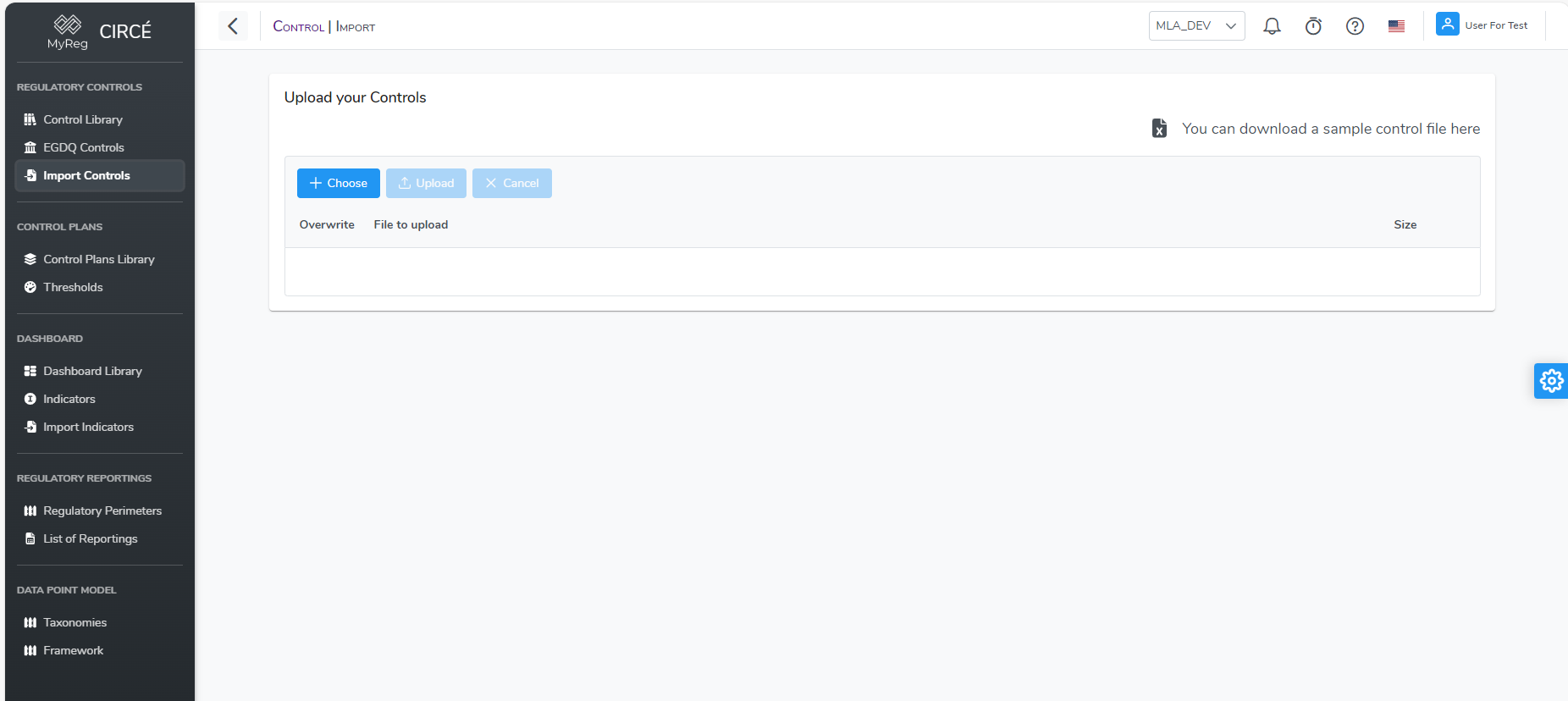
Vous devrez d'abord télécharger le format de fichier Excel en cliquant sur le bouton en haut à droite "Vous pouvez télécharger un exemple de fichier de contrôle ici" 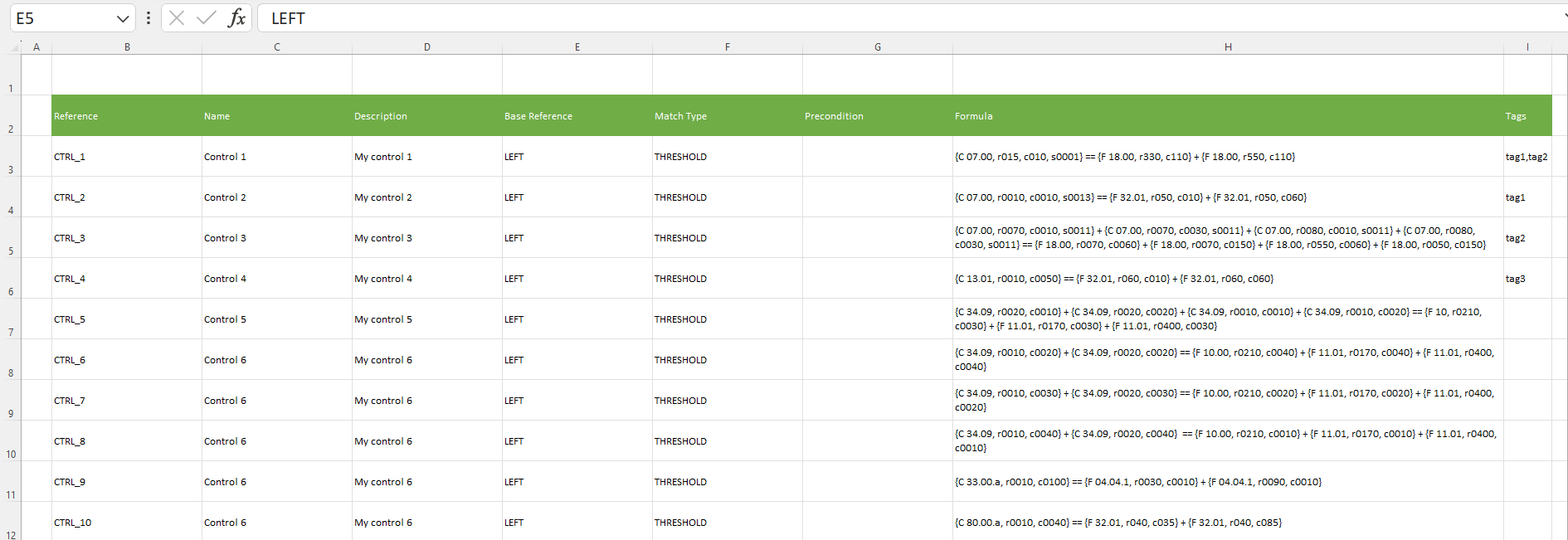
Vous pouvez modifier le fichier Excel comme vous le souhaitez, veuillez noter que la référence, le nom, la référence de base, le type de correspondance et la formule sont obligatoires Si une ou plusieurs de ces colonnes sont vides pour une ligne, cette ligne sera renvoyée en erreur. La référence est unique, donc si vous mettez une référence qui est déjà dans la base de données ou dans une ligne précédente du fichier, elle sera soit ignorée, soit écrasée (voir l'option d'écrasement ci-dessous) La référence de base ne peut prendre que les valeurs suivantes : LEFT/RIGHT Le type de correspondance ne peut prendre que les valeurs suivantes : THRESHOLD/EXACT
Lorsque votre fichier est prêt, cliquez sur le bouton Choisir en haut à gauche pour sélectionner le fichier que vous souhaitez charger. Une page contextuelle apparaîtra pour sélectionner un fichier dans votre répertoire. 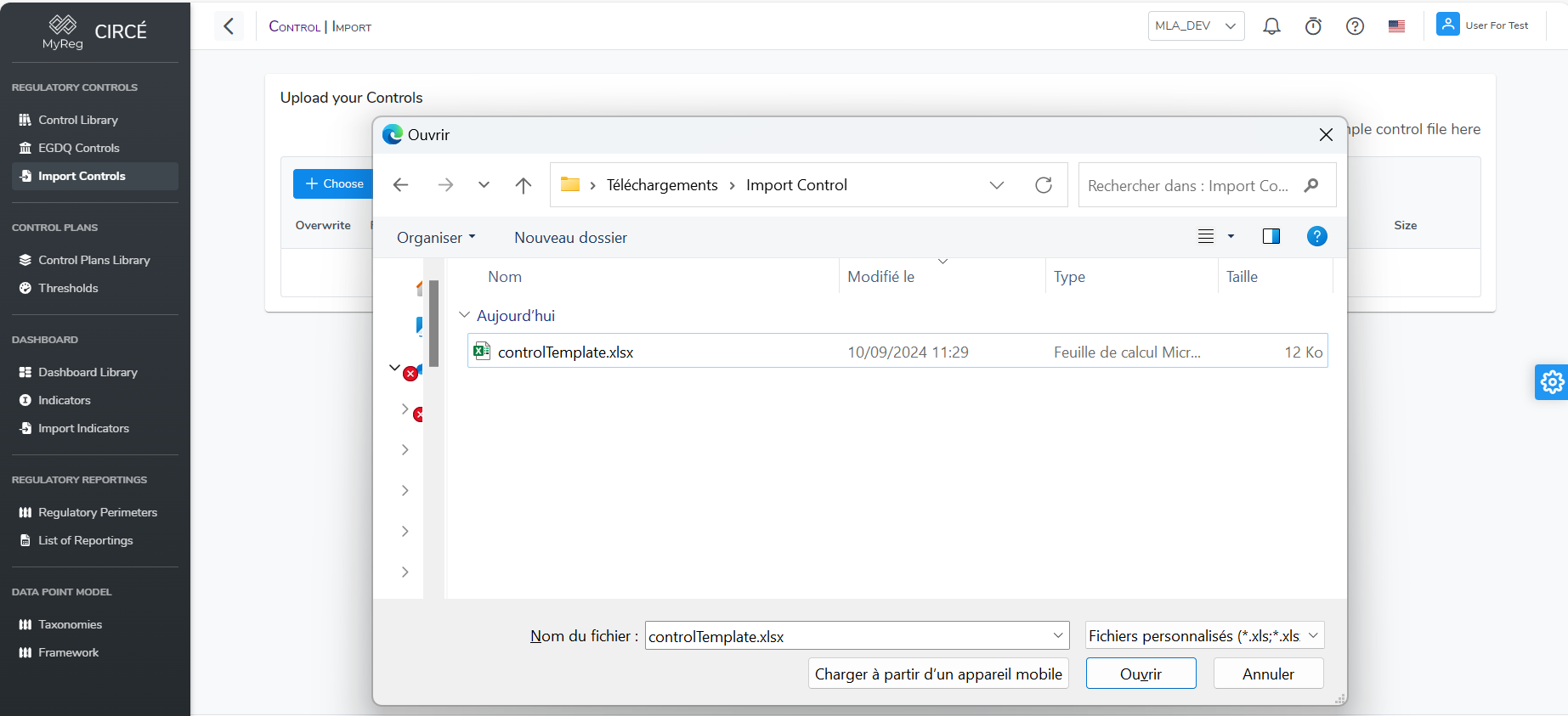
Vous pouvez cliquer à nouveau sur le bouton Choisir et répéter le processus si vous souhaitez modifier le fichier. Vous pouvez également supprimer le fichier si nécessaire en cliquant sur le bouton Annuler.
Une fois que vous avez choisi, le nom du fichier s'affichera sous les boutons. Vous pouvez choisir l'option permettant d'écraser les contrôles avec la même référence en cochant l'option Écraser à côté du nom. Cela remplacera les contrôles qui sont déjà dans la base de données si la référence dans le fichier Excel correspond à la référence dans la base de données. Si l'option n'est pas cochée, elle ignorera la référence déjà présente dans la base de données.
Cliquez sur le bouton de chargement pour lancer le chargement du fichier Excel. Une fois le chargement terminé, une page de résumé s'affiche pour vous montrer les contrôles importés et si des erreurs se sont produites. 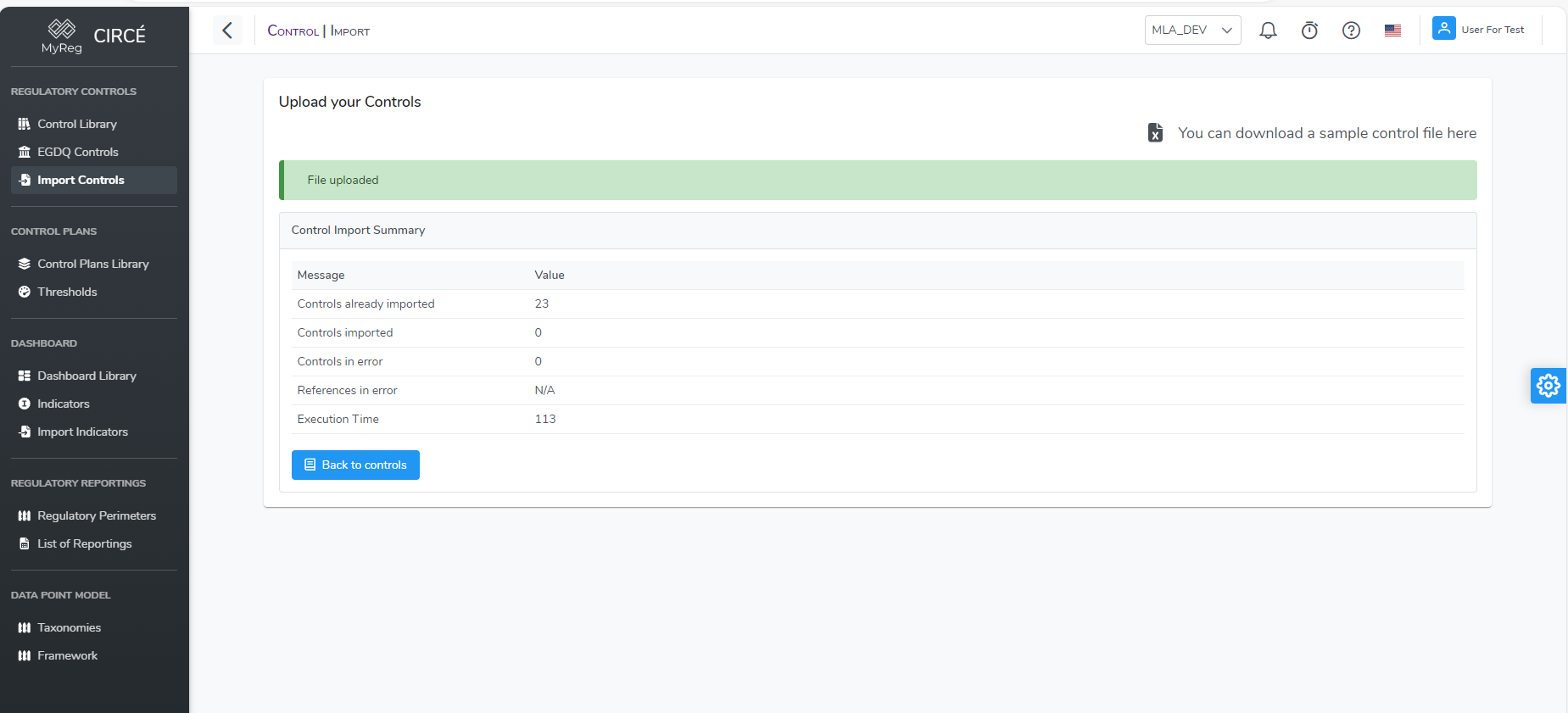
Contrôles EGDQ
Les contrôles EGDQ sont directement importés dans la bibliothèque et vous pouvez les voir sur la page de la bibliothèque des contrôles EGDQ : 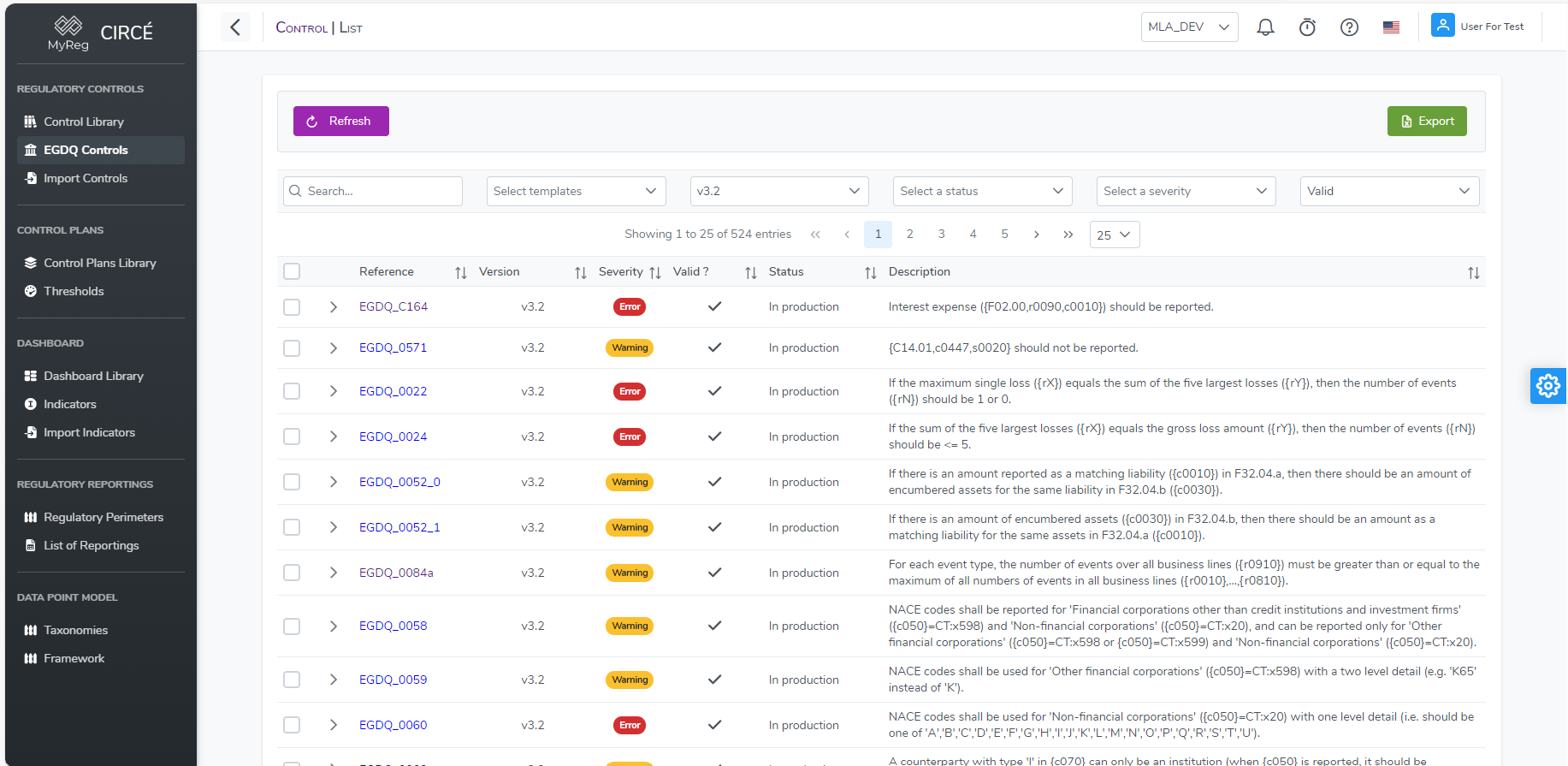
Vous pouvez filtrer cette page avec plusieurs paramètres : template, version, statut, sévérité, validité ainsi que rechercher directement un nom ou une description Vous pouvez également exporter tous les contrôles EGDQ dans un fichier Excel en cliquant sur le bouton Exporter en haut à droite
Vous pouvez accéder au détail d'un contrôle EGDQ en cliquant dessus 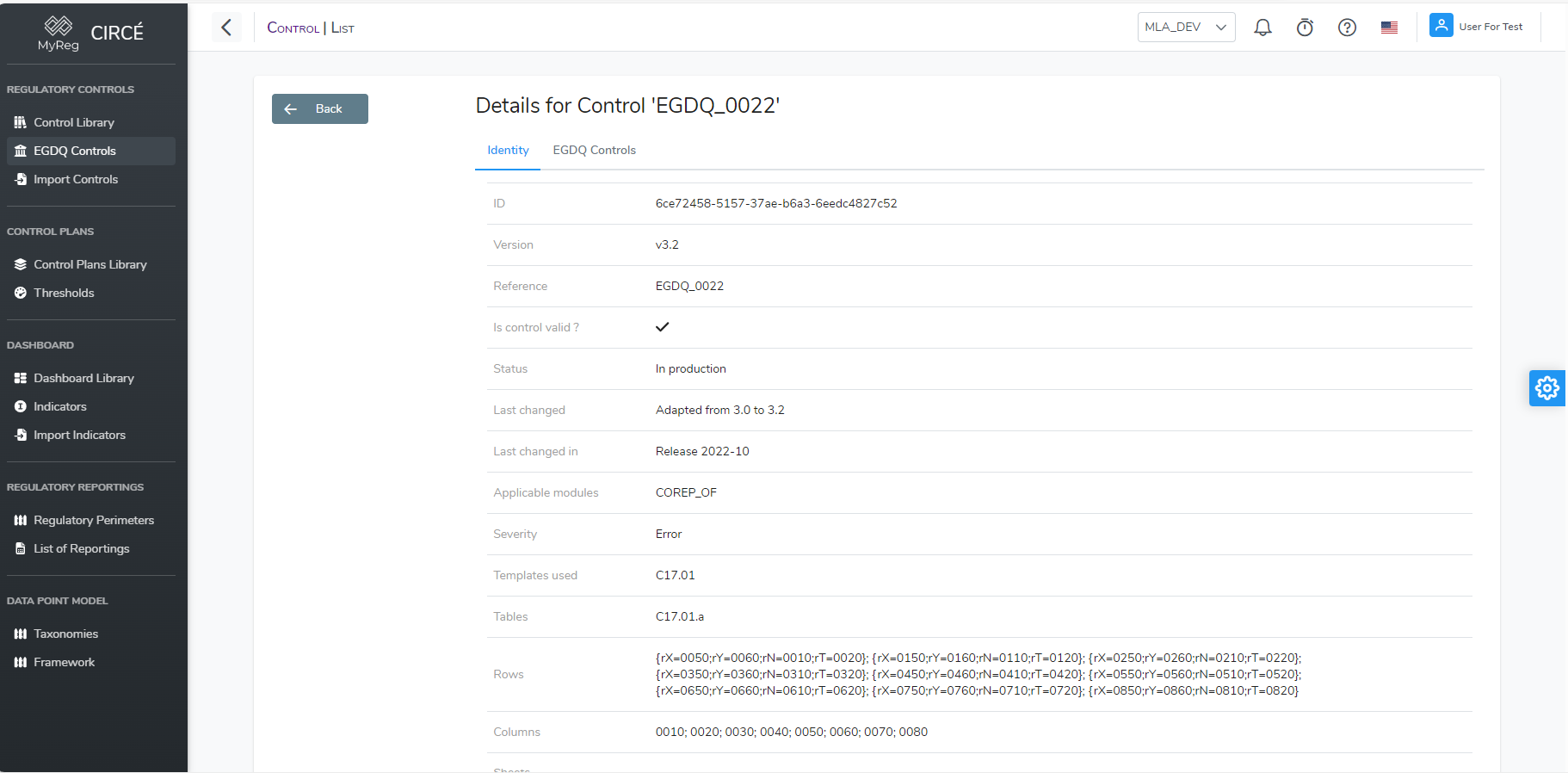
Plan de contrôle
Comment créer un nouveau plan de contrôle
Vous pouvez créer un nouveau plan de contrôle sur la page de liste des plans de contrôle 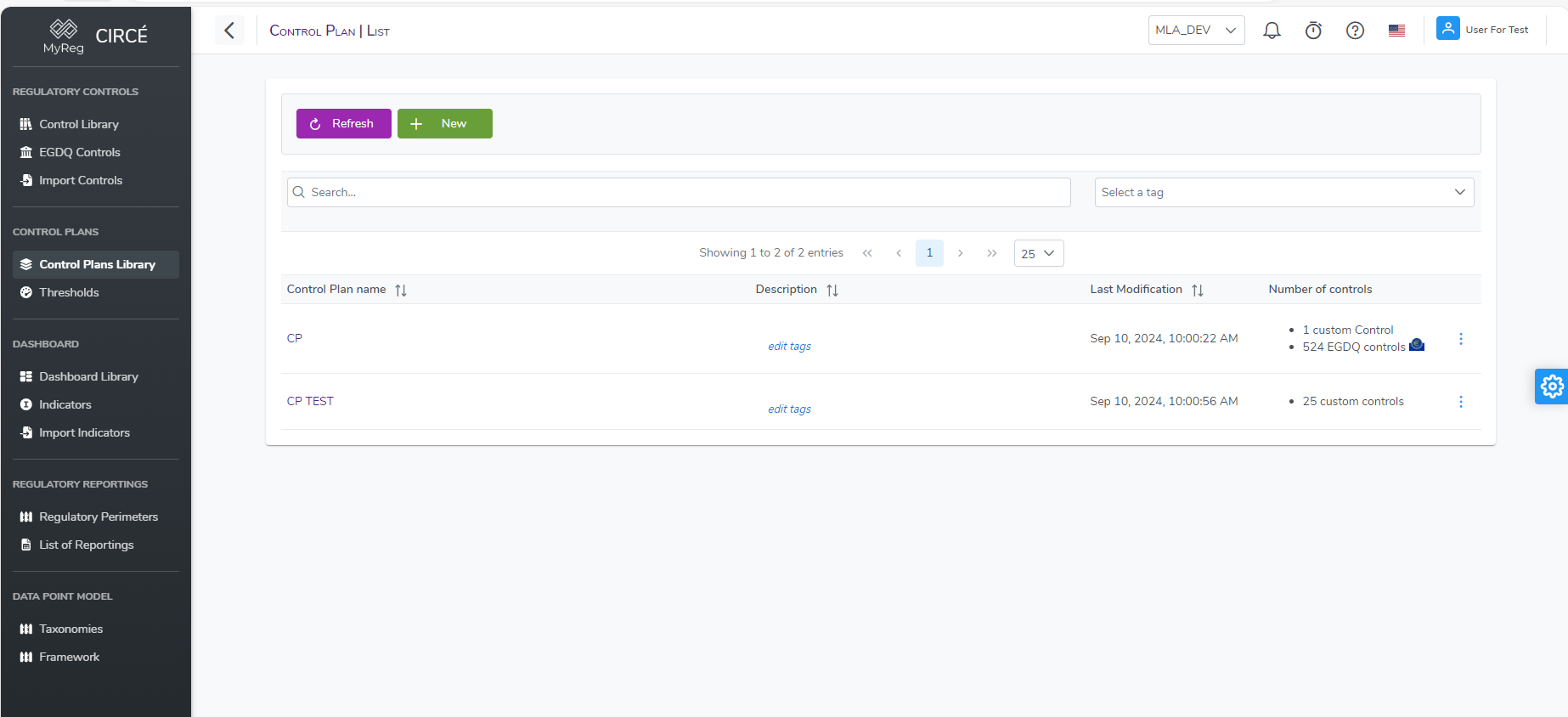
Cliquez sur le bouton Nouveau en haut à gauche 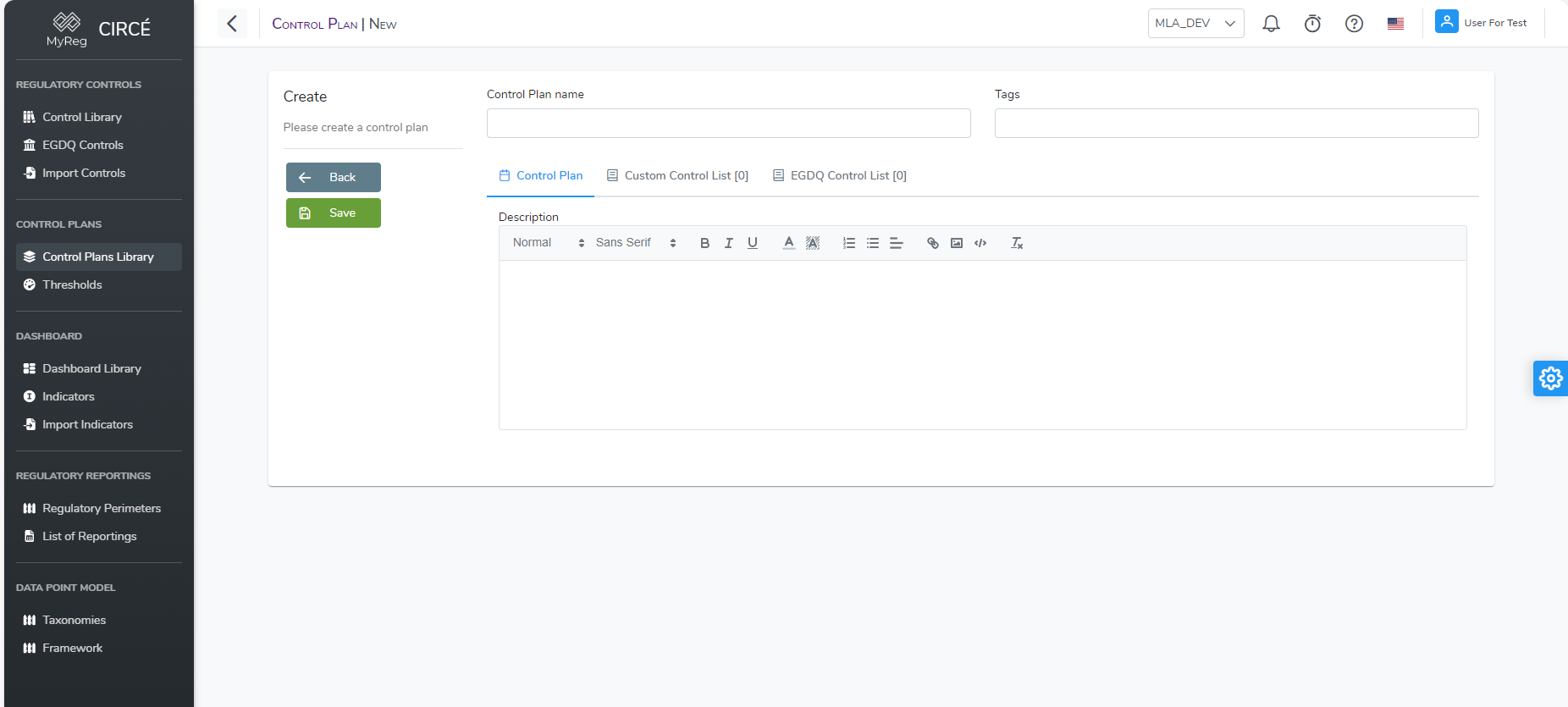
Entrez ensuite un nom pour votre plan de contrôle (obligatoire et unique), des tags (facultatif), une description (facultatif) et passez à l'onglet de liste de contrôle pour ajouter des contrôles si besoin. 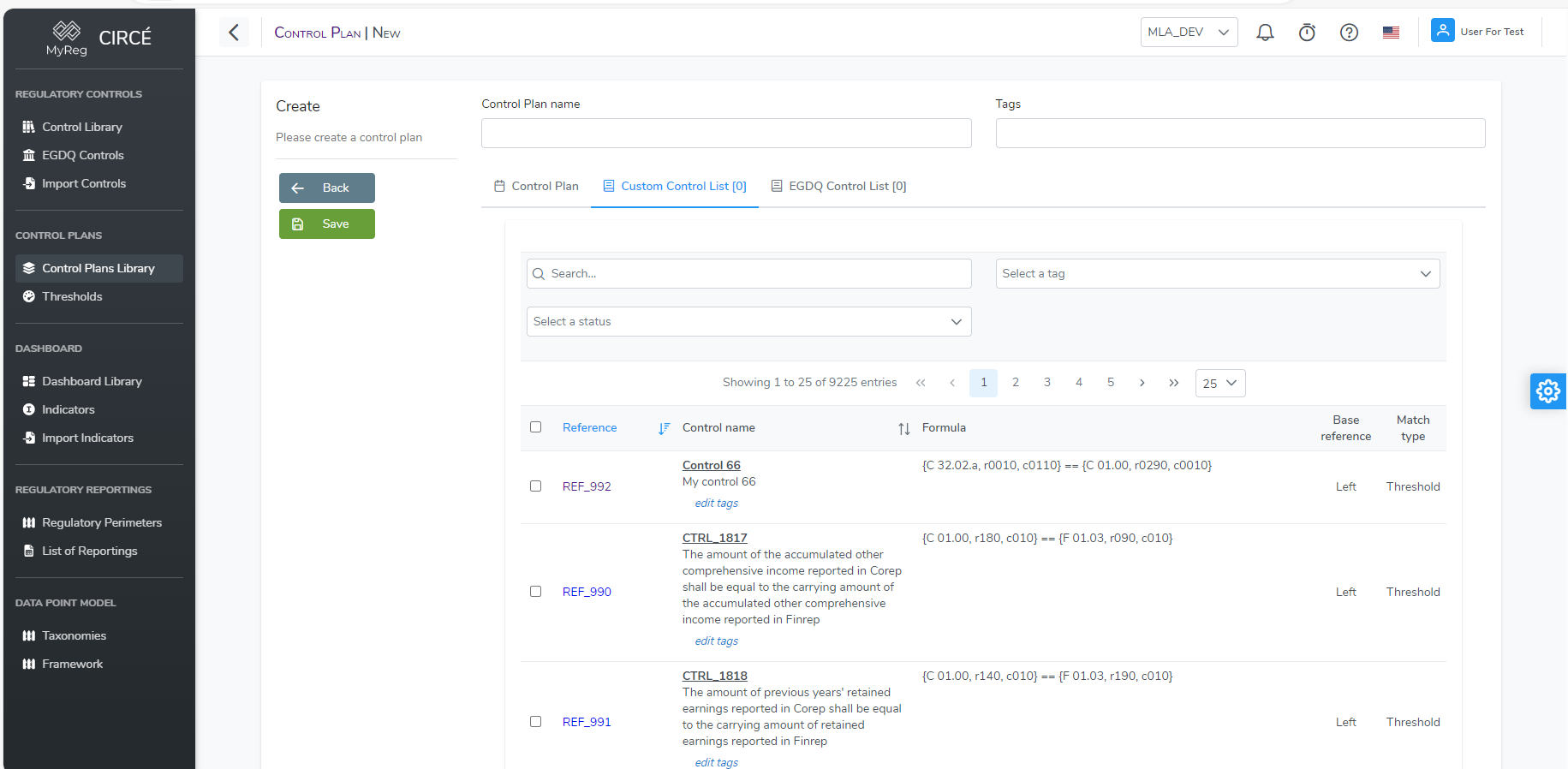
Passez à la page de liste de contrôle EGDQ pour ajouter des contrôles EGDQ si besoin. 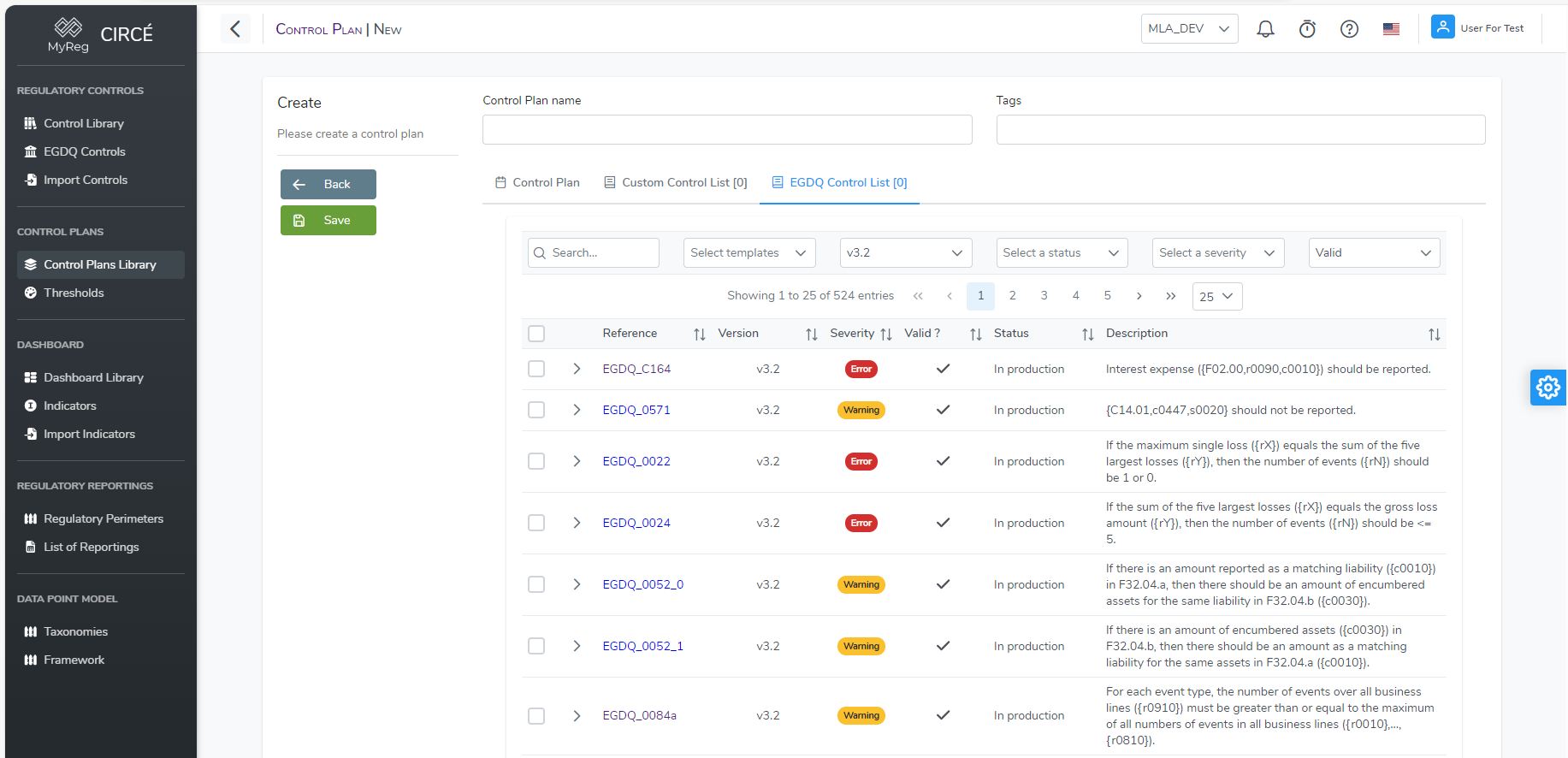
Sur ces deux pages, vous pouvez filtrer les contrôles et les contrôles EGDQ comme dans les pages de listes.
Une fois que vous avez sélectionné tous les contrôles et/ou contrôles EGDQ que vous souhaitez dans votre plan de contrôle, vous pouvez cliquer sur Enregistrer pour le créer.
Comment éditer un plan de contrôle
Ouvrez un plan de contrôle et cliquez sur le bouton d'édition ou dans la page de liste, cliquez sur le bouton d'action à droite de chaque plan de contrôle et cliquez sur le bouton Modifier. 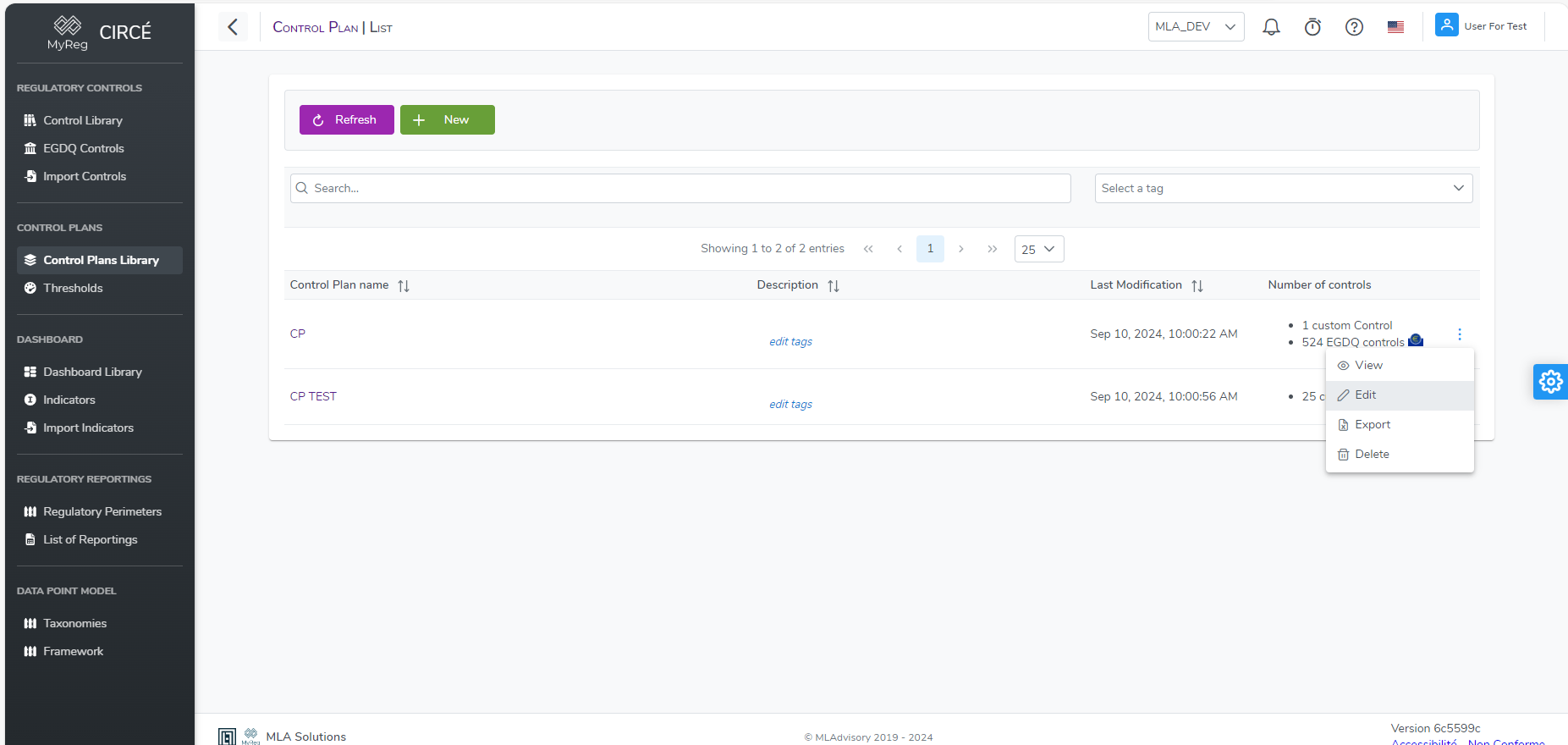
Apportez vos modifications sur les attributs ou ajoutez/supprimez des contrôles en cliquant dessus dans chaque onglet (Personnalisé ou EGDQ) puis cliquez sur Enregistrer pour éditer votre plan de contrôle. 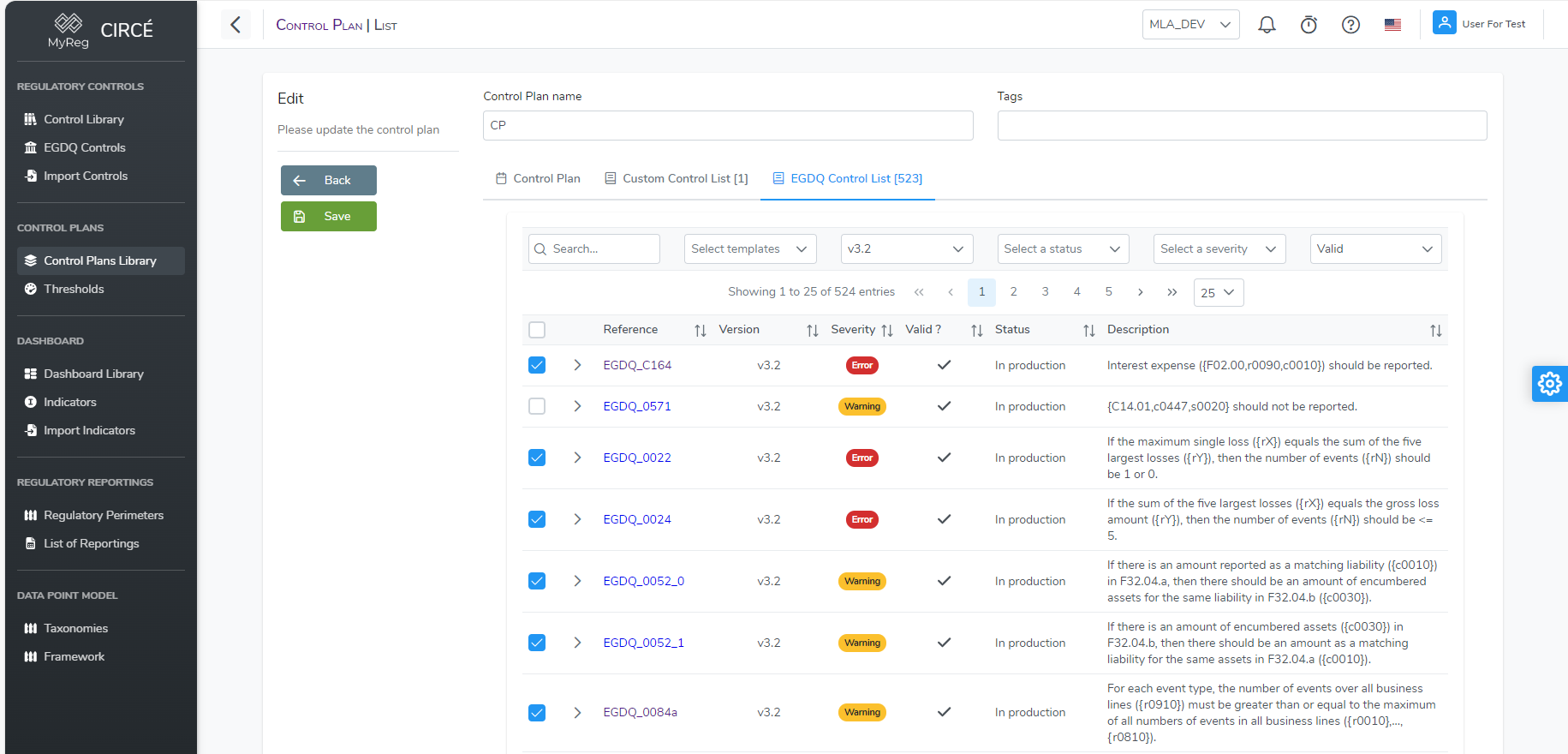
Vous pouvez cliquer sur le bouton Retour pour revenir à la page précédente sans prendre en compte vos modifications.
Comment ajouter ou supprimer des contrôles à un plan de contrôle
Vous pouvez ajouter des contrôles à un plan de contrôle existant dans la page d'édition comme mentionné ci-dessus, mais vous pouvez également les ajouter directement en cliquant sur le bouton Ajouter dans la page de détails du plan de contrôle. 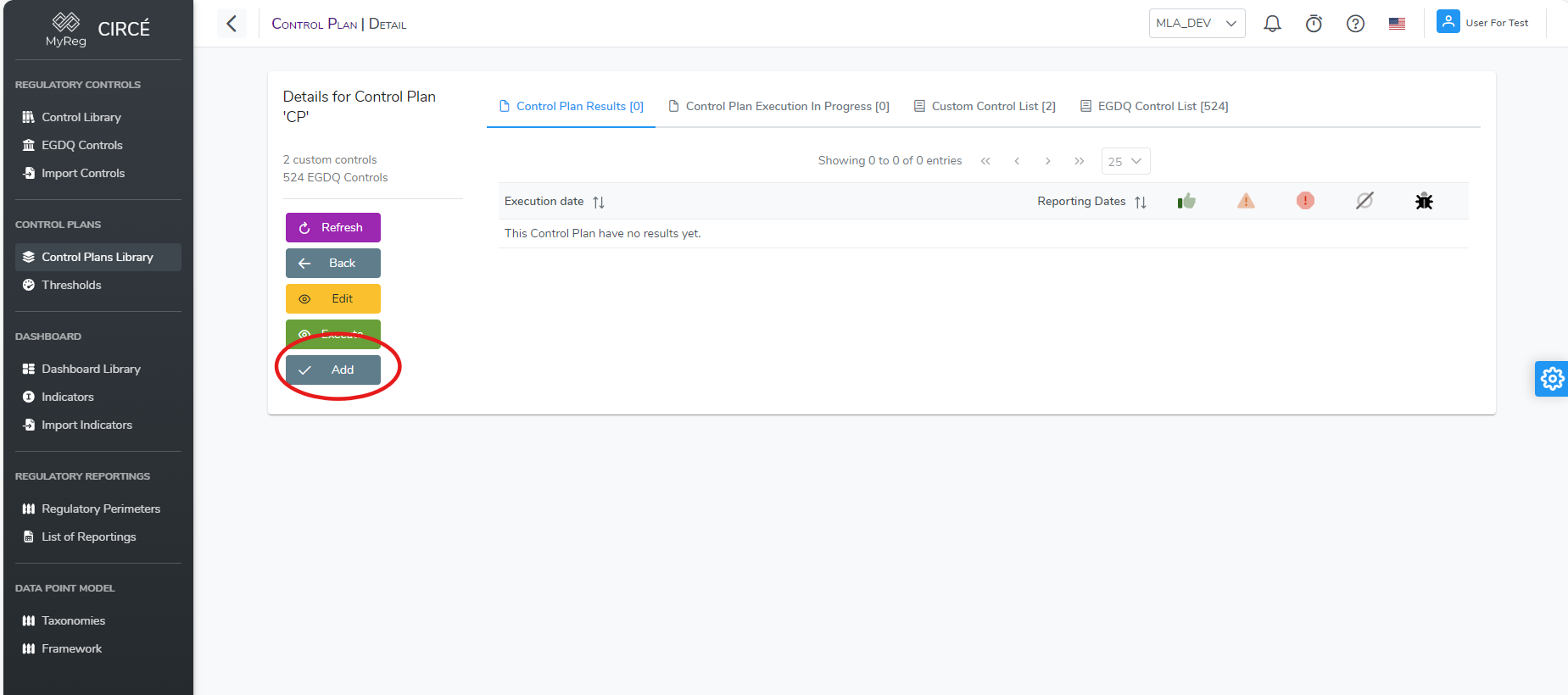
Une fenêtre contextuelle s'ouvre avec deux onglets, un pour les contrôles personnalisés, un pour les contrôles EGDQ. Les contrôles déjà inclus seront automatiquement cochés. Vous pouvez les décocher pour les retirer et vous pouvez en ajouter d'autres en cochant ceux que vous souhaitez ajouter. 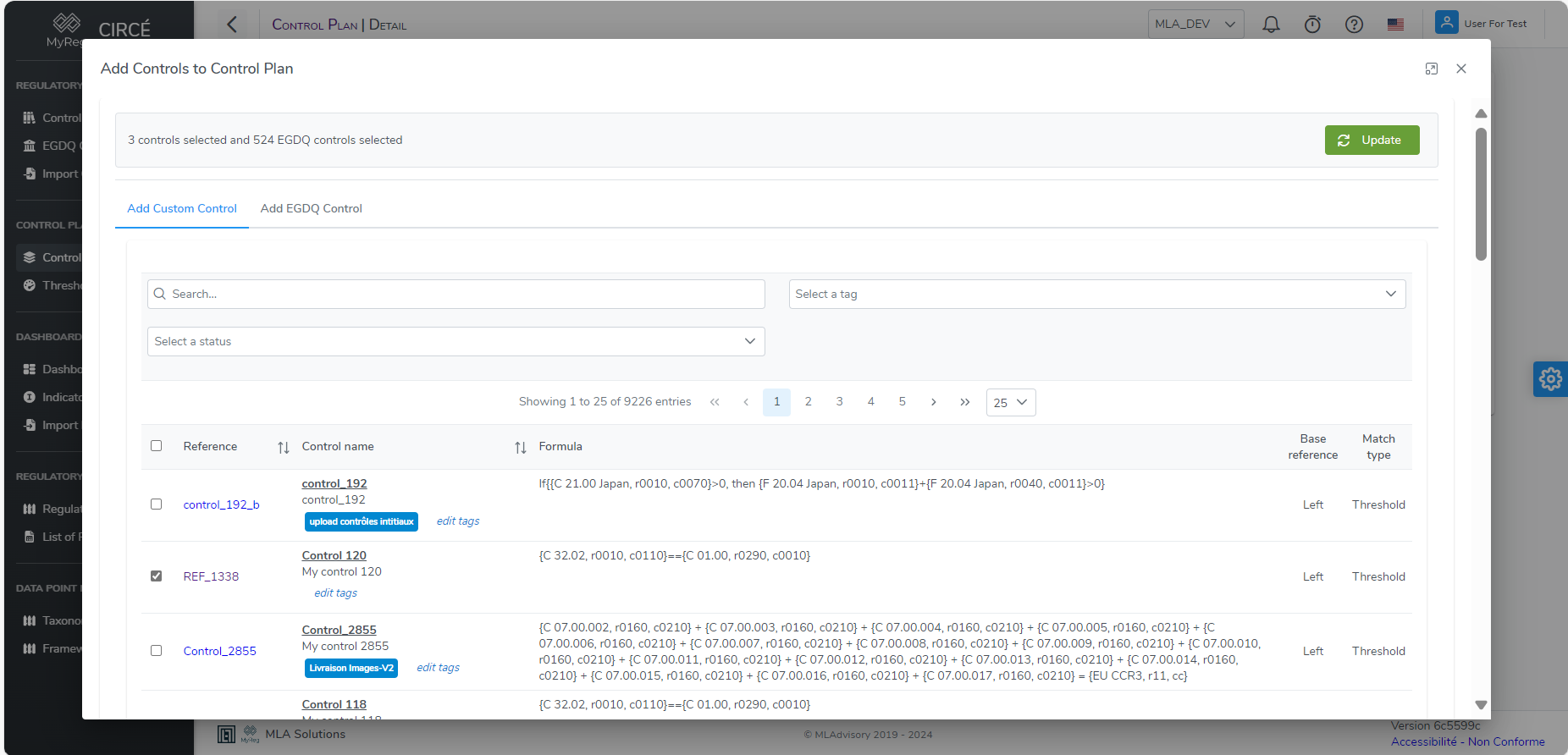
Comment supprimer un plan de contrôle
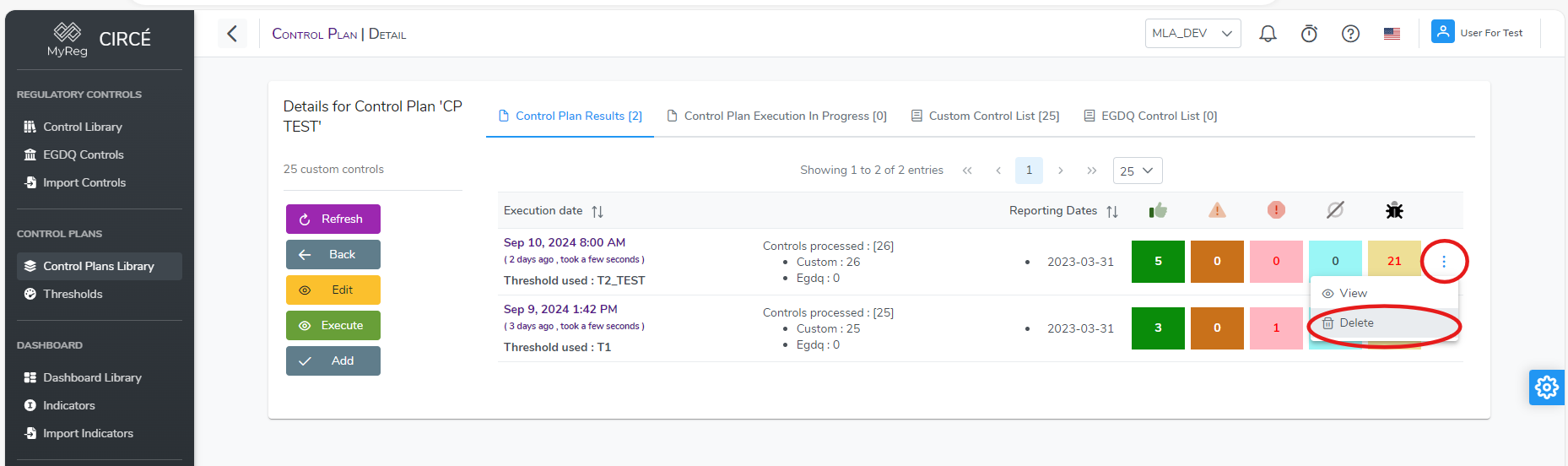
Dans la page de liste des plan de contrôle, vous pouvez supprimer un plan de contrôle en cliquant sur le bouton d'action à droite de chaque plan de contrôle et en cliquant sur le bouton Supprimer.
Une boîte de confirmation apparaîtra pour confirmer ou annuler votre action.
N.B : Vous ne pouvez pas supprimer un plan de contrôle qui contient des résultats. 
Comment exécuter un plan de contrôle
Une fois votre plan de contrôle prêt, vous pouvez l'exécuter en cliquant sur le bouton Exécuter dans la page de détails du plan de contrôle. 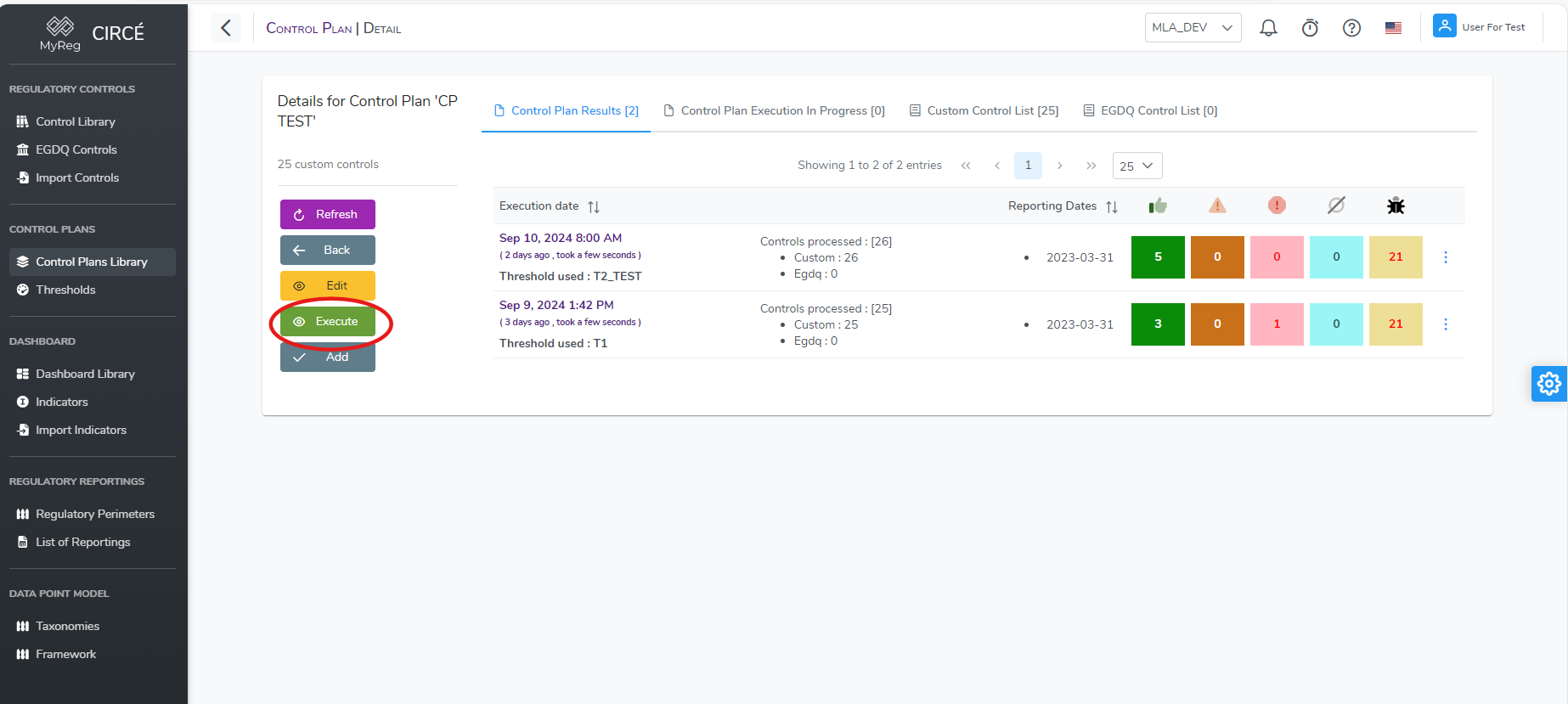
Cela ouvrira une fenêtre contextuelle pour configurer les paramètres de l'exécution. Vous devrez d'abord sélectionner un périmètre 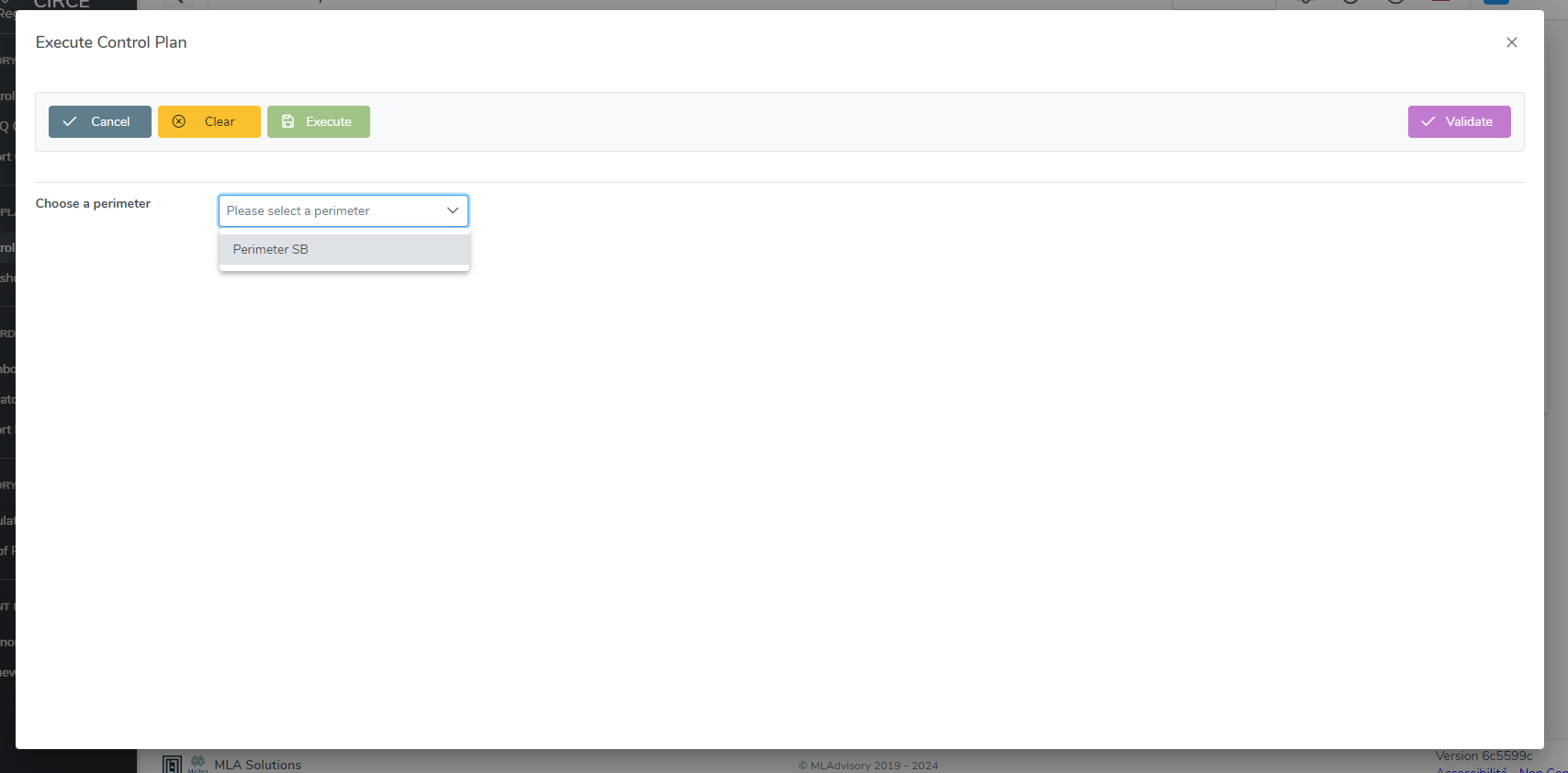
Une fois le périmètre choisi, le seuil doit être sélectionné, le seuil préféré du périmètre sera sélectionné par défaut. Vous devez sélectionner la date de reporting des fichiers de reporting que vous souhaitez exécuter.
Vous pouvez sélectionner plusieurs dates. Si c'est le cas, vous devrez ajouter une date de référence et un type de période (périodicité entre vos fichiers) Si vous n'avez sélectionné qu'une seule date, la date de référence et le type de période sont déjà renseignés. Vous pouvez également filtrer pour n'afficher que les fichiers de reporting officiels.
Une fois les dates configurées, vous devrez sélectionner le(s) fichier(s) de reporting sur lequel/lesquels vous souhaitez exécuter le plan de contrôle, puis cliquer sur le bouton Exécuter.
Avant d'exécuter votre plan de contrôle, vous pouvez vérifier si vous avez toutes les données requises dans vos fichiers en cliquant sur le bouton Valider Il vous indiquera si une erreur ou un avertissement s'est produit avant de lancer votre plan de contrôle. 
Vous pouvez cliquer sur Afficher le détaille pour ouvrir plus de détails sur les erreurs et/ou les avertissements. 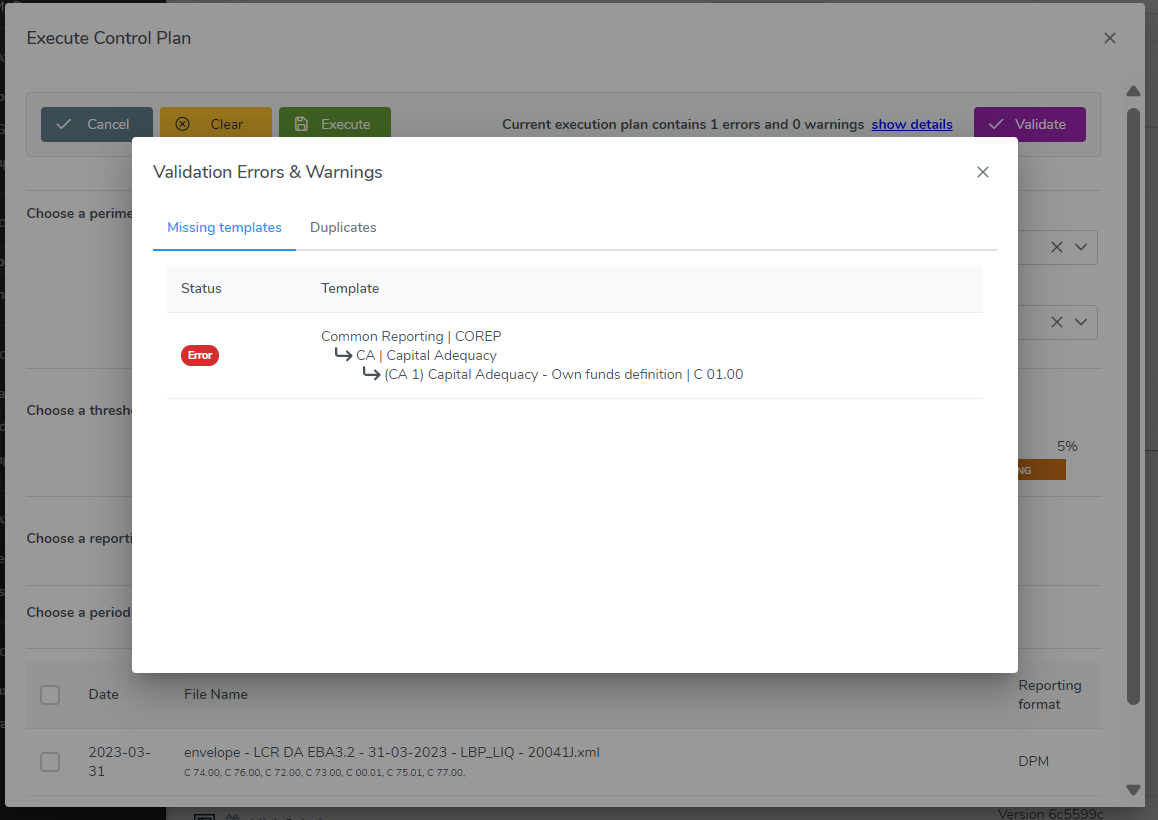
Vous pouvez vérifier le résultat de votre exécution dans la page de détails du plan de contrôle 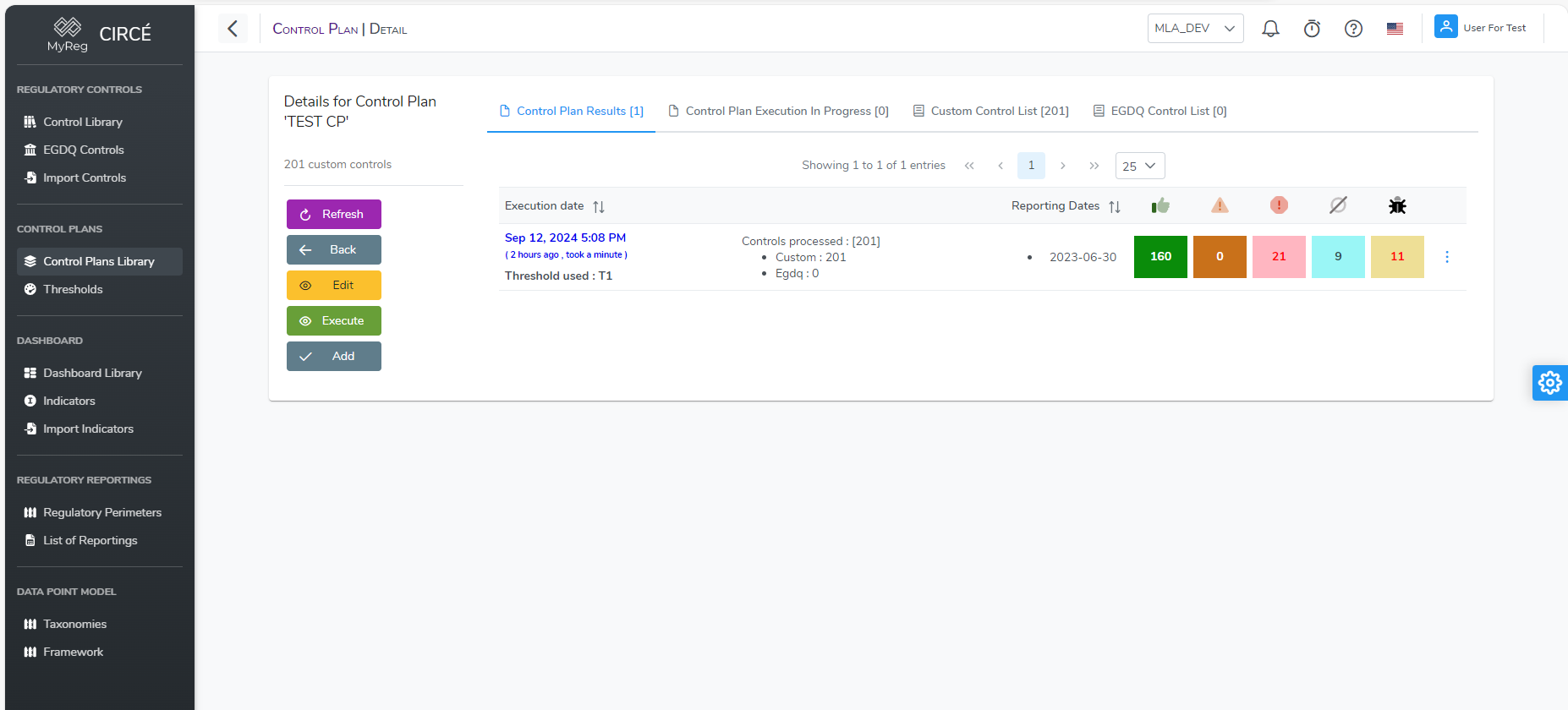
Sélectionnez le résultat pour afficher plus de détails. 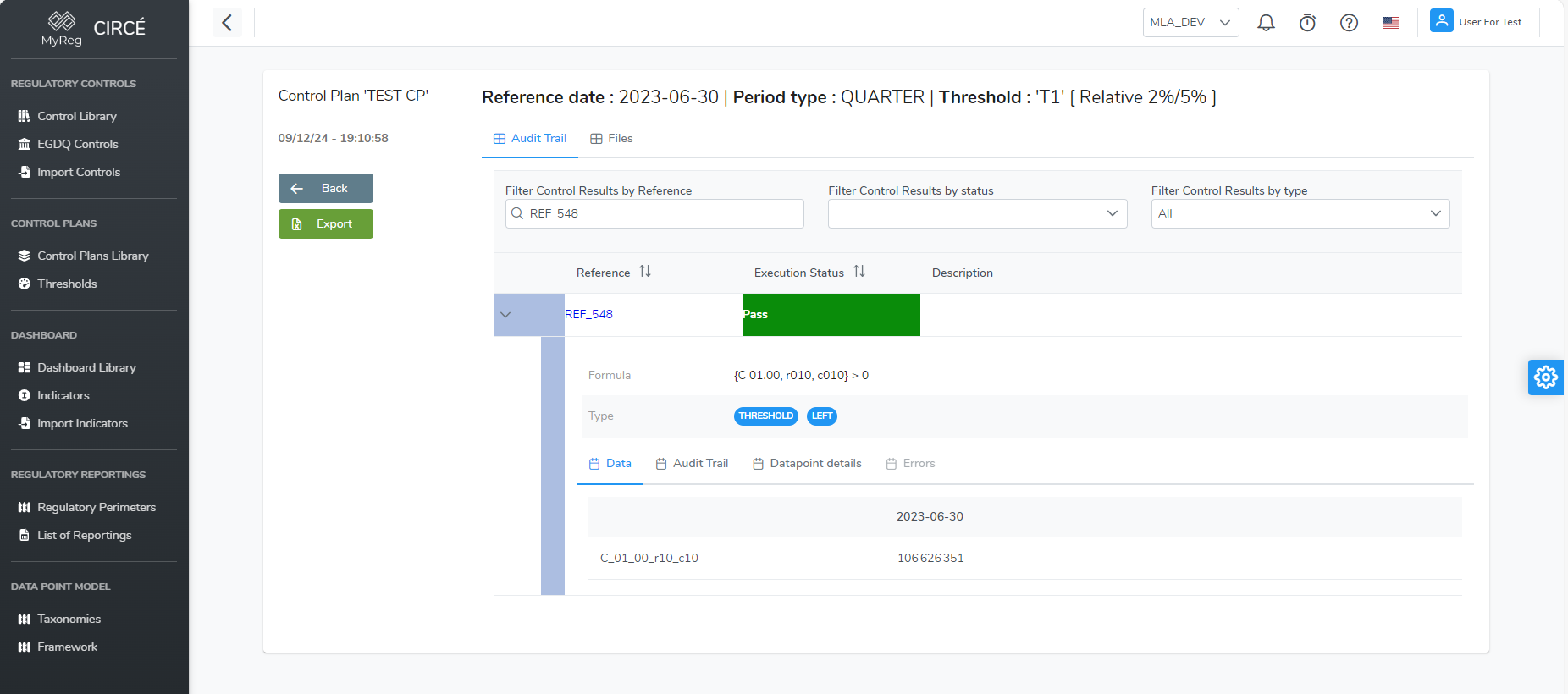
Comment exporter un résultat de plan de contrôle dans un fichier Excel
Vous pouvez exporter un résultat de plan de contrôle dans un fichier Excel en cliquant sur le bouton Exporter en haut à gauche 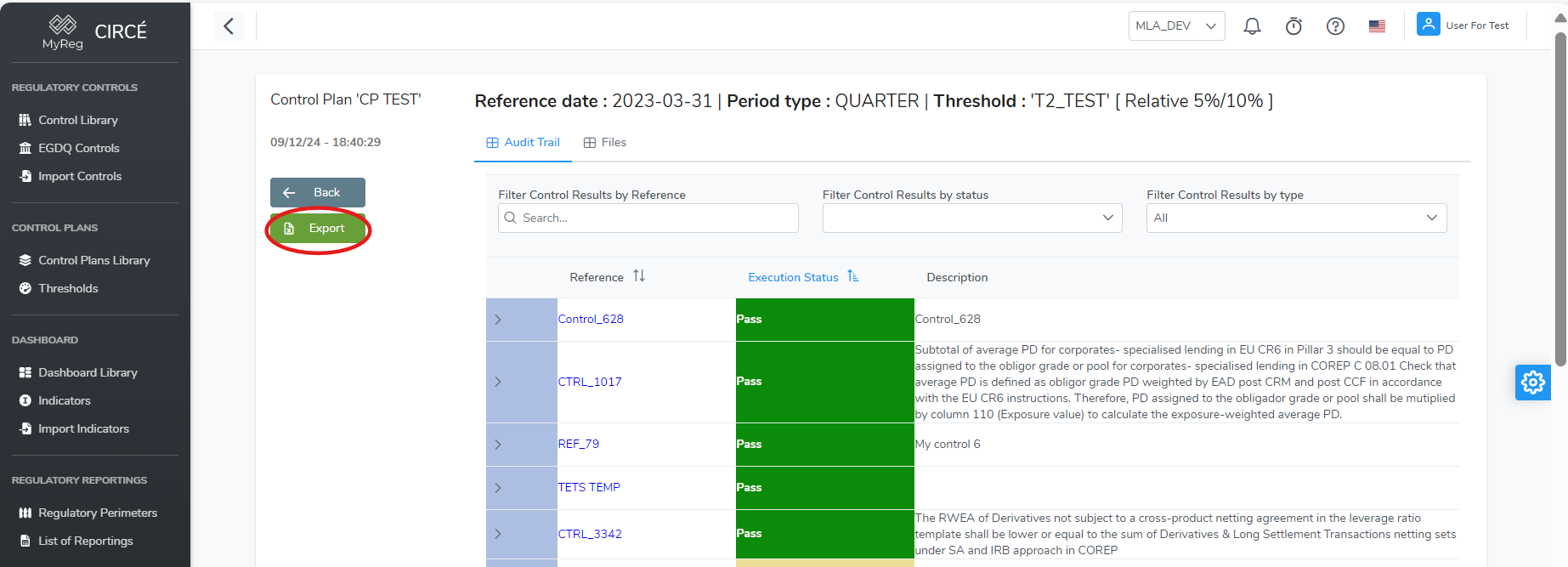
Seuil
Comment créer un nouveau seuil
Vous pouvez créer un nouveau seuil sur la page de liste des seuils 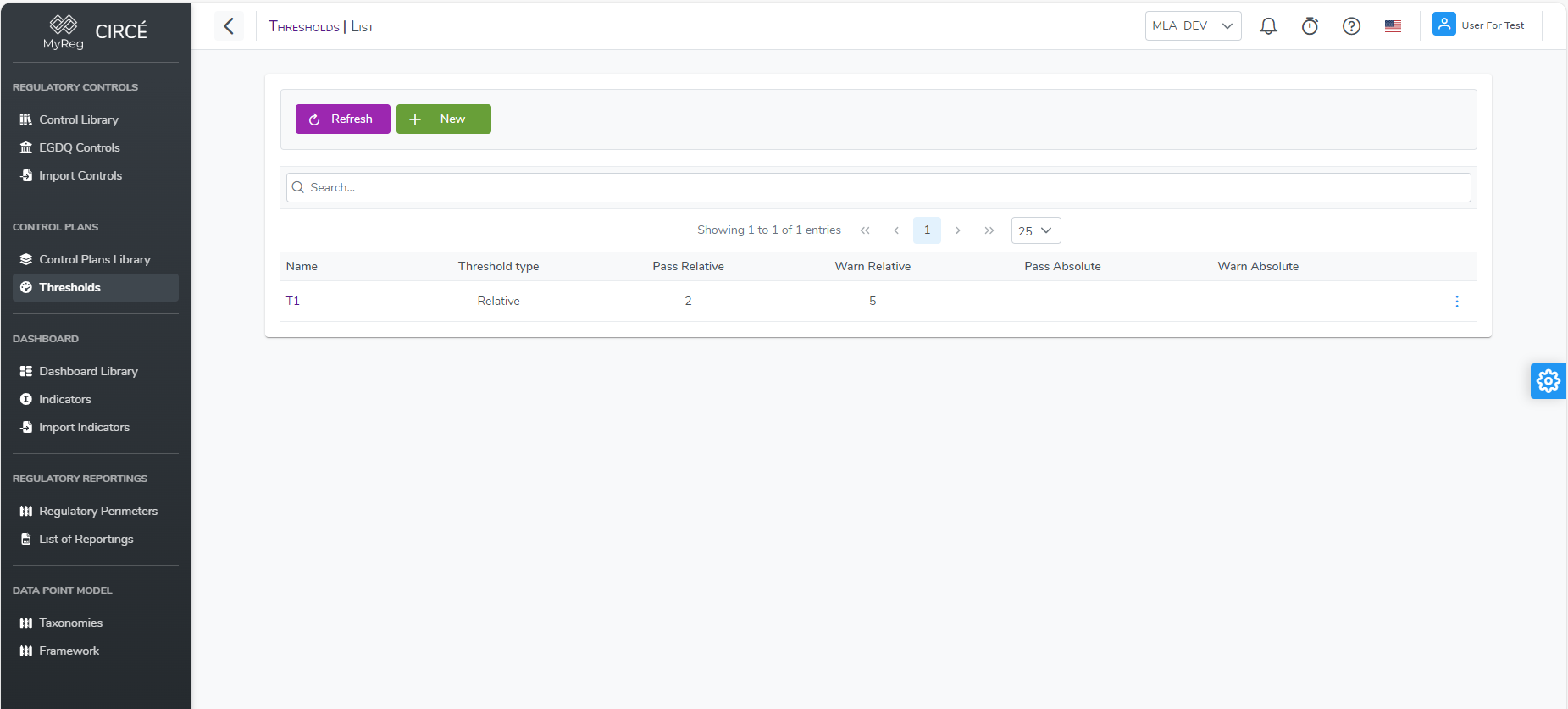
Cliquez sur le bouton Nouveau en haut à gauche 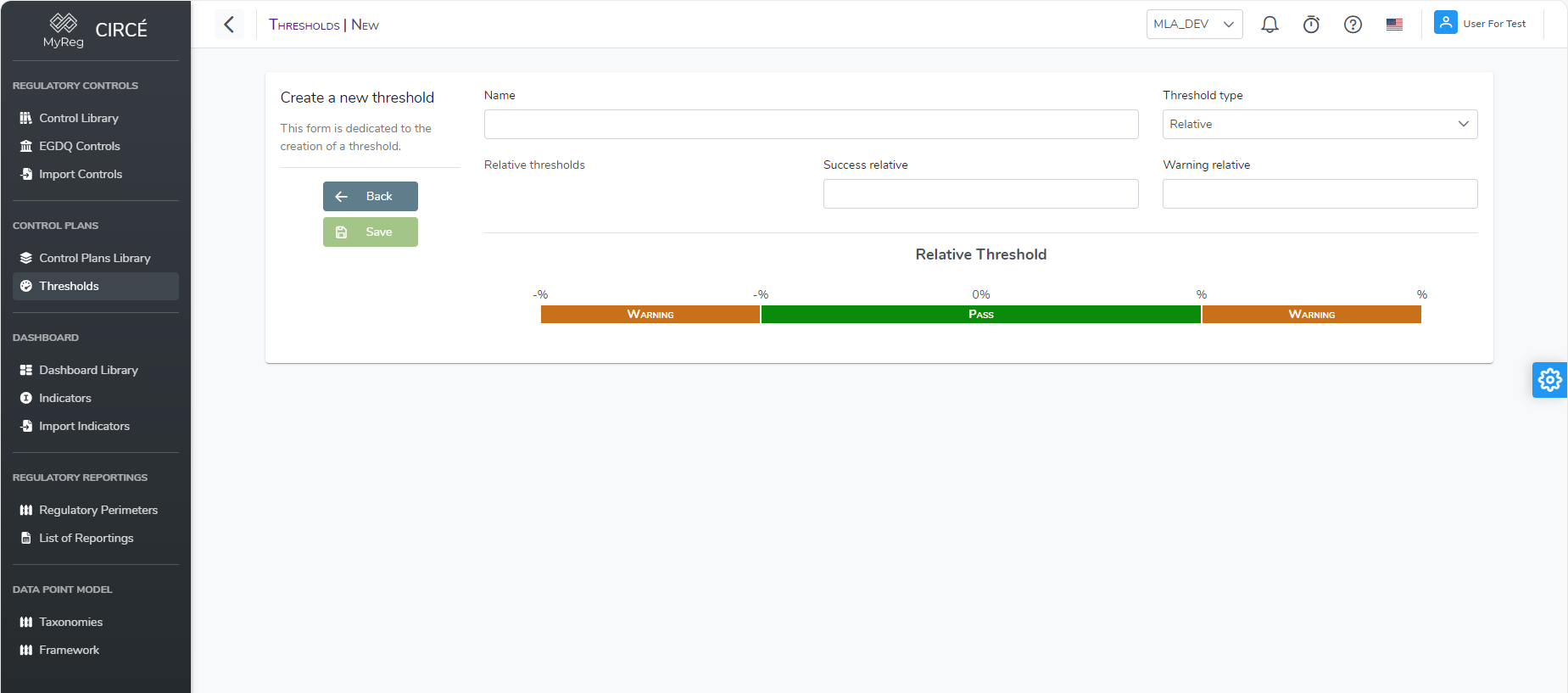
Entrez ensuite un nom (obligatoire et unique), un type (obligatoire) et les valeurs du seuil. Le seuil peut avoir l'un des trois types suivants :
Relatif : les valeurs sont comparées à un pourcentage, par exemple la différence entre A et B doit être inférieure à 5% de l'un d'eux
Absolu : les valeurs sont comparées à un nombre absolu, par exemple la différence entre A et B doit être inférieure à 5
Relatif et absolu : les valeurs sont comparées à un pourcentage ET à un nombre absolu
Comment modifier un seuil
Ouvrez un seuil et cliquez sur le bouton Modifier ou, dans la page de liste, cliquez sur le bouton d'action à droite de chaque seuil et cliquez sur le bouton Modifier. 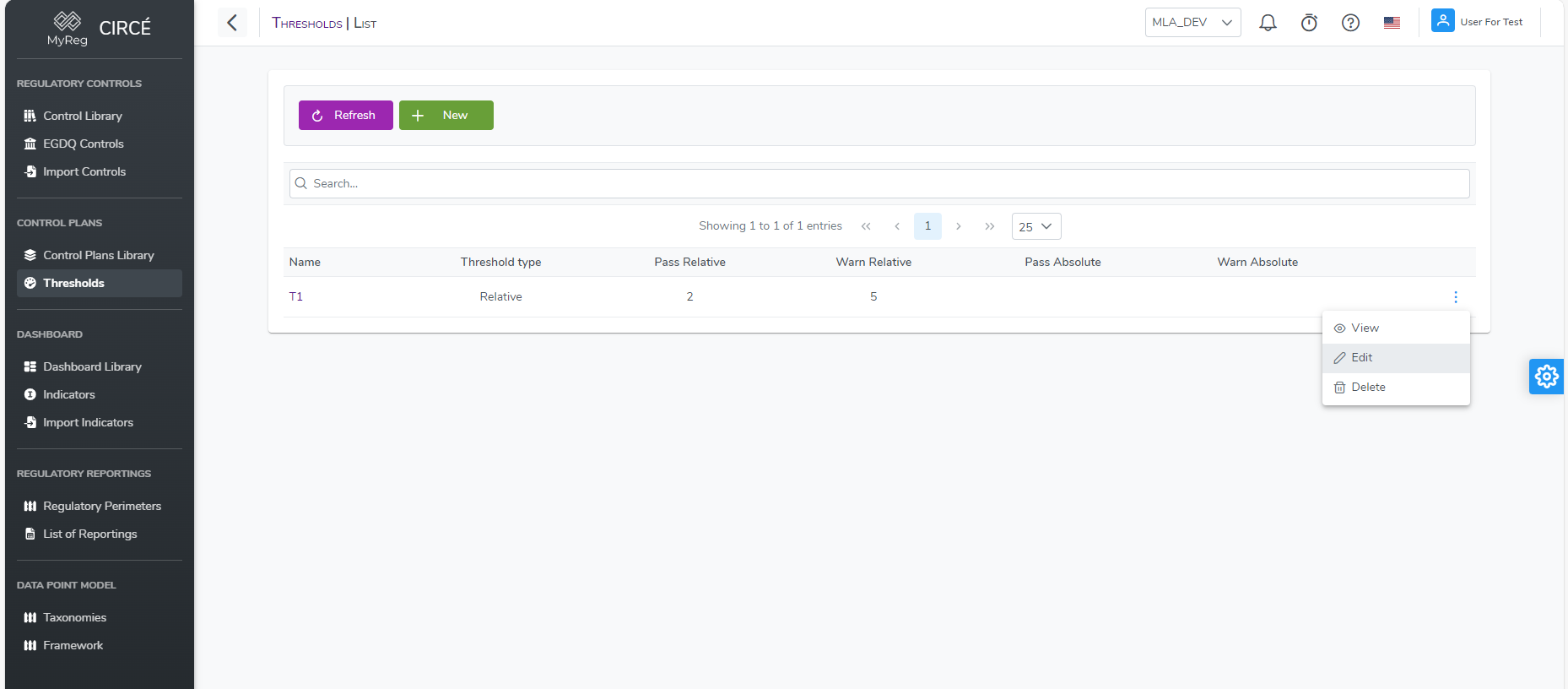
Modifiez le nom, le type ou les valeurs du seuil et cliquez sur le bouton Enregistrer 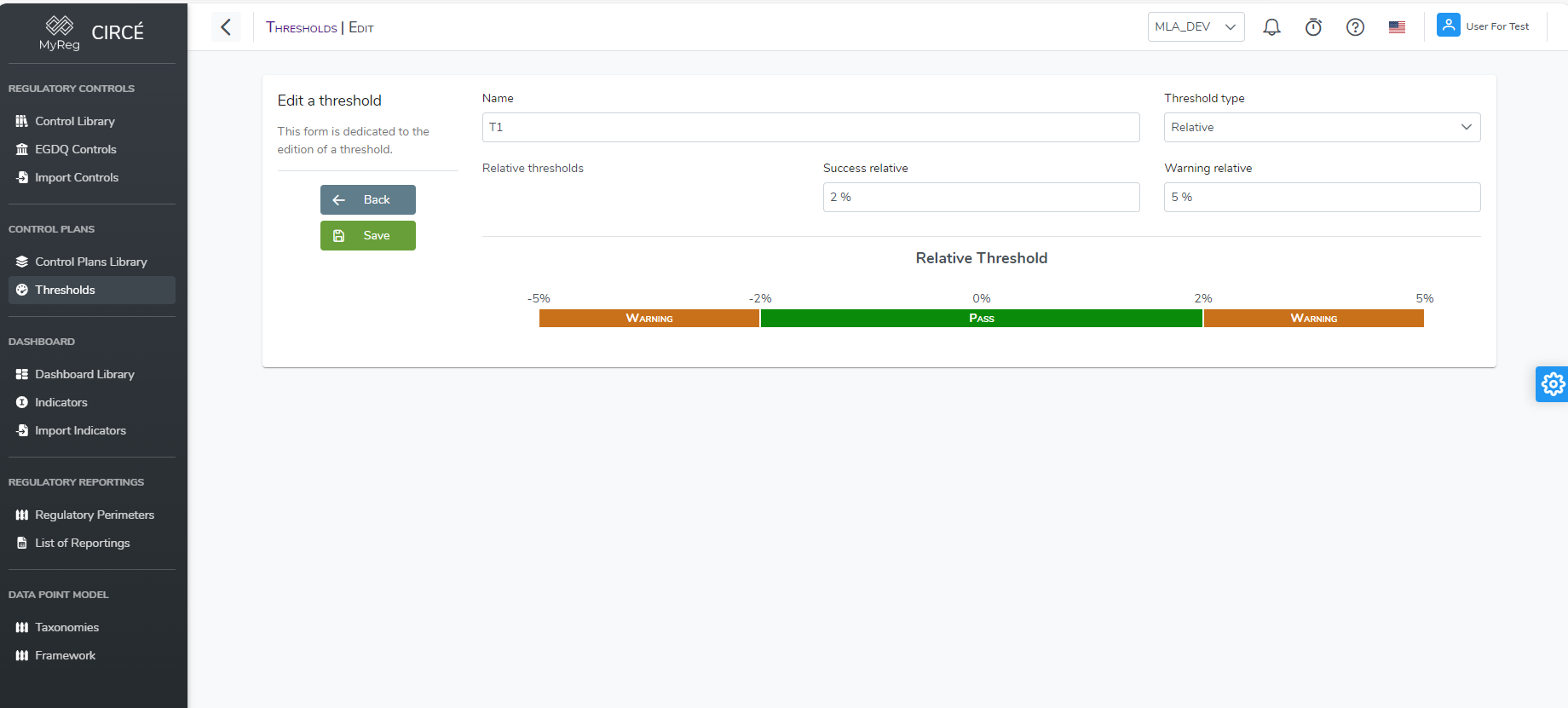
Veuillez noter que les modifications apportées ici affecteront l'utilisation future du seuil. Si le seuil modifié a déjà été utilisé dans un plan de contrôle, les valeurs ne seront pas modifiées dans les résultats du plan de contrôle dans le cadre d'une piste d'audit.
Comment supprimer un seuil
Dans la page de liste des seuils, vous pouvez supprimer un seuil en cliquant sur le bouton d'action à droite de chaque seuil et en cliquant sur le bouton Supprimer. 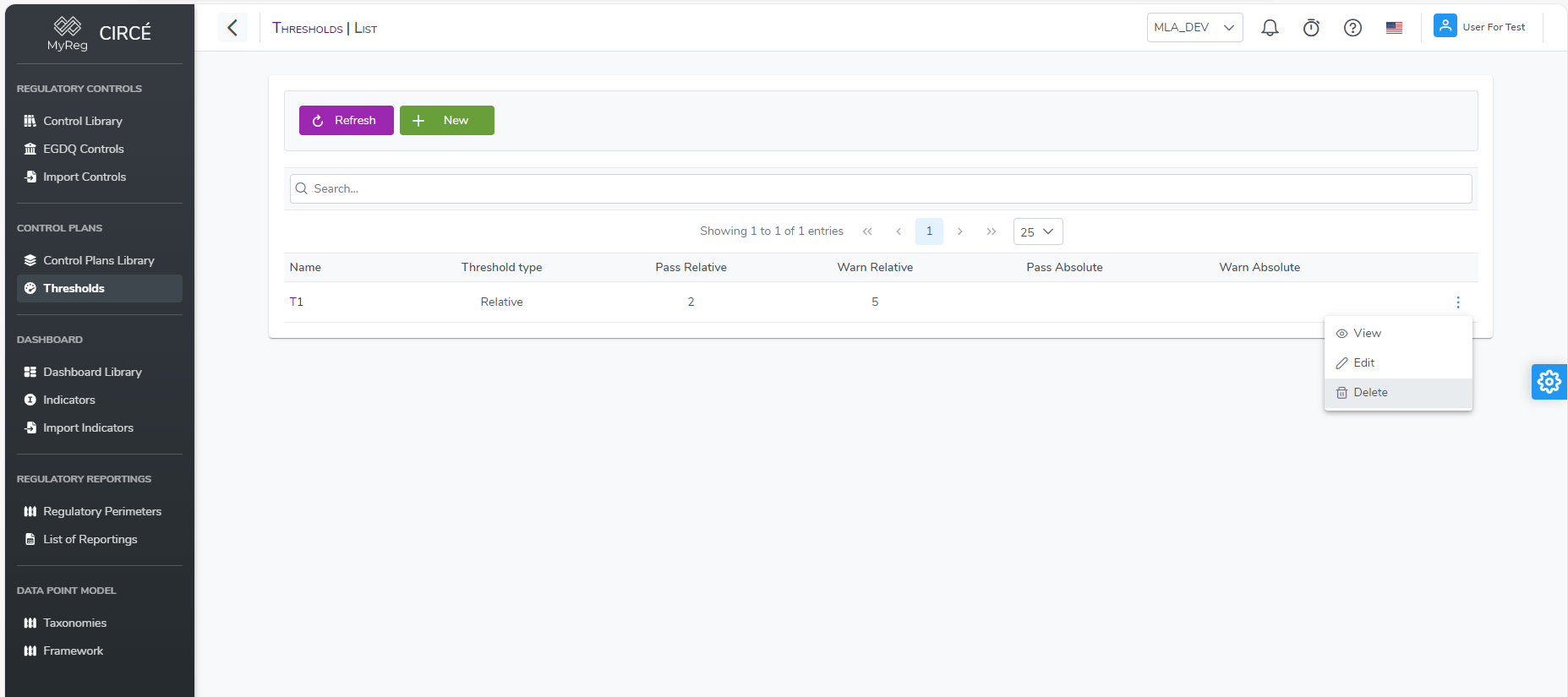
Une boîte de confirmation apparaîtra pour confirmer ou annuler votre action.
N.B : Vous ne pouvez pas supprimer un seuil qui est utilisé dans un ou plusieurs périmètres comme seuil préféré. Vous devrez d'abord le supprimer de tous les périmètres. Vous n'êtes pas obligé de supprimer le résultat du plan de contrôle qui a utilisé ce seuil. 
Indicateurs
Comment créer un nouvel indicateur
Vous pouvez créer un nouvel indicateur sur la page Liste des indicateurs 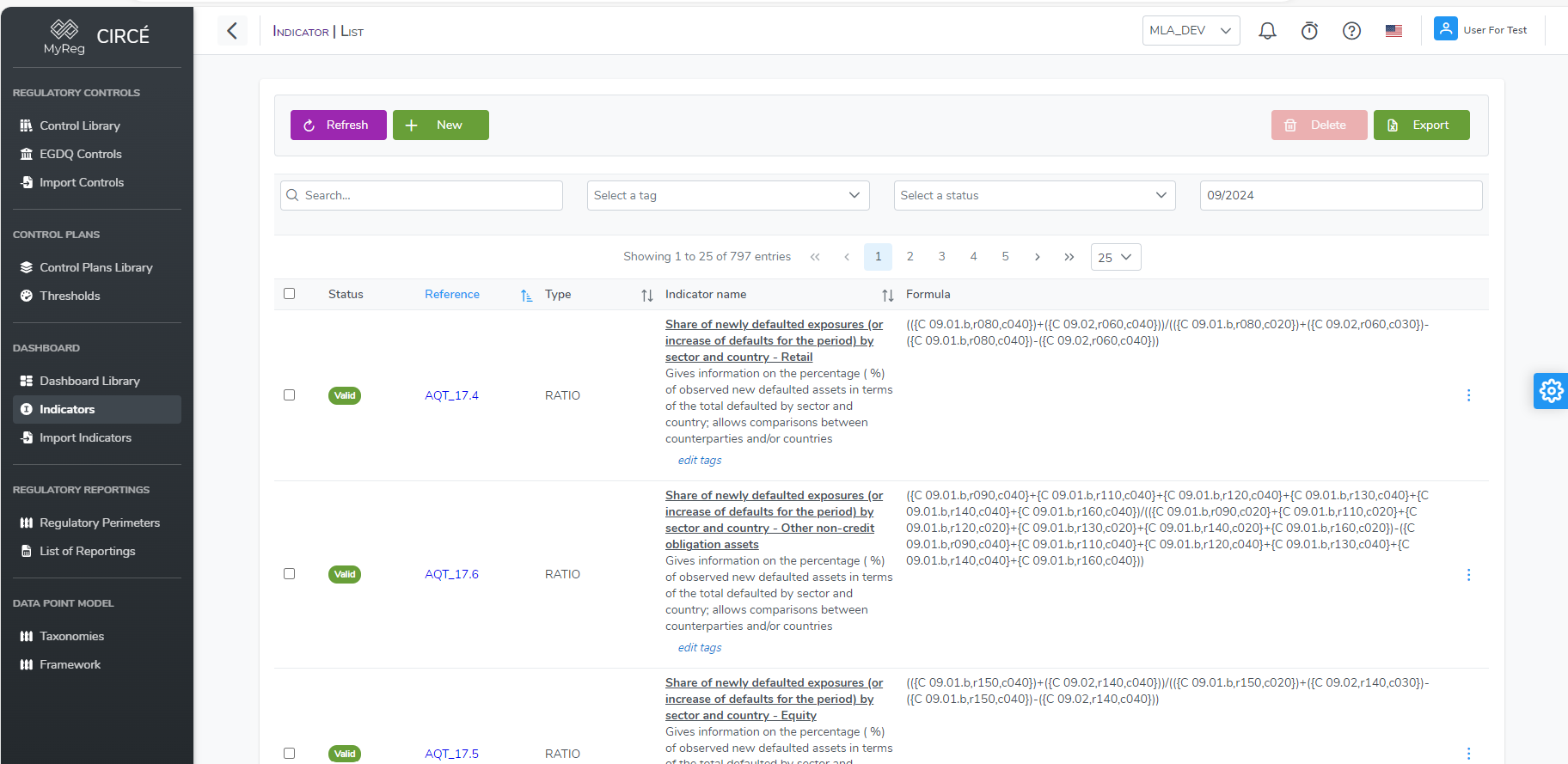
Cliquez sur le bouton Nouveau en haut à gauche 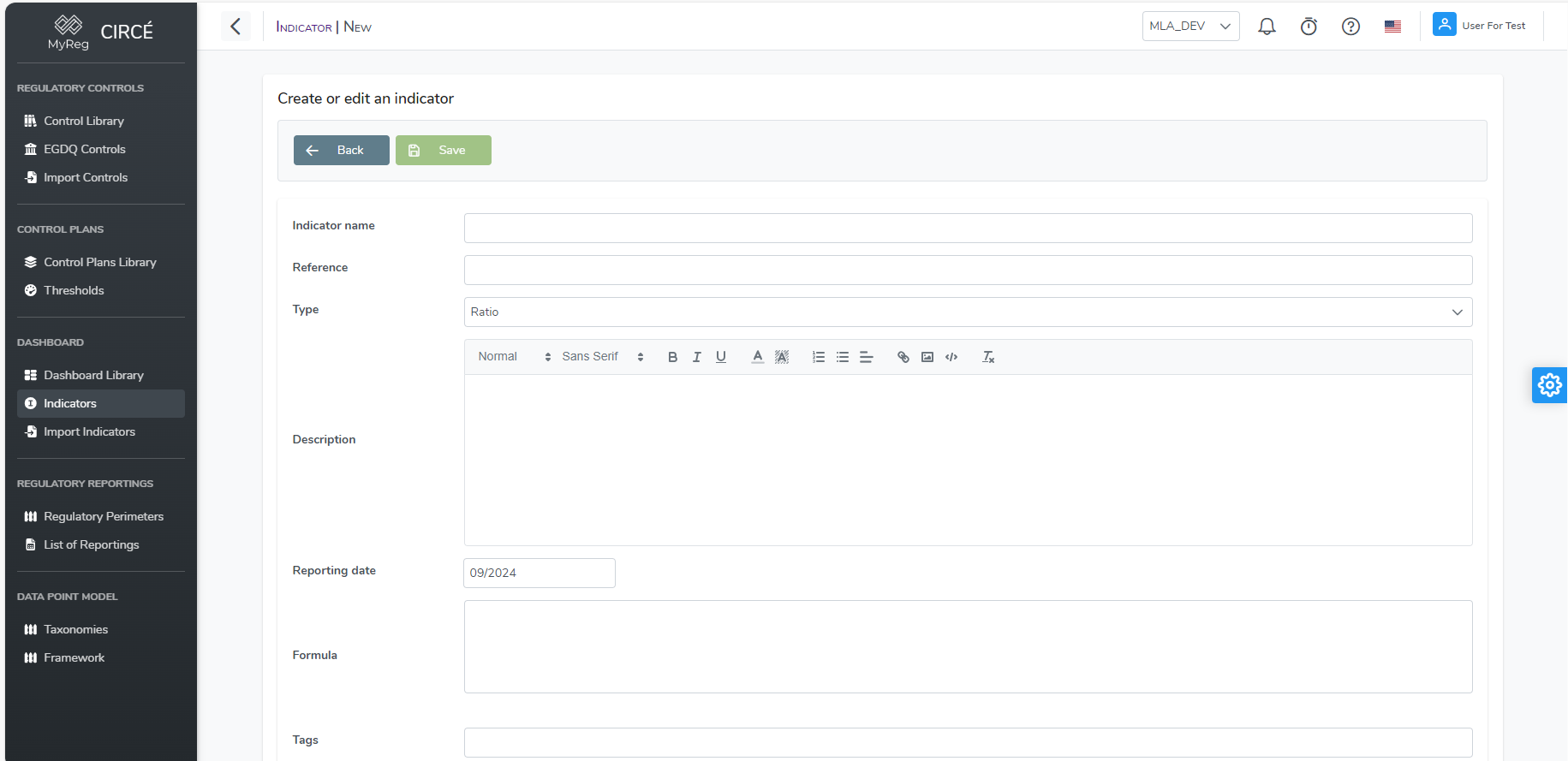
Entrez ensuite une référence pour votre indicateur (obligatoire et unique), un nom (obligatoire), un type (obligatoire), une description (facultatif), une formule (obligatoire) et des tags (facultatif)
Le type et la date de reporting sont déjà renseignés mais vous pouvez modifier les valeurs. Votre indicateur peut être de l'un de ces deux types : Montant ou Ratio La date de reporting est la date utilisée pour vérifier la validité de la formule
Cliquez sur Enregistrer en haut à gauche pour créer votre nouvel indicateur, veuillez noter que Enregistrer ne sera pas cliquable tant que vous n'aurez pas rempli tous les champs obligatoires
Comment modifier un indicateur
Ouvrez un indicateur et cliquez sur le bouton Modifier ou dans la page de liste, cliquez sur le bouton d'action à droite de chaque indicateur et cliquez sur le bouton Modifier. 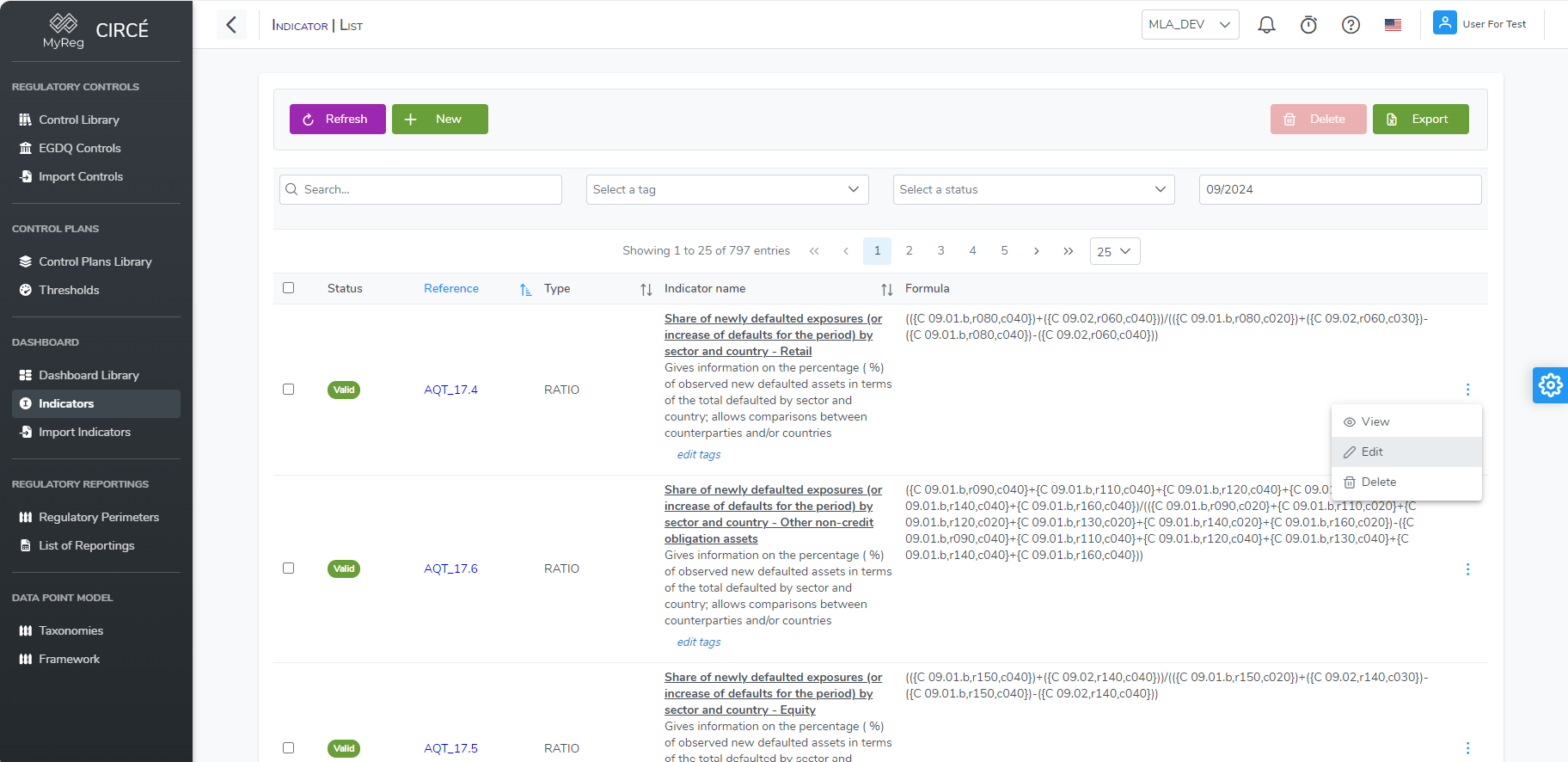
Apportez vos modifications puis cliquez sur Enregistrer pour modifier votre indicateur. 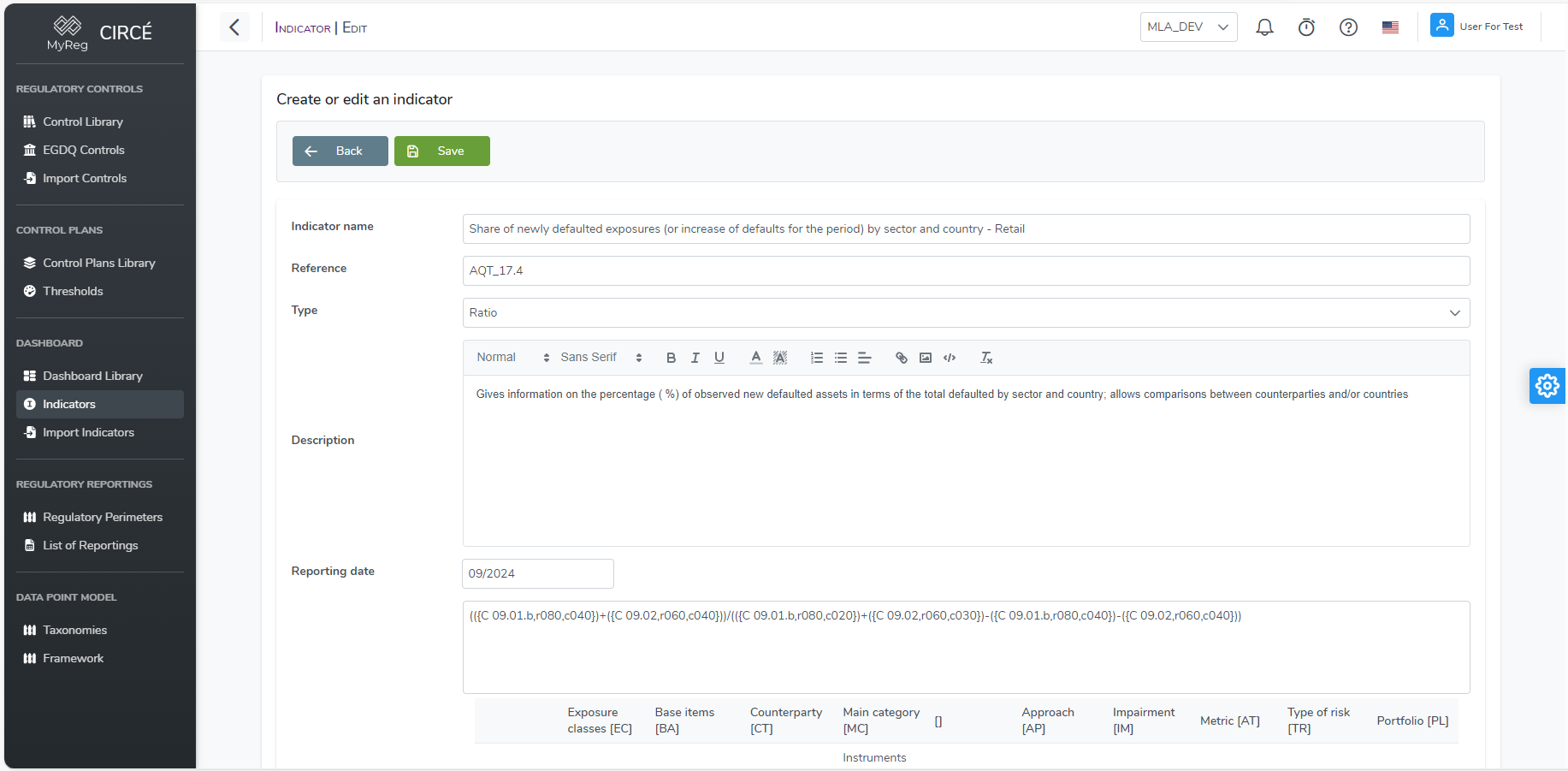
Vous pouvez cliquer sur le bouton Retour pour revenir à la page précédente sans prendre en compte vos modifications.
Comment supprimer un ou plusieurs indicateurs
Dans la page de liste des indicateurs, vous pouvez supprimer un indicateur en cliquant sur le bouton d'action à droite de chaque indicateur et en cliquant sur le bouton Supprimer. 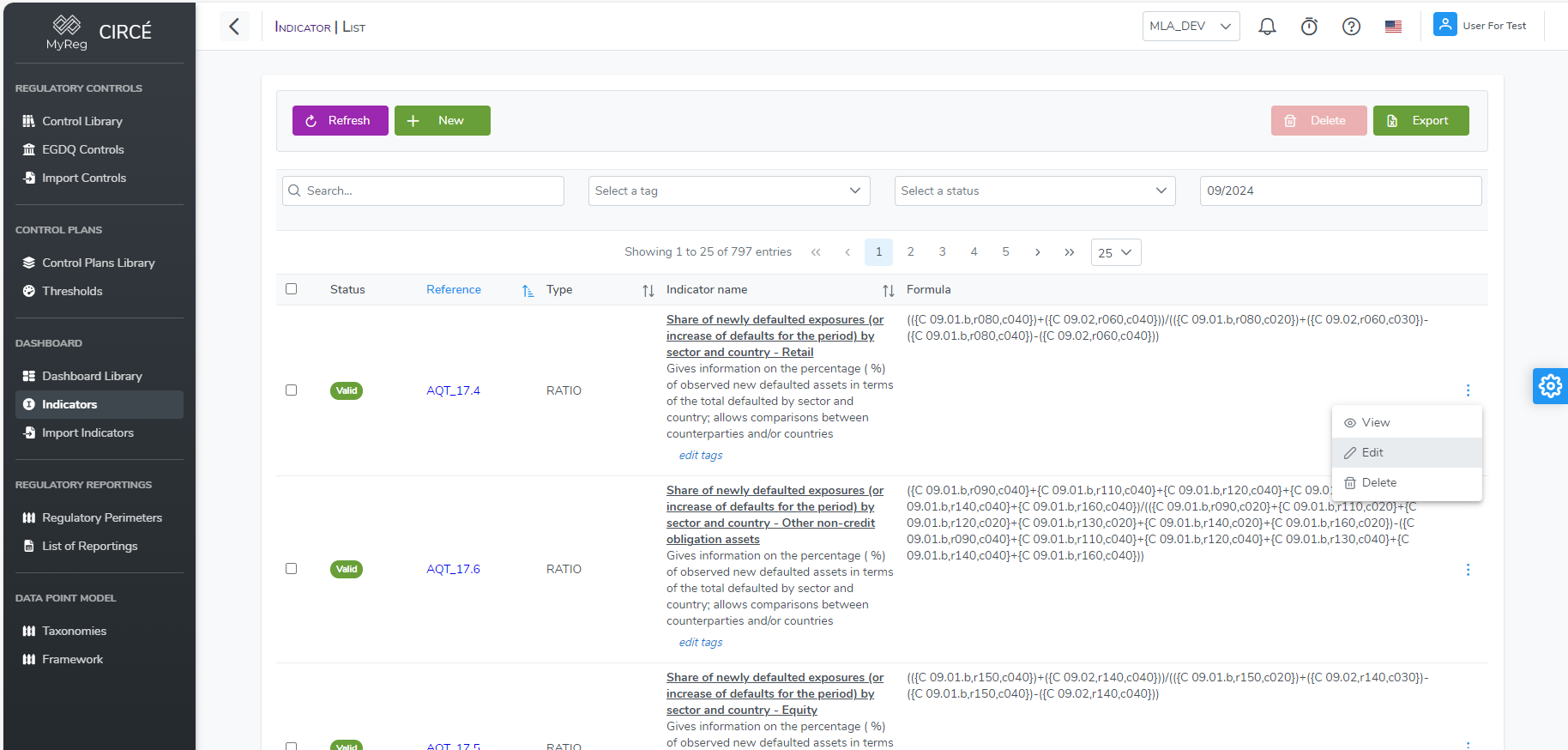
Une boîte de confirmation apparaîtra pour confirmer ou annuler votre action.
Vous pouvez également supprimer plusieurs indicateurs à la fois sur la page de liste des indicateurs en sélectionnant des indicateurs, puis en cliquant sur le bouton Supprimer en haut à droite. 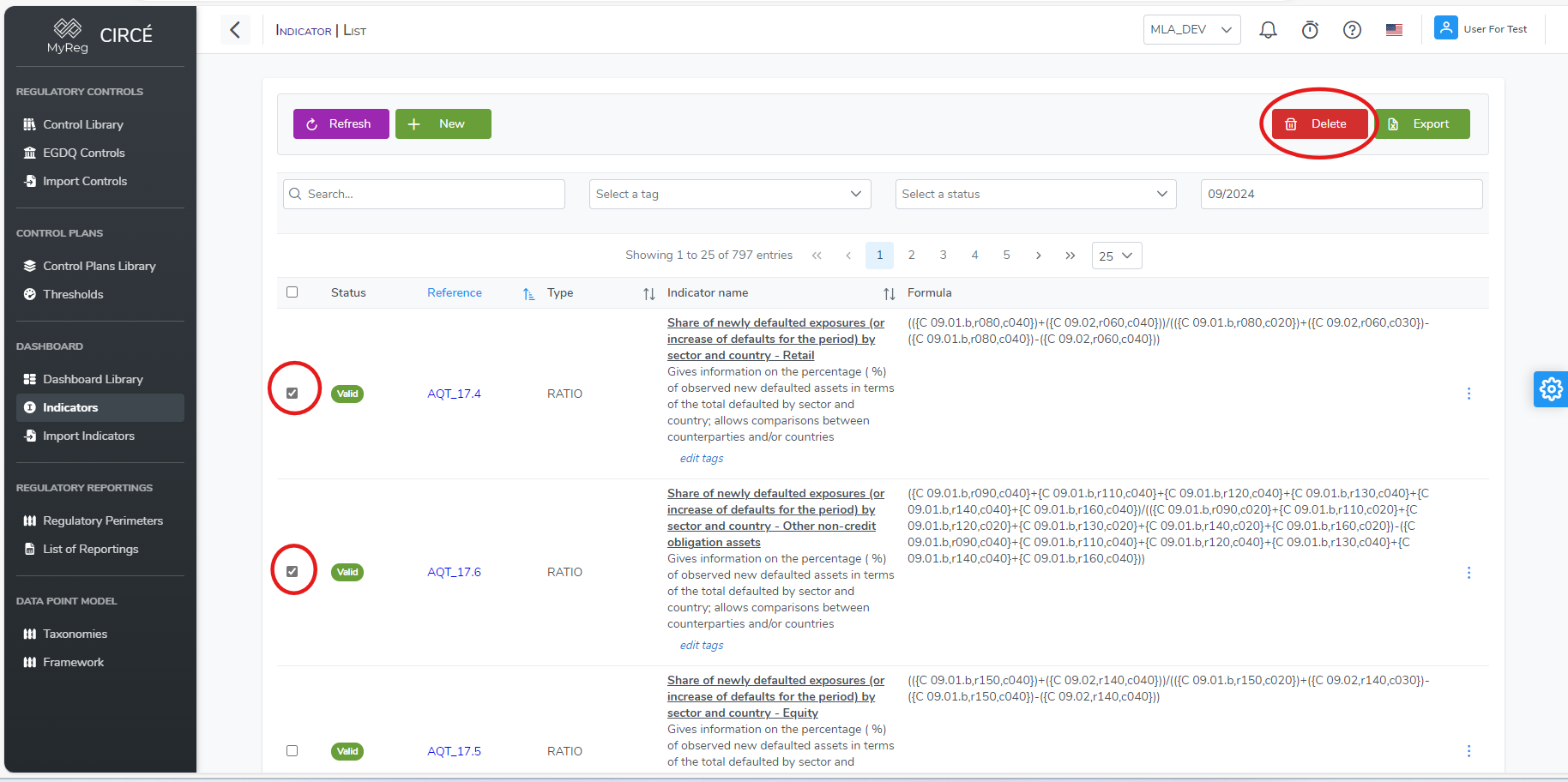
N.B : Vous ne pouvez pas supprimer un indicateur utilisé dans un ou plusieurs tableaux de bord. Vous devrez d'abord le supprimer de tous les tableaux de bord. Vous n'êtes pas obligé de supprimer le résultat du tableau de bord qui utilisait cet indicateur
Comment exporter tous les indicateurs dans un fichier Excel
Dans la page de liste des indicateurs, vous pouvez exporter tous les indicateurs affichés en cliquant sur le bouton Exporter en haut à droite. Tous les filtres appliqués seront également appliqués dans l’export. 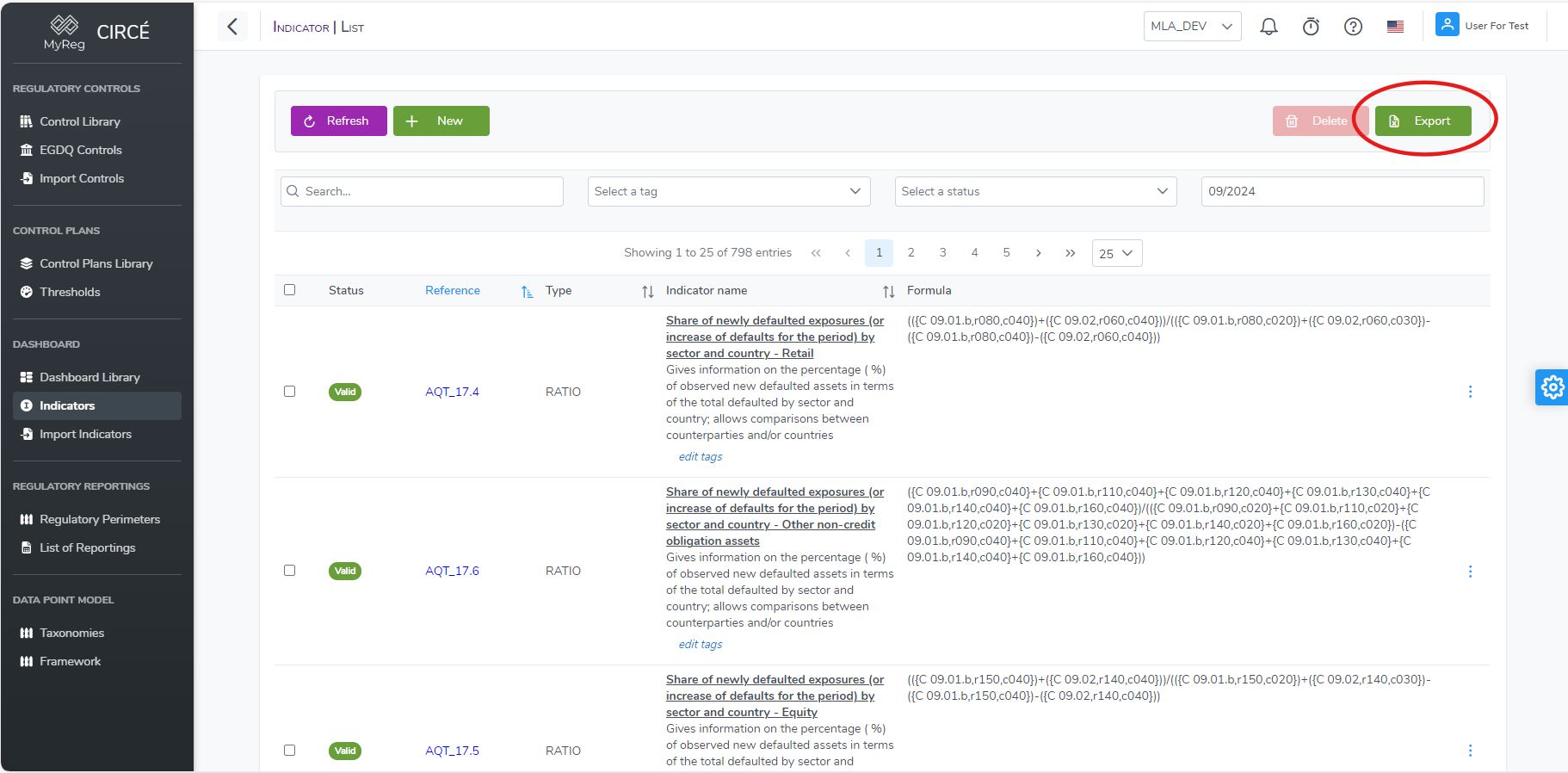
Cela créera un fichier Excel nommé yyyy_MM_dd_hh_mm_ss_indicators qui contient tous les indicateurs de votre bibliothèque 
Ce fichier peut également être importé directement dans la base de données via la fonction d'importation d'indicateurs (voir la section ci-dessous)
Comment importer des indicateurs
Vous pouvez importer une liste d'indicateurs via un fichier Excel sur la page d'import des indicateurs 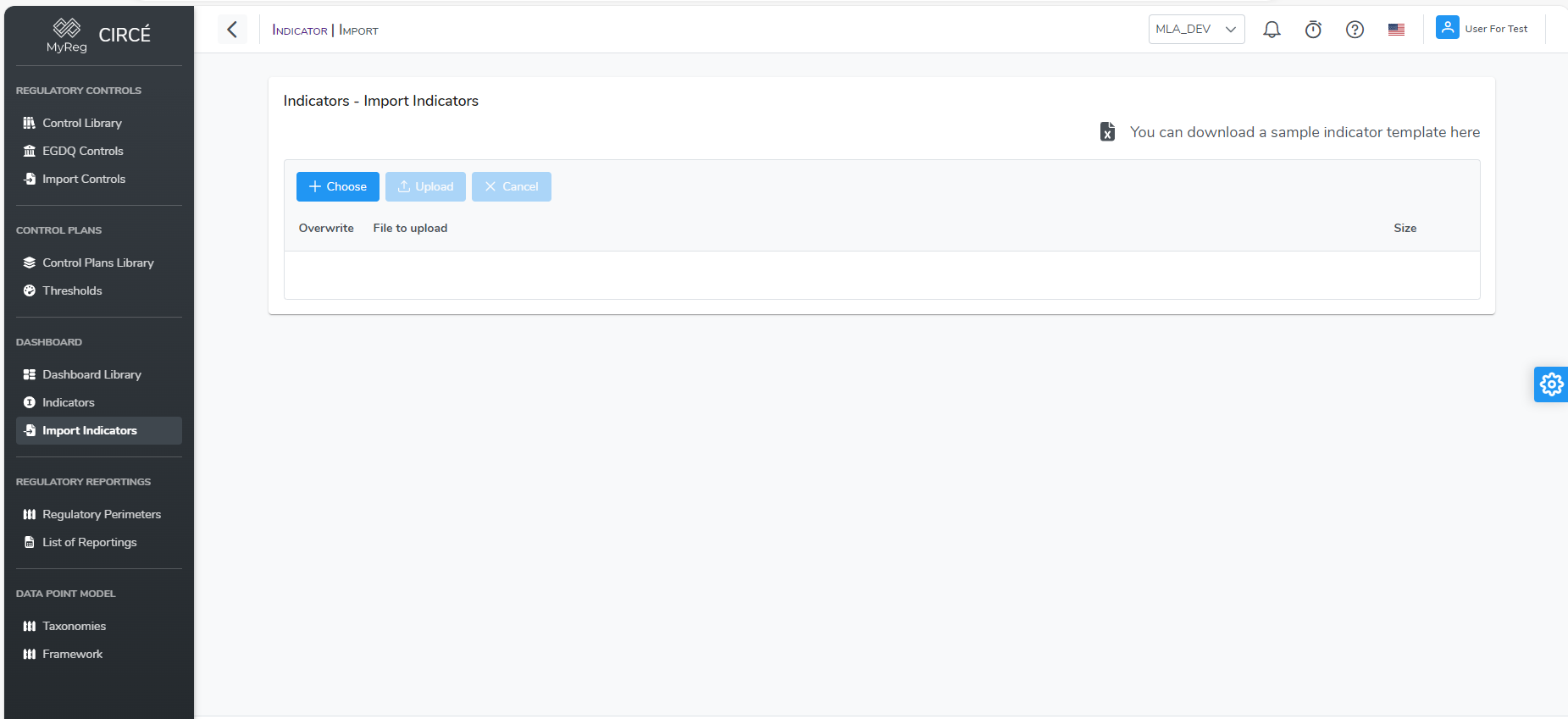
Vous devrez d'abord télécharger le format de fichier Excel en cliquant sur le bouton en haut à droite "Vous pouvez télécharger un exemple de template d'indicateur ici" 
Veuillez noter que vous pouvez également utiliser le fichier exporté comme mentionné dans la section ci-dessus Vous pouvez modifier le fichier Excel comme vous le souhaitez, veuillez noter que la référence, le type, le nom et la formule sont obligatoires. Si une ou plusieurs de ces colonnes sont vides pour une ligne, cette ligne sera renvoyée en erreur. La référence est unique, donc si vous mettez une référence qui est déjà dans la base de données ou dans une ligne précédente du fichier, elle sera soit ignorée, soit écrasée (voir l'option d'écrasement ci-dessous). Le type ne peut prendre que la valeur suivante : RATIO/AMOUNT
Lorsque votre fichier est prêt, cliquez sur le bouton Choisir en haut à gauche pour sélectionner le fichier que vous souhaitez charger. Une page contextuelle apparaîtra pour sélectionner un fichier dans votre répertoire. 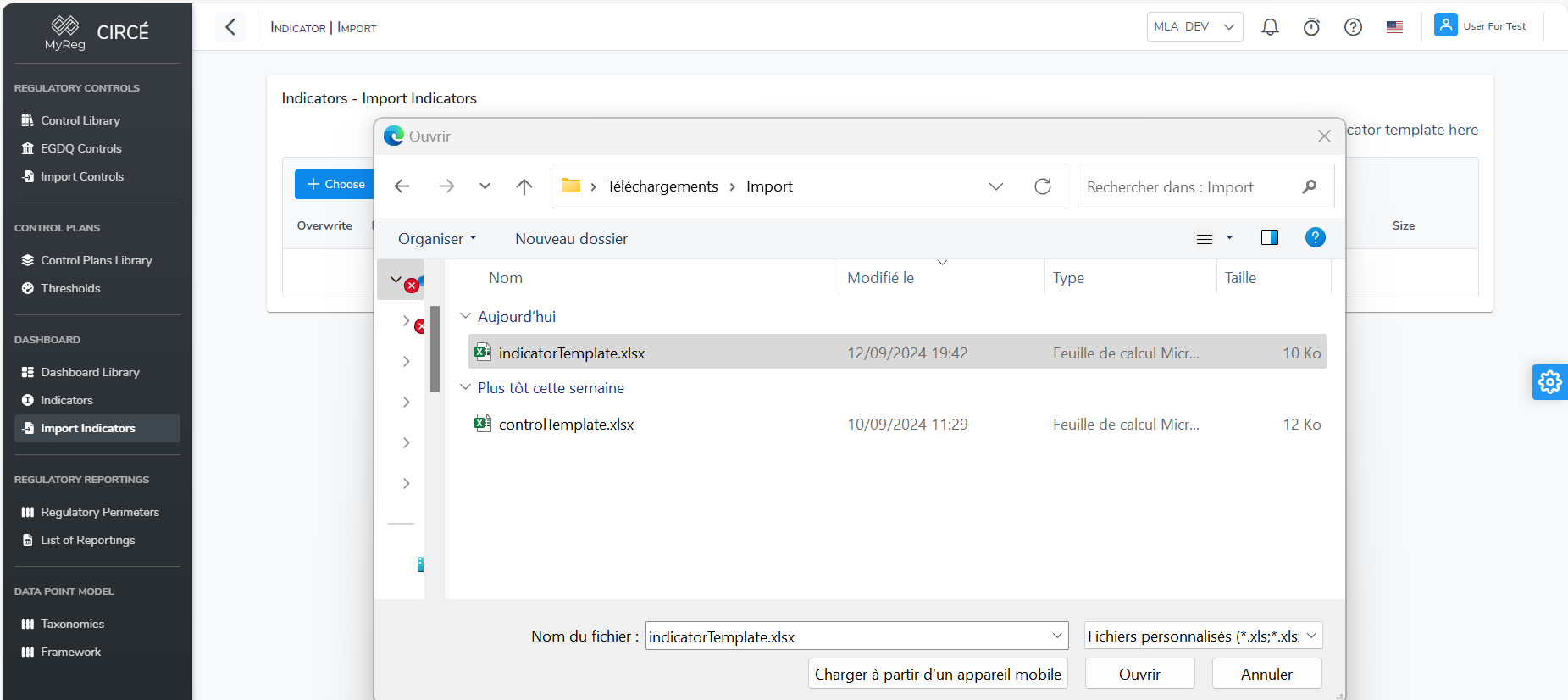
Vous pouvez cliquer à nouveau sur le bouton Choisir et répéter le processus si vous souhaitez modifier le fichier. Vous pouvez également supprimer le fichier si nécessaire en cliquant sur le bouton Annuler
Une fois que vous l'avez choisi, le nom du fichier s'affichera sous les boutons. Vous pouvez choisir l'option permettant de remplacer les indicateurs par une référence correspondante en cochant l'option Remplacer à côté du nom. Cela remplacera les indicateurs qui sont déjà dans la base de données si la référence dans le fichier Excel correspond à la référence dans la base de données. Si l'option n'est pas cochée, elle ignorera la référence déjà présente dans la base de données.
Cliquez sur le bouton de chargement pour lancer le chargement du fichier Excel. Une fois le téléchargement terminé, une page de résumé s'affichera pour vous montrer les indicateurs importés et si des erreurs se sont produites. 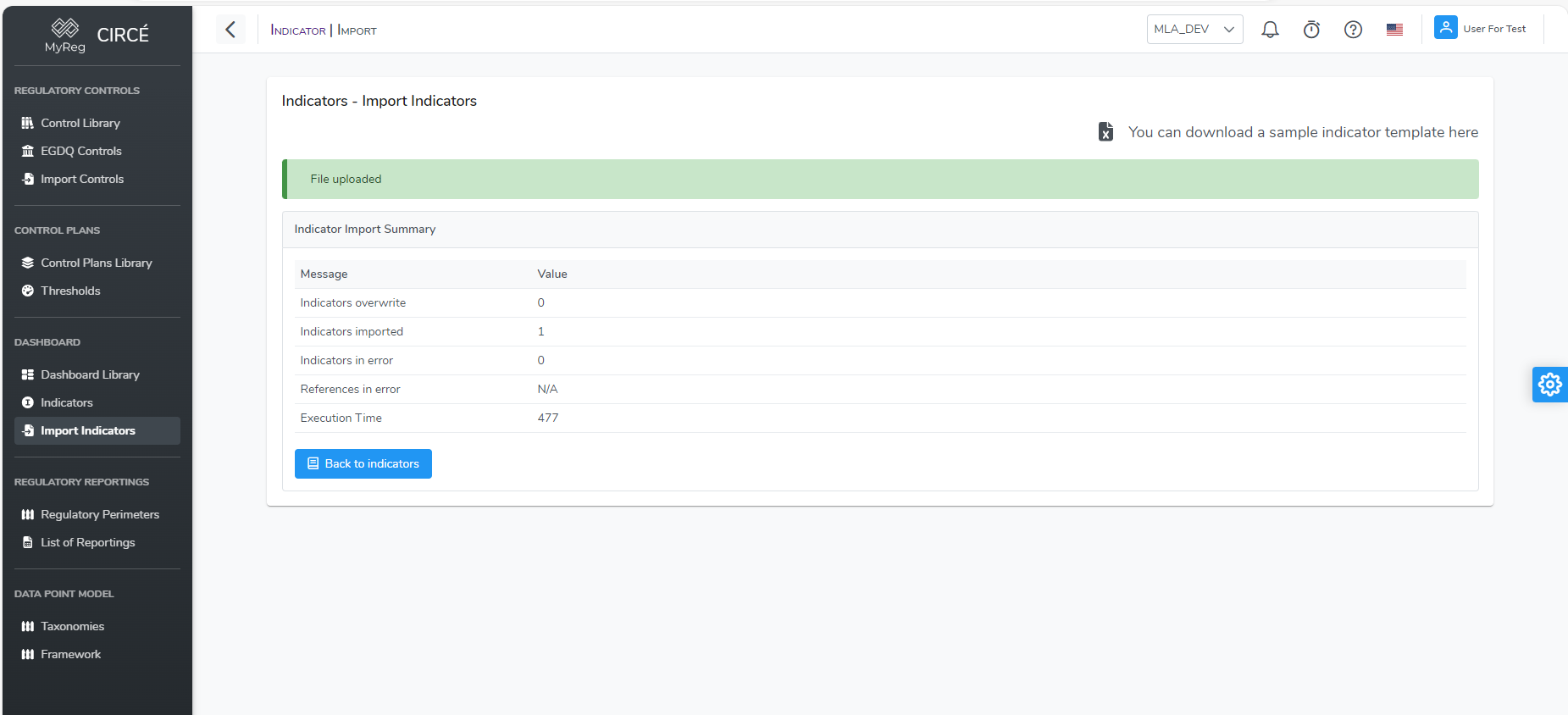
Tableau de bord
Comment créer un nouveau tableau de bord
Vous pouvez créer un nouveau tableau de bord sur la page de liste des tableaux de bord 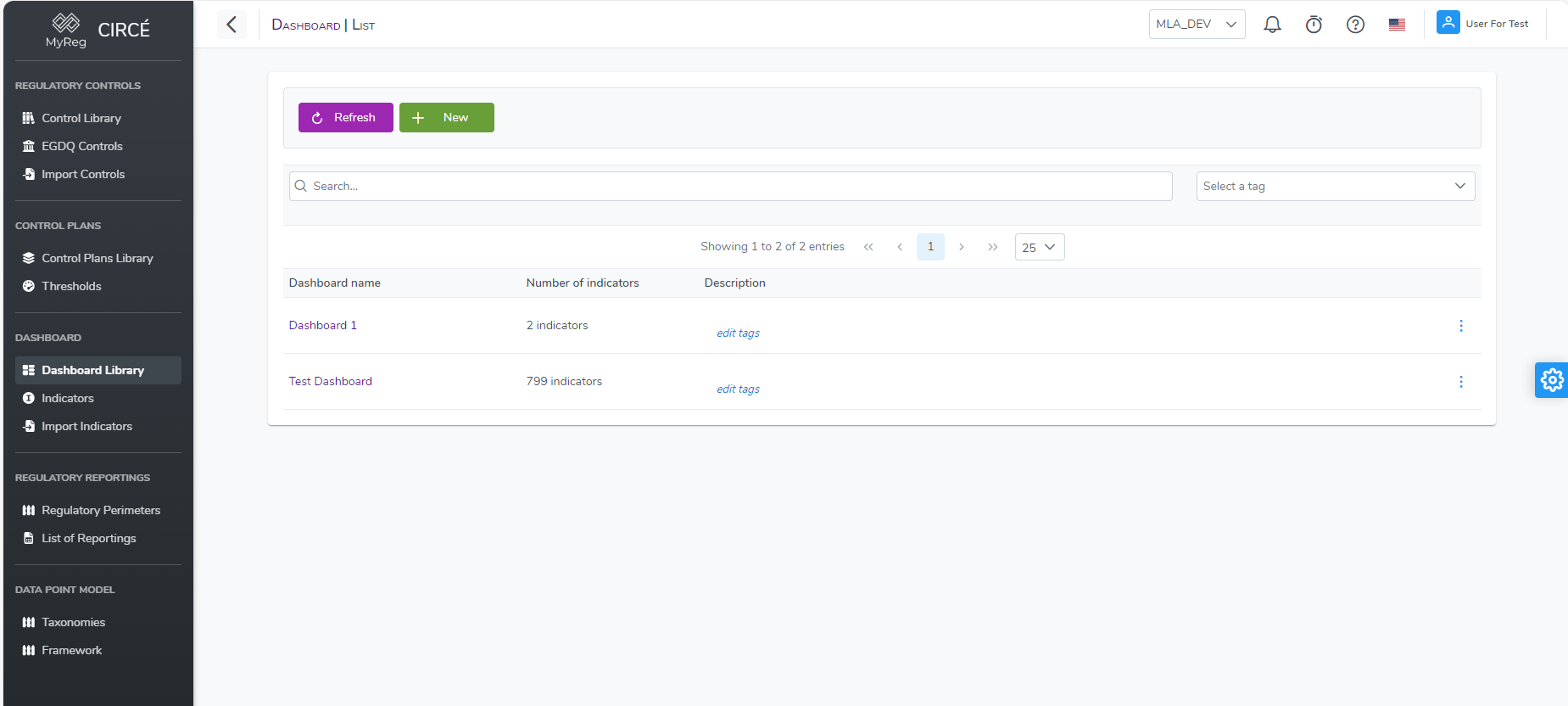
Cliquez sur le bouton Nouveau en haut à gauche 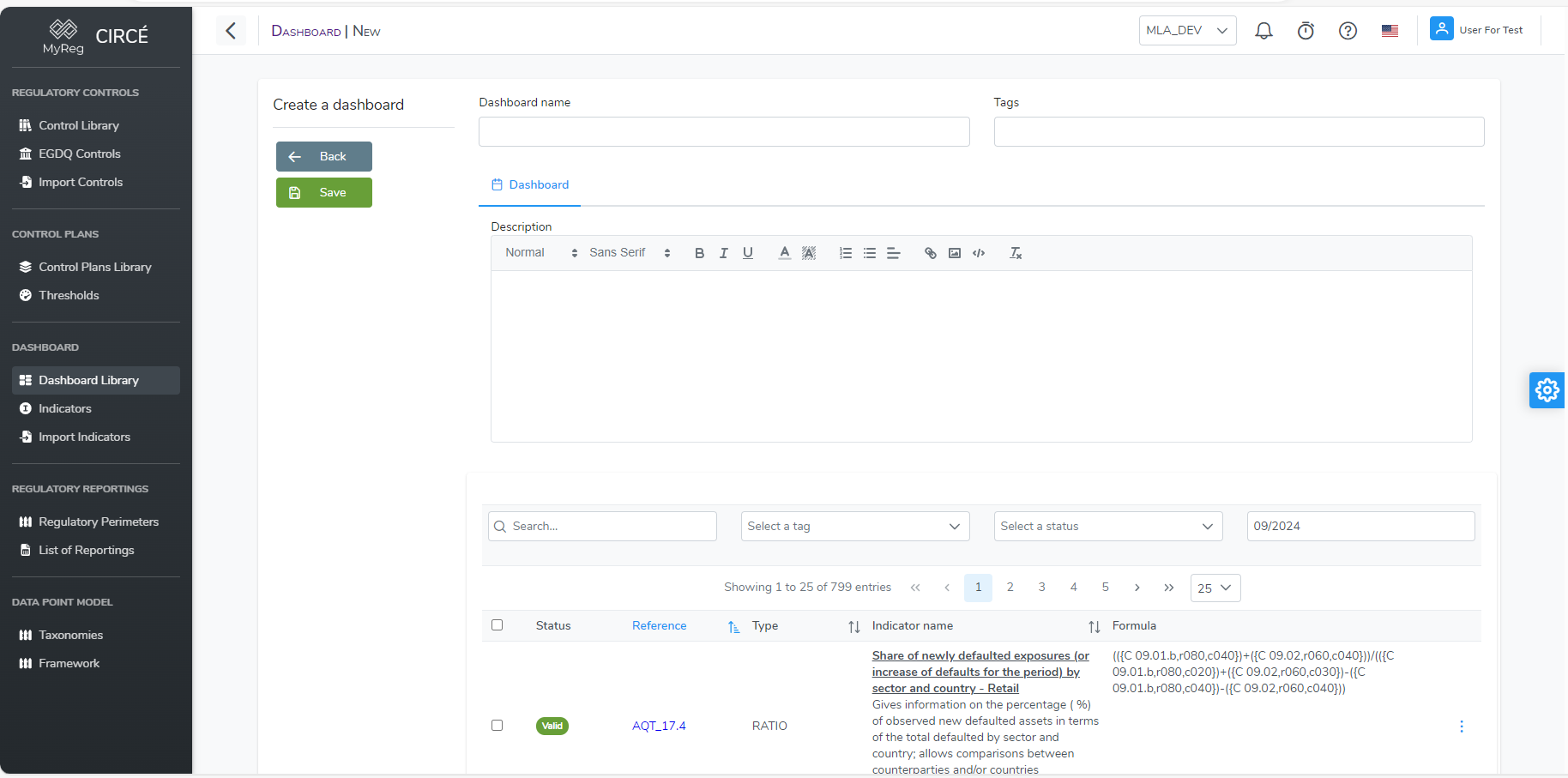
Entrez ensuite un nom pour votre tableau de bord (obligatoire et unique), des tags (facultatif), une description (facultatif) et sélectionnez les indicateurs que vous souhaitez ajouter à votre tableau de bord. Vous pouvez filtrer les indicateurs comme dans la page de liste par tag, statut et rechercher des indicateurs spécifiques.
Comment modifier un tableau de bord
Ouvrez un tableau de bord et cliquez sur le bouton Modifier ou dans la page de liste, cliquez sur le bouton d'action à droite de chaque tableau de bord et cliquez sur le bouton Modifier. 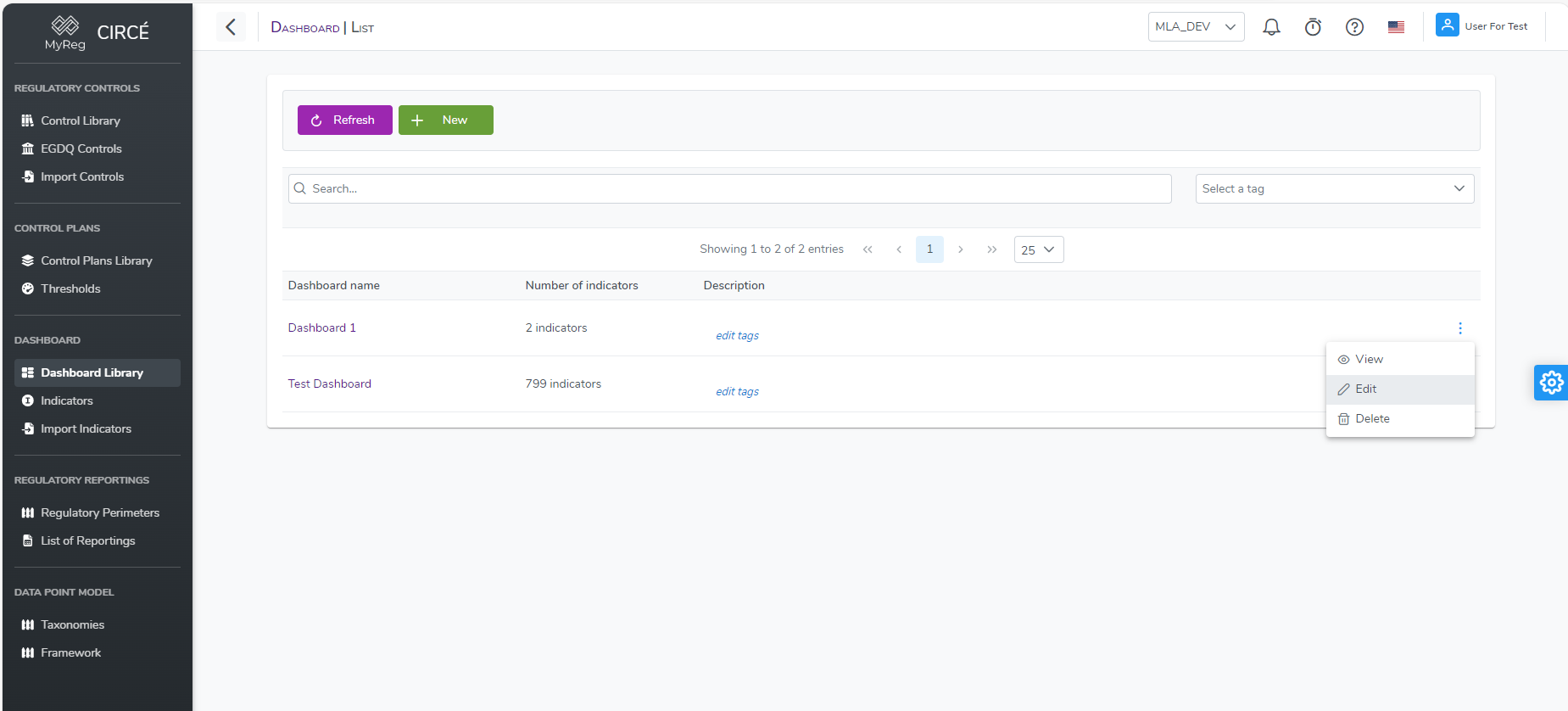
Apportez vos modifications dans le champ ou ajoutez/supprimez des indicateurs en cliquant dessus puis cliquez sur enregistrer pour éditer votre tableau de bord. 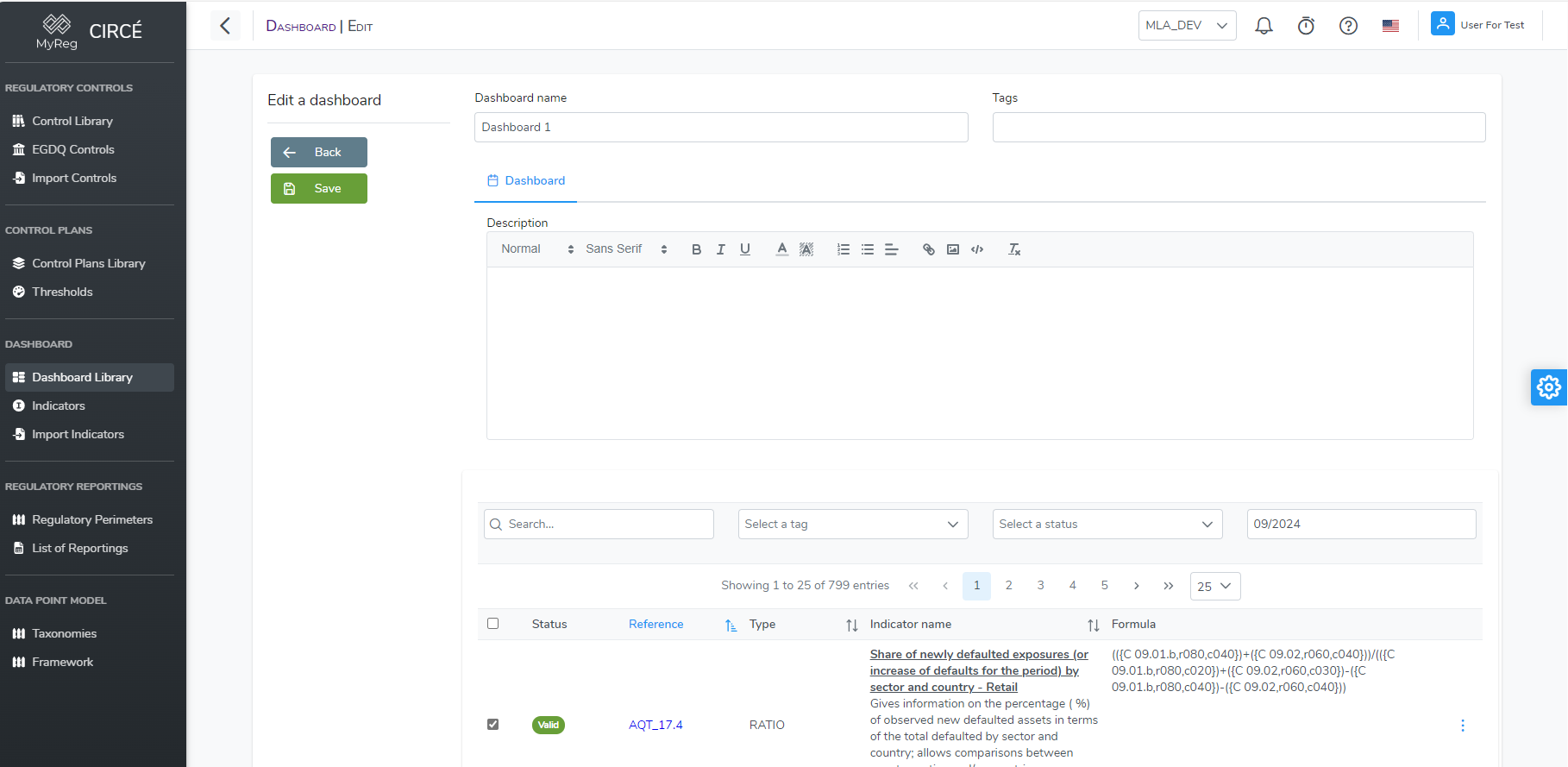
Vous pouvez cliquer sur le bouton Retour pour revenir à la page précédente sans prendre en compte vos modifications.
Comment ajouter des indicateurs à un tableau de bord
Vous pouvez ajouter des indicateurs à un tableau de bord existant dans la page d'édition comme mentionné ci-dessus, mais vous pouvez également les ajouter directement en cliquant sur le bouton Ajouter dans la page de détails du tableau de bord
Une fenêtre contextuelle s'ouvre avec tous les indicateurs. Les indicateurs déjà inclus sont automatiquement cochés. Vous pouvez les décocher pour les retirer et vous pouvez en ajouter d'autres en cochant ceux que vous souhaitez ajouter. Cliquez sur Mettre à jour pour enregistrer vos modifications. 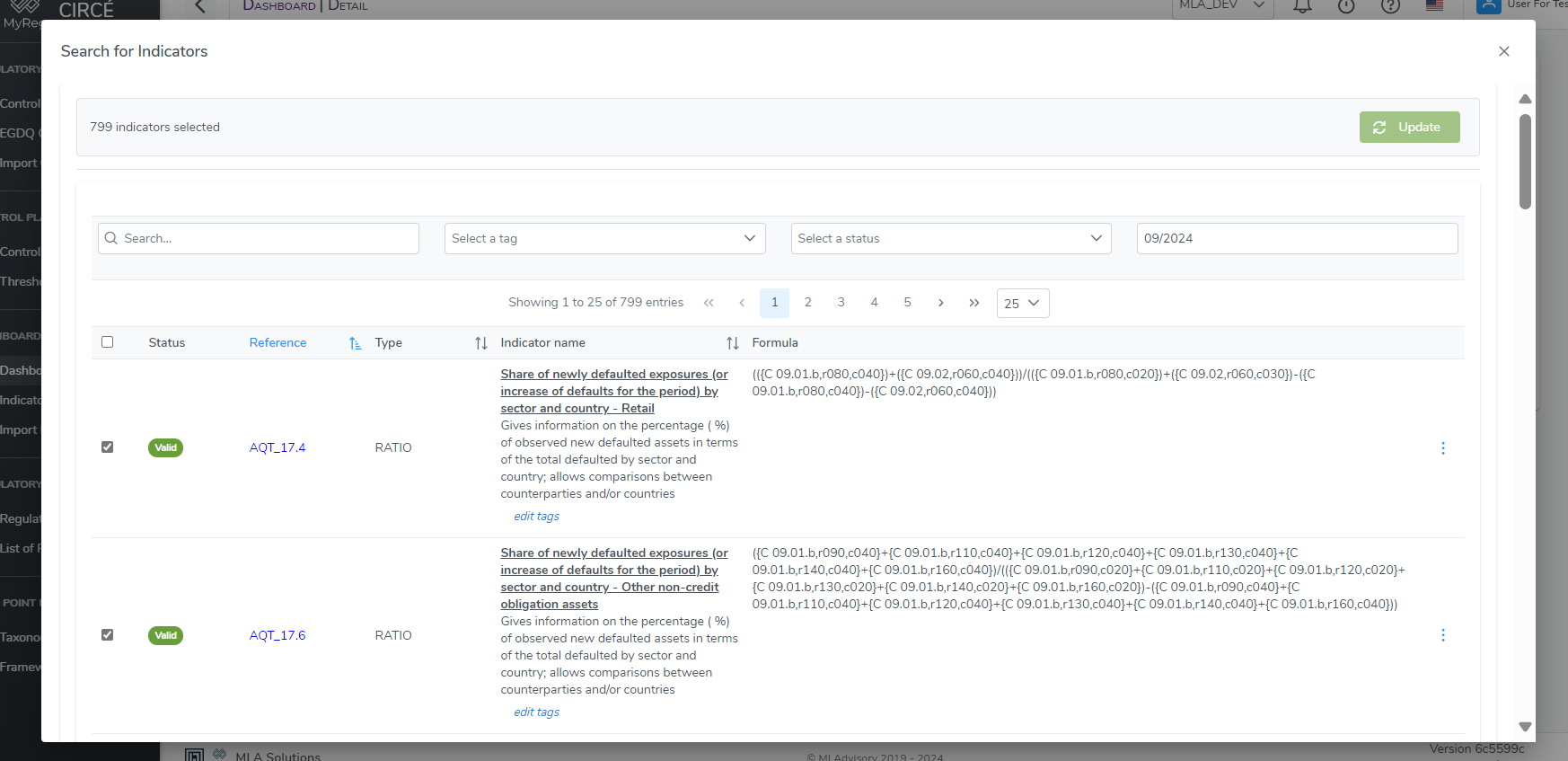
Comment supprimer un tableau de bord
Dans la page de liste du tableau de bord, vous pouvez supprimer un contrôle en cliquant sur le bouton d'action à droite de chaque contrôle et en cliquant sur le bouton Supprimer. 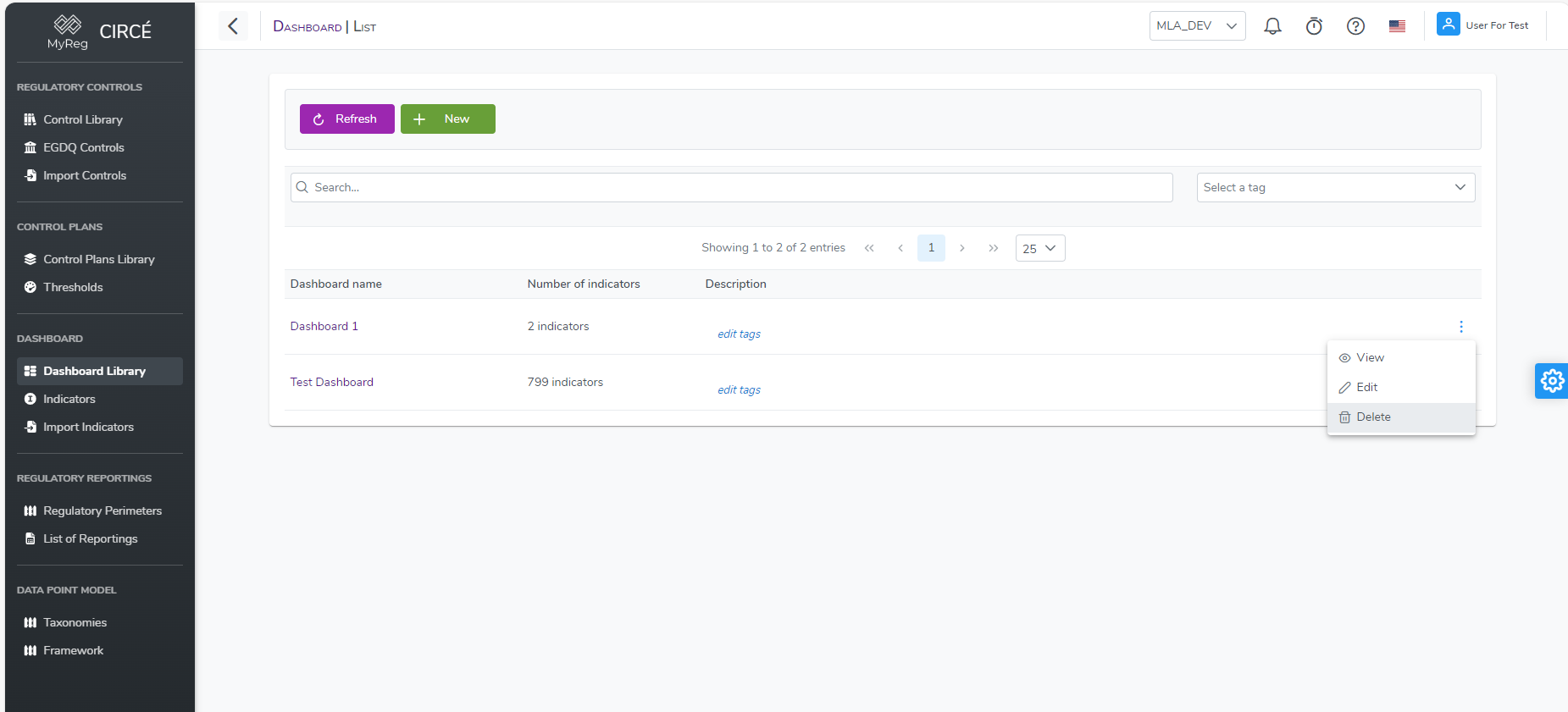
Une boîte de confirmation apparaît pour confirmer ou annuler votre action.
N.B : Vous ne pouvez pas supprimer un tableau de bord qui contient des résultats.
Comment exécuter un tableau de bord
Une fois votre tableau de bord prêt, vous pouvez l'exécuter en cliquant sur le bouton Exécuter dans la page de détails du tableau de bord. 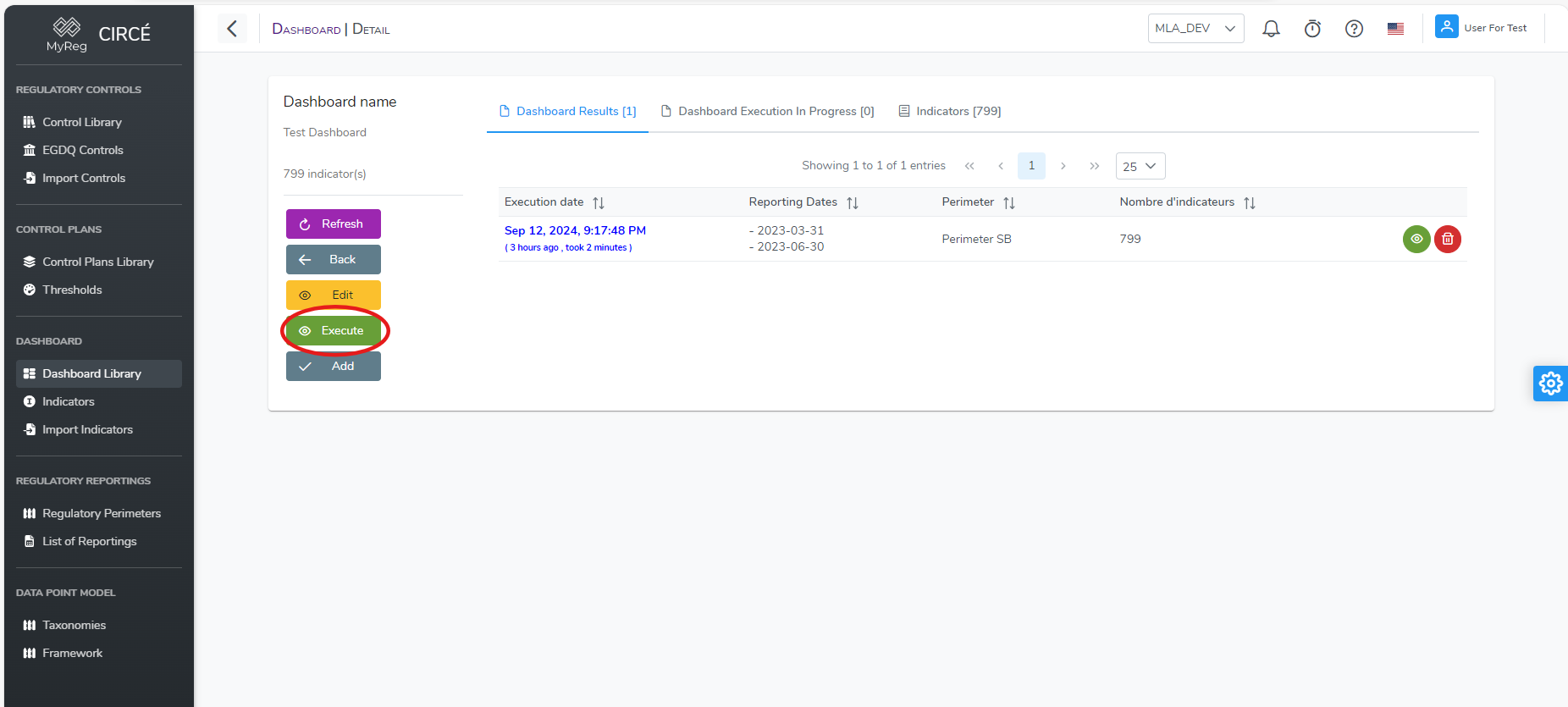
Cela ouvrira une fenêtre contextuelle pour configurer les paramètres de l'exécution. Vous devrez d'abord sélectionner un périmètre 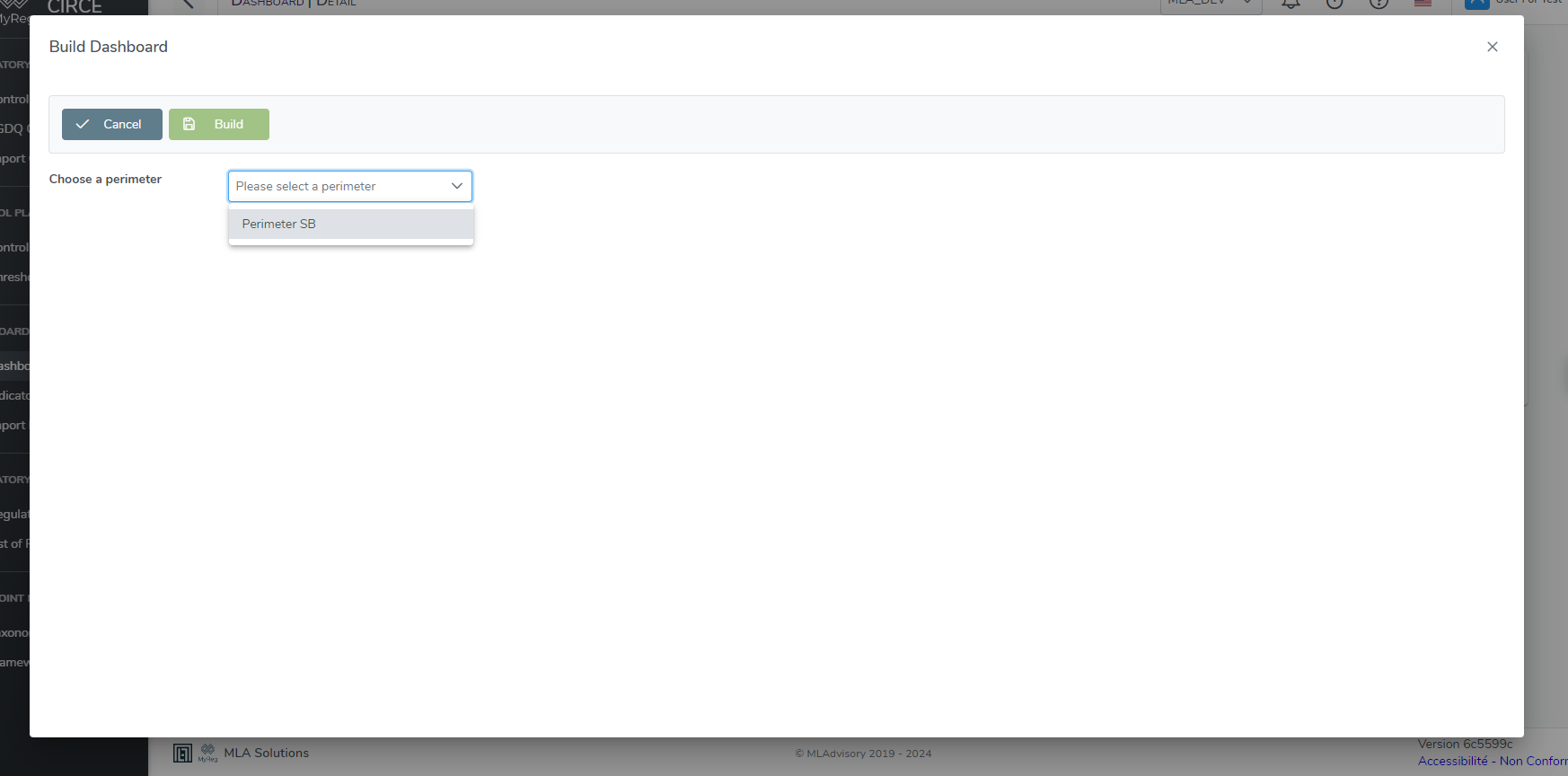
Une fois le périmètre choisi, vous devez sélectionner les dates de reporting des fichiers de reporting que vous souhaitez exécuter.
Vous pouvez sélectionner plusieurs dates. Si c'est le cas, vous devrez ajouter un type de période (périodicité entre vos fichiers). Vous pouvez également filtrer pour n'afficher que les fichiers de reporting officiels
tes configurées, vous devrez sélectionner le ou les fichiers de reporting sur lesquels vous souhaitez exécuter le tableau de bord, puis cliquer sur le bouton Exécuter.
Vous pouvez vérifier le résultat de votre exécution dans la page de détails du tableau de bord. 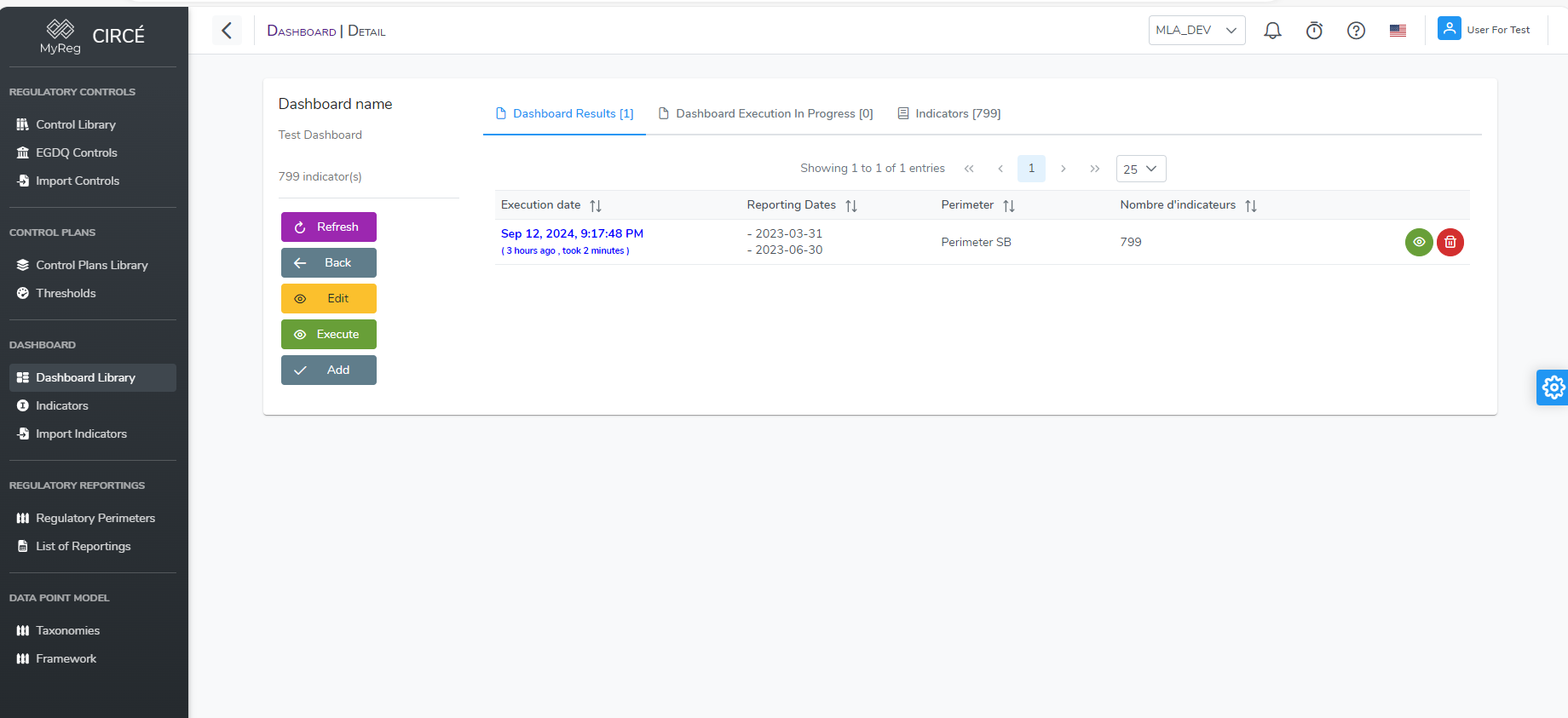
Sélectionnez le résultat pour afficher plus de détails. 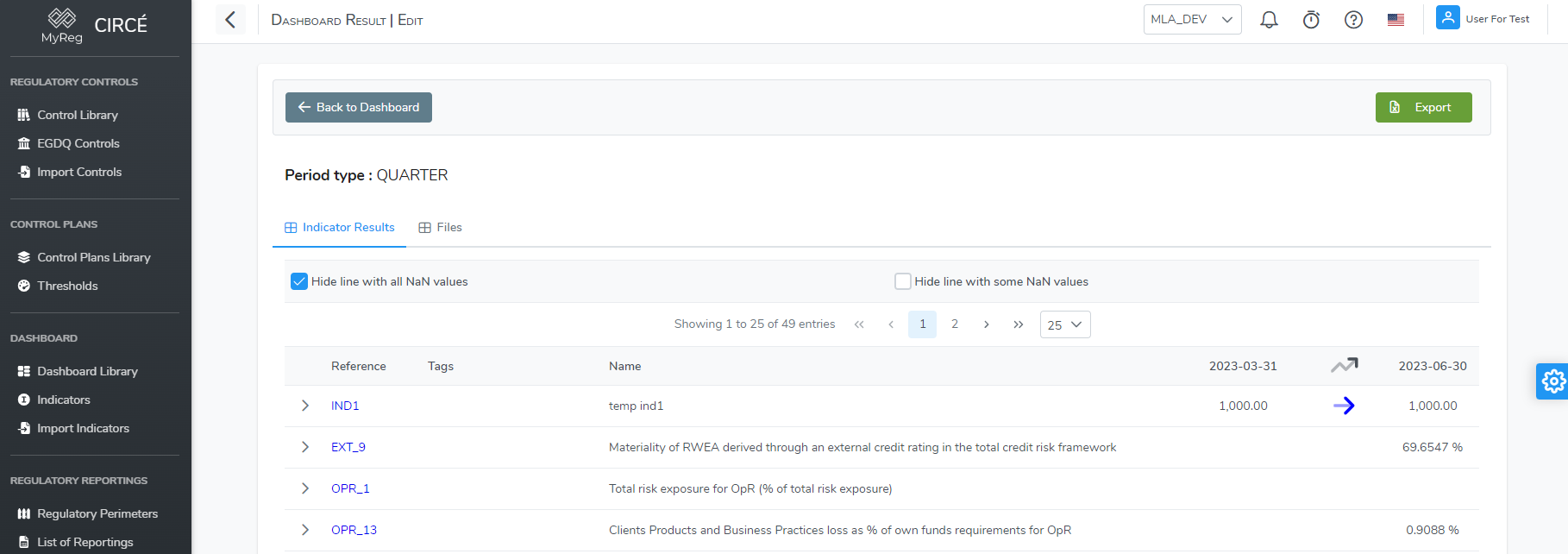
Comment exporter un résultat de tableau de bord dans un fichier Excel
Vous pouvez exporter un résultat de tableau de bord dans un fichier Excel en cliquant sur le bouton Exporter en haut à gauche 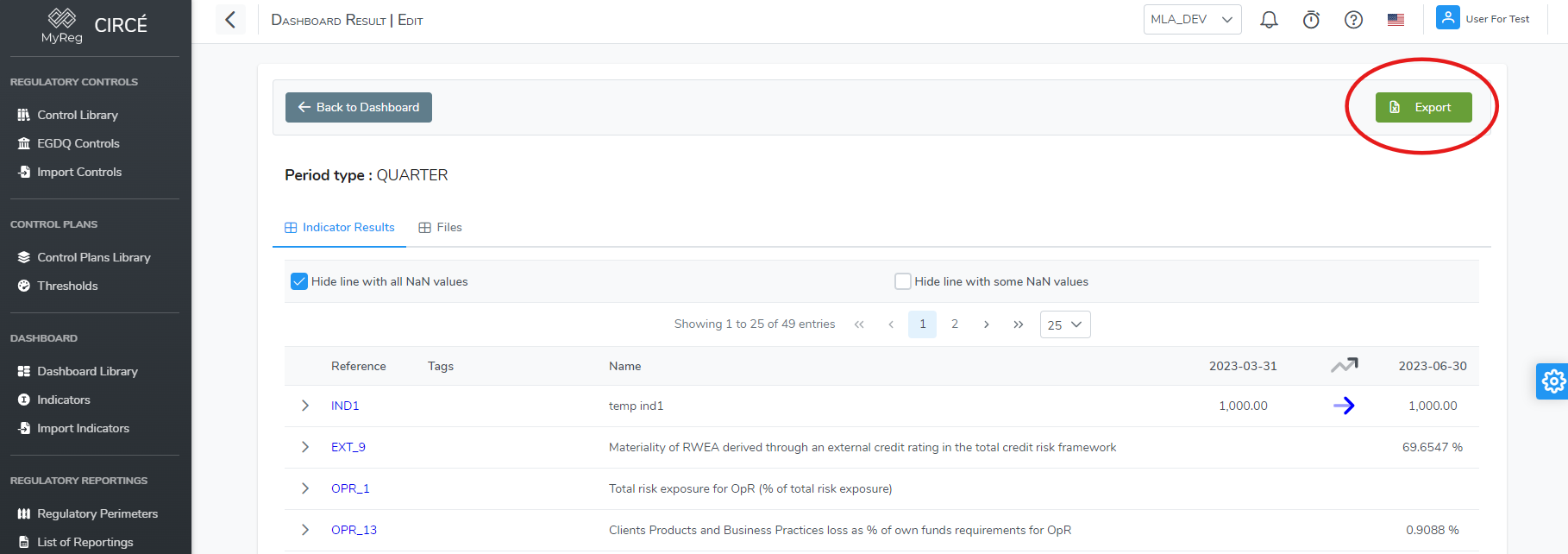
Taxonomies
La page Taxonomies vous permettra de naviguer dans tous les templates. 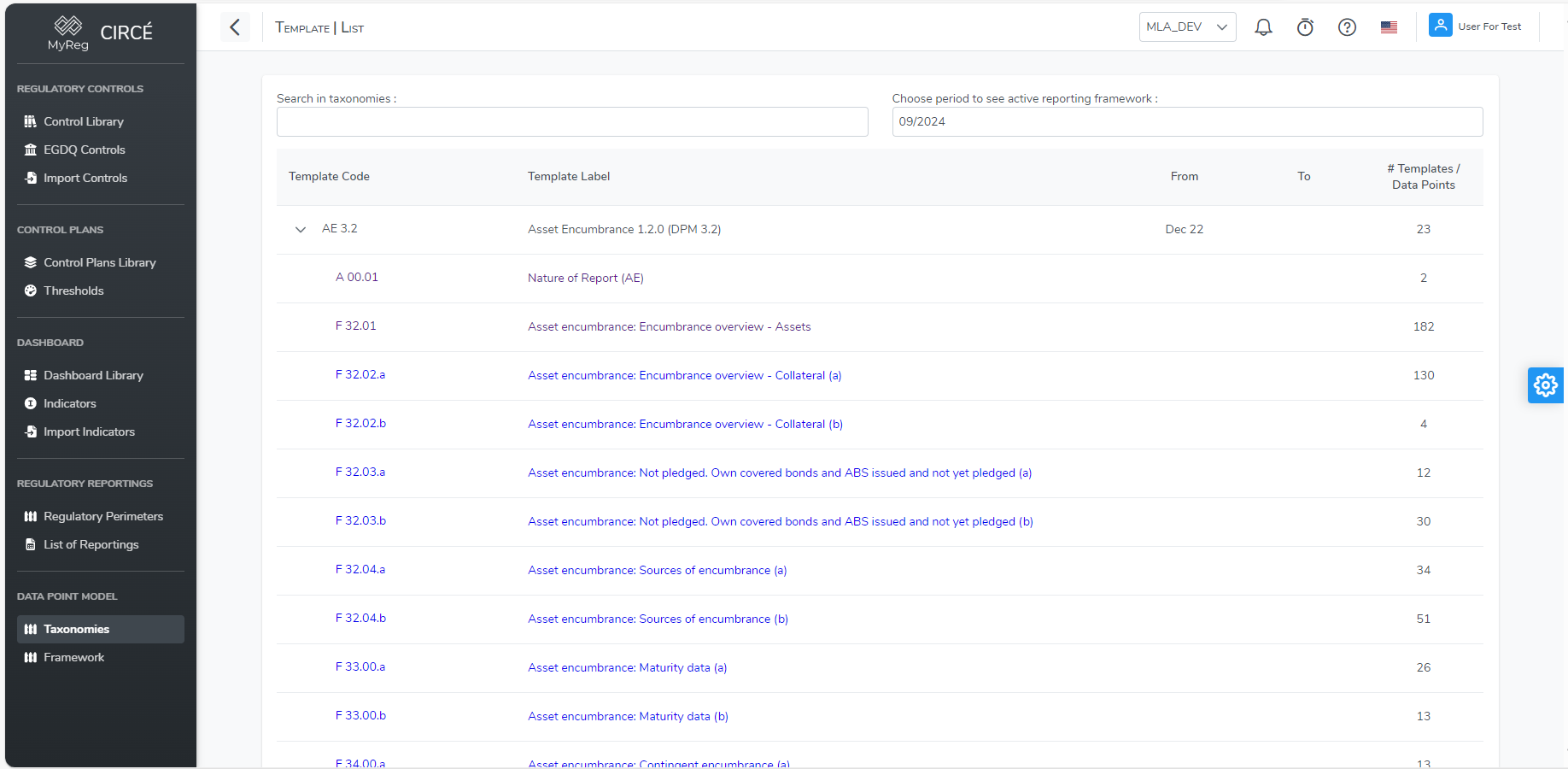
En cliquant sur un code ou une libellé de template, la page de détails du template s'ouvrira avec les lignes, les colonnes et des détails sur chaque cellule. 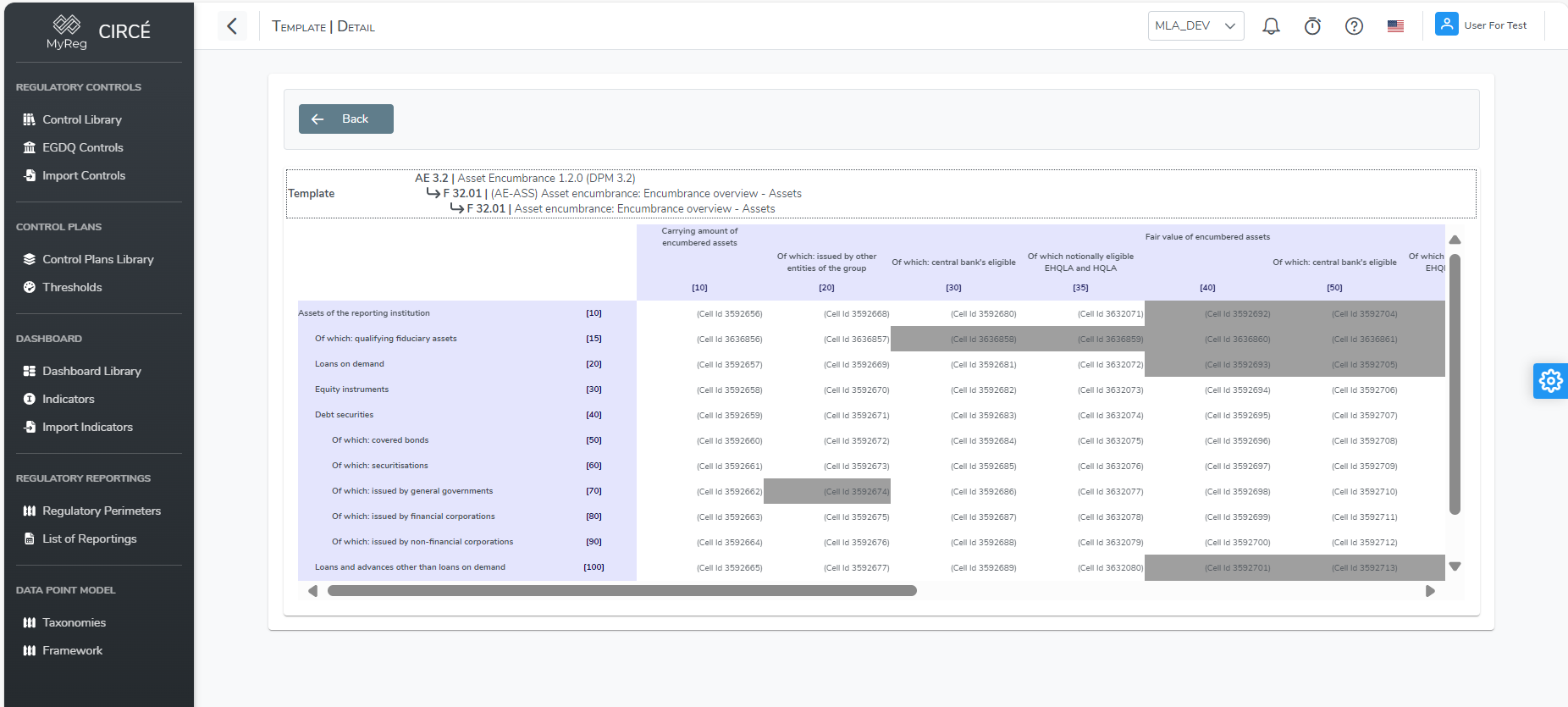
Vous pouvez cliquer sur chaque cellule pour afficher plus d'informations 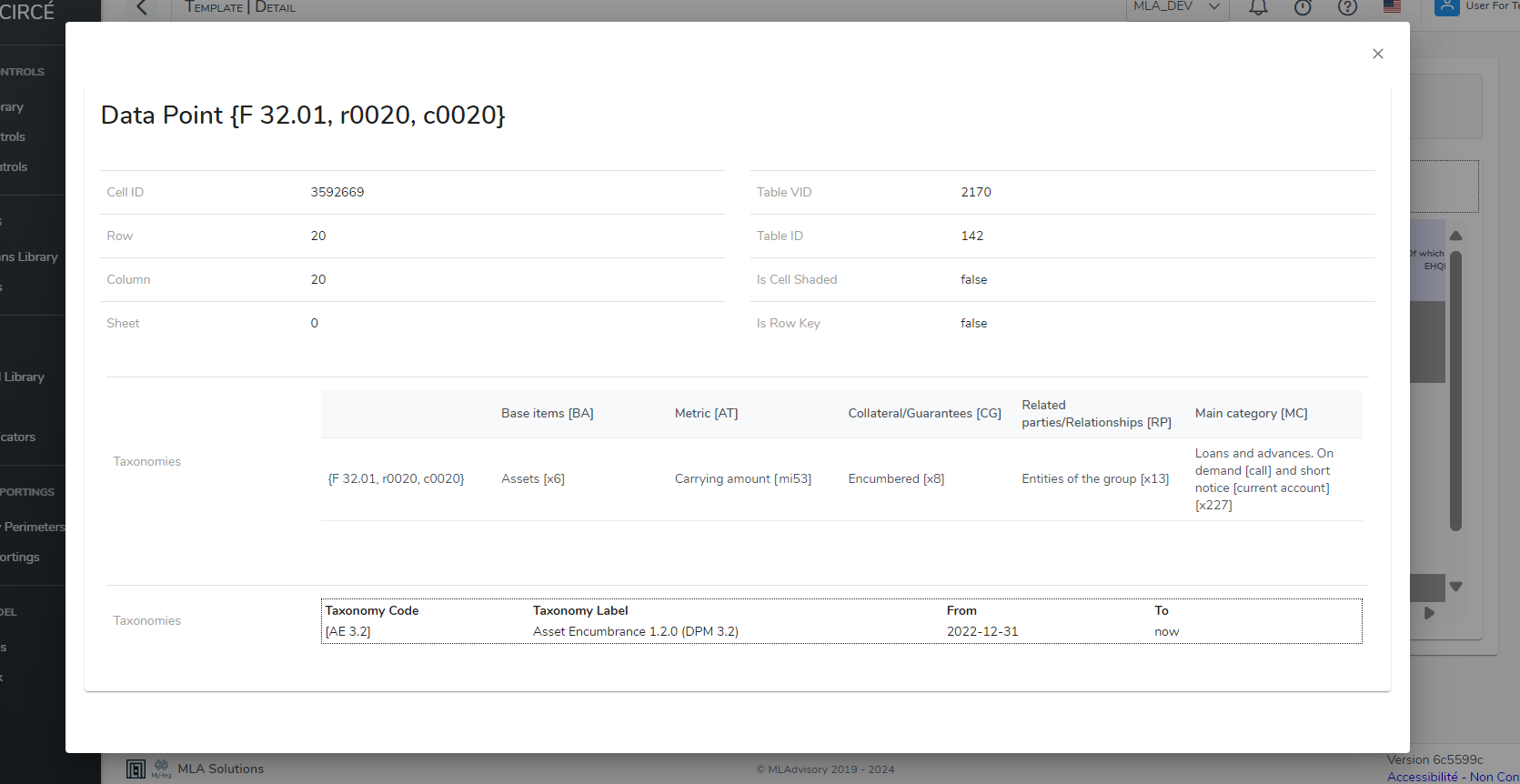
Frameworks
La page Frameworks affichera tous les rapports compatibles avec CIRCE. Elle est regroupée par code et pour chaque code, vous avez le libellé, la version et la date. Elle peut être utile si vous avez un contrôle qui est valide dans une taxonomie précédente et que vous ne savez pas à quelle date il était valide.