Les écrans de l’application
Ces pages décrivent chaque écran de l’application, une page par entrée de menu, dans l’ordre d’un cycle de travail habituel. Les tutoriels vidéo se trouvent en tête des pages qu’ils illustrent.
- Périmètres et fichiers de reporting : charger, explorer, comparer et exporter vos reportings DPM.
- Reportings RUBA : la taxonomie nationale de l’ACPR, chargée et comparée comme les reportings DPM.
- AnaCredit* : charger les fichiers AnaCredit, construire une synthèse, la comparer au FINREP et consulter les contrôles AnaCredit.
- Classeurs Pilier 3* : générer le classeur de publication Pilier 3 à partir de vos déclarations.
- Stress test EBA et STE pour le SREP* : charger et lire les classeurs du stress test EBA, et contrôler les modèles STE de la BCE.
- Contrôles : créer, importer et exporter vos contrôles, et consulter les bibliothèques publiées : EGDQ-XL et VR-XL, et leur format historique EGDQ et Règles de validation.
- Contrôles analytiques : décrire les ventilations d’un template et suivre leur stabilité dans la revue analytique.
- Plans de contrôle : regrouper les contrôles, exécuter un plan et analyser ses résultats.
- Seuils : définir la tolérance appliquée aux contrôles à l’exécution.
- Indicateurs et tableaux de bord : suivre des indicateurs dans le temps et revoir les résultats.
- Modèles de tableaux de bord : remplir un classeur Excel avec les valeurs de vos indicateurs.
- Taxonomies et frameworks : naviguer dans le modèle de points de données.
- Bibliothèque documentaire* : indexer et rechercher des documents réglementaires.
- Données publiques* : explorer et télécharger les données publiques de la BCE et de l’EBA.
* uniquement si le module correspondant est activé.
Gestes communs à toutes les listes
La plupart des listes fonctionnent de la même façon :
Rafraîchir recharge la liste.
Nouveau ouvre le formulaire de création.
Le menu d’action (⋮) à droite de chaque ligne propose Consulter, Editer, Supprimer, et Permissions si le module Équipes est activé.
Les cases à cocher permettent les actions groupées de la barre d’outils, par exemple Supprimer, Exporter ou Permissions. La case d’en-tête coche la page affichée.
Dans les formulaires, Sauvegarder n’est actif que lorsque tous les champs obligatoires sont remplis. Revenir ou Annuler ferme le formulaire sans enregistrer.
Les listes les plus longues, celles des bibliothèques publiées (EGDQ, Règles de validation, EGDQ-XL, VR-XL) et des reportings, ont une barre de filtres : la recherche s’applique à mesure que vous tapez, le bouton Filtres ouvre une fenêtre dont le bouton Afficher n résultats applique les choix, les filtres appliqués s’affichent en pastilles sous la barre, et la gomme efface tout. Les autres listes gardent leurs filtres en ligne.
Les tags se créent en tapant un texte puis en appuyant sur Entrée. Dans les listes, l’icône crayon à côté des tags permet de les modifier sans ouvrir l’objet. Le filtre Étiquettes retient les objets qui portent au moins un des tags choisis.
Chaque suppression demande une confirmation.
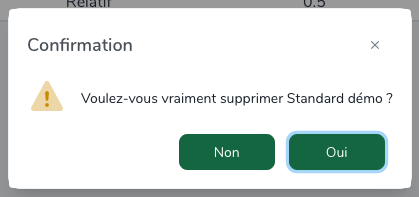
Confirmation d’une suppression Une suppression groupée ignore sans message les objets encore utilisés : un contrôle présent dans un plan, un plan qui a des résultats, un périmètre qui contient des fichiers, etc. Les autres objets sont supprimés. Une suppression unitaire de ces objets est refusée avec un message.
Pendant un calcul en arrière-plan (statuts, indexation), la liste reste utilisable et se met à jour d’elle-même. Un message en haut de la liste indique la progression.