Accès du support
Vous pouvez permettre au support de consulter l’application avec vos droits, dans le tenant choisi. Les données et les exports visibles avec votre compte lui sont accessibles. Il s’agit d’une consultation en lecture seule : les actions de modification sont refusées, même si leurs boutons restent visibles. Les réglages conservés uniquement dans votre navigateur peuvent différer ; ce n’est pas un partage de votre écran en direct.
Comprendre la politique du tenant
L’administrateur du tenant choisit l’une des trois politiques :
| Politique | Effet |
|---|---|
| Sur demande | Valeur initiale. Vous devez accorder une autorisation personnelle, limitée dans le temps. |
| Toujours | Le support autorisé peut consulter votre compte sans vous demander une autorisation ponctuelle. |
| Jamais | L’accès du support est interdit, même si vous aviez donné une autorisation. |
Un administrateur MLA peut aussi modifier cette politique à la demande du client. Le rôle de support MLA et les administrateurs plateforme peuvent intervenir sur les tenants ; un administrateur de tenant peut consulter ses membres. Les comptes portant des privilèges plateforme ou d’administration de l’annuaire ne peuvent pas être pris comme cibles.
Cet accès ne passe pas par votre annuaire d’entreprise : il contourne l’IdP, le MFA et les règles d’accès conditionnel du compte cible. Le support utilise son propre compte pour s’authentifier, puis une session à votre identité est ouverte dans l’application. Si votre organisation ne souhaite pas cette capacité, son administrateur choisit Jamais.
Autoriser une consultation
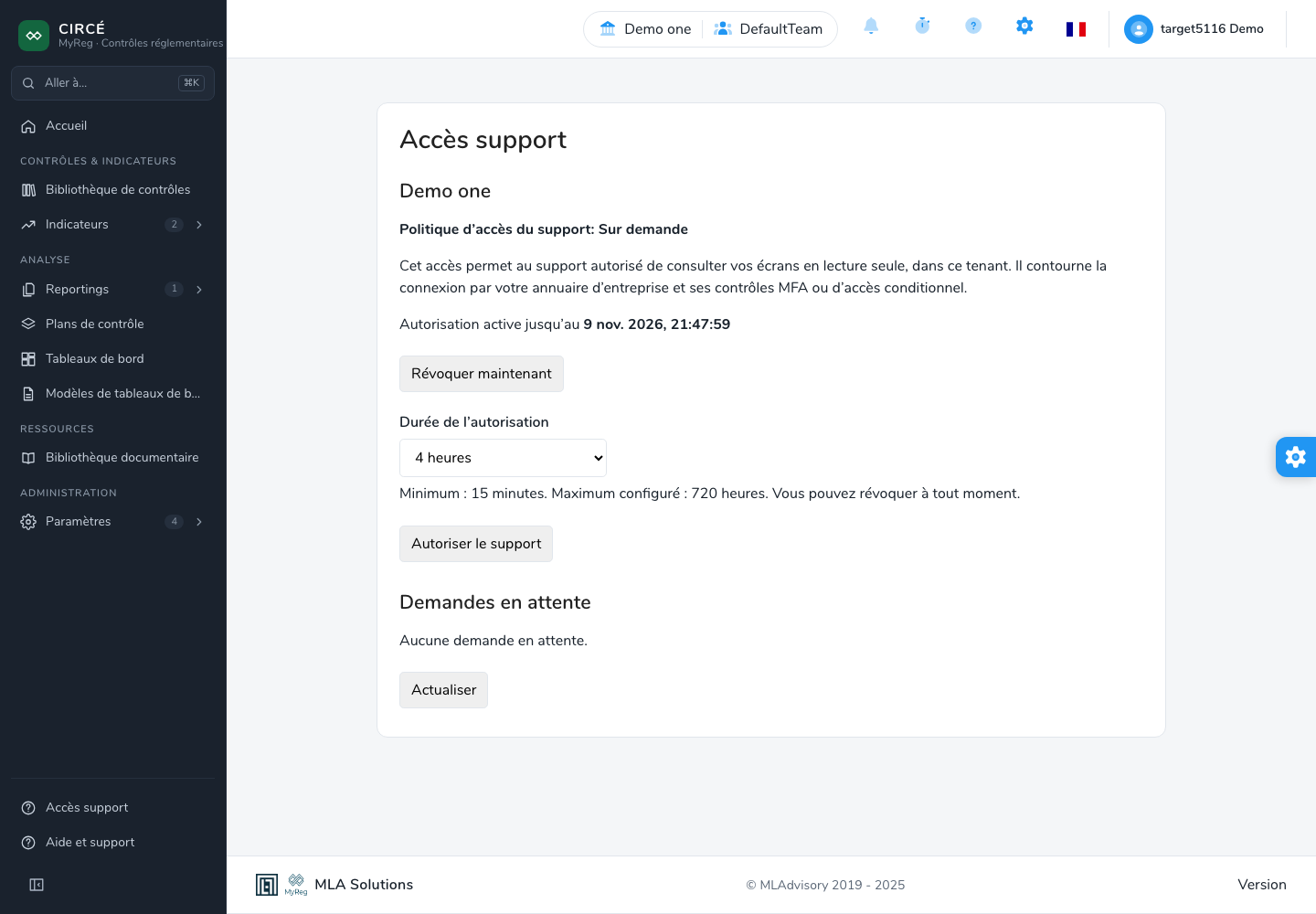
Ouvrez Accès support depuis l’application, dans votre propre session et dans le tenant concerné. En politique Sur demande :
- Consultez les Demandes en attente : elles affichent l’opérateur, son motif et leur échéance. Choisir cette demande reprend la durée suggérée ; vous pouvez la changer.
- Choisissez 1 heure, 4 heures, 1 jour, 7 jours ou Date de fin personnalisée. La page affiche les limites configurées ; la durée minimale est de 15 minutes.
- Cliquez sur Autoriser le support. La date de fin de l’autorisation apparaît.
Une autorisation donnée en réponse à une demande ne vaut que pour l’intervenant qui l’a faite : un autre membre du support devra vous adresser sa propre demande. Vous pouvez aussi autoriser le support sans demande préalable ; cette autorisation vaut alors pour tout le support. Plusieurs autorisations peuvent coexister, et une nouvelle autorisation ne remplace que celle de même portée. Recevoir une demande ou un courriel ne donne aucun accès tant que vous n’avez pas autorisé la consultation.
Quand une demande vous est adressée, un bandeau l’annonce dans l’application, et une pastille orange apparaît à côté de Accès support dans le menu de gauche. Le bandeau et la pastille se mettent à jour dès qu’une demande arrive ou qu’elle est traitée, sans recharger la page. Plus tard masque le bandeau ; la pastille reste tant que la demande est en attente.
Refuser une demande
Si vous ne souhaitez pas donner l’accès, cliquez sur Refuser dans le bandeau ou à côté de la demande sur la page Accès support, puis sur Confirmer le refus. L’intervenant reçoit un courriel l’informant de votre refus, et le refus figure dans le journal support. Il pourra vous adresser une nouvelle demande si besoin.
Révoquer et terminer
Cliquez sur Révoquer maintenant pour retirer vos autorisations : toutes celles en cours pour ce tenant sont retirées, qu’elles aient été données à un intervenant ou à tout le support. Une session déjà ouverte est interrompue au prochain contrôle, dans un délai maximal de 60 secondes. L’échéance de l’autorisation et la durée maximale de session s’appliquent également. Une autorisation prolongée ne prolonge pas automatiquement une session déjà ouverte.
Pendant la consultation, un bandeau indique le compte cible, le tenant et la date de fin. Le tenant est imposé : le support ne peut pas changer d’organisation au sein de cette session. Quitter termine la session de consultation. La page Consultation terminée demande une nouvelle connexion ; aucune reprise silencieuse de l’identité du support n’est effectuée. Une consultation n’interrompt pas votre propre session : vous pouvez continuer à travailler pendant et après.
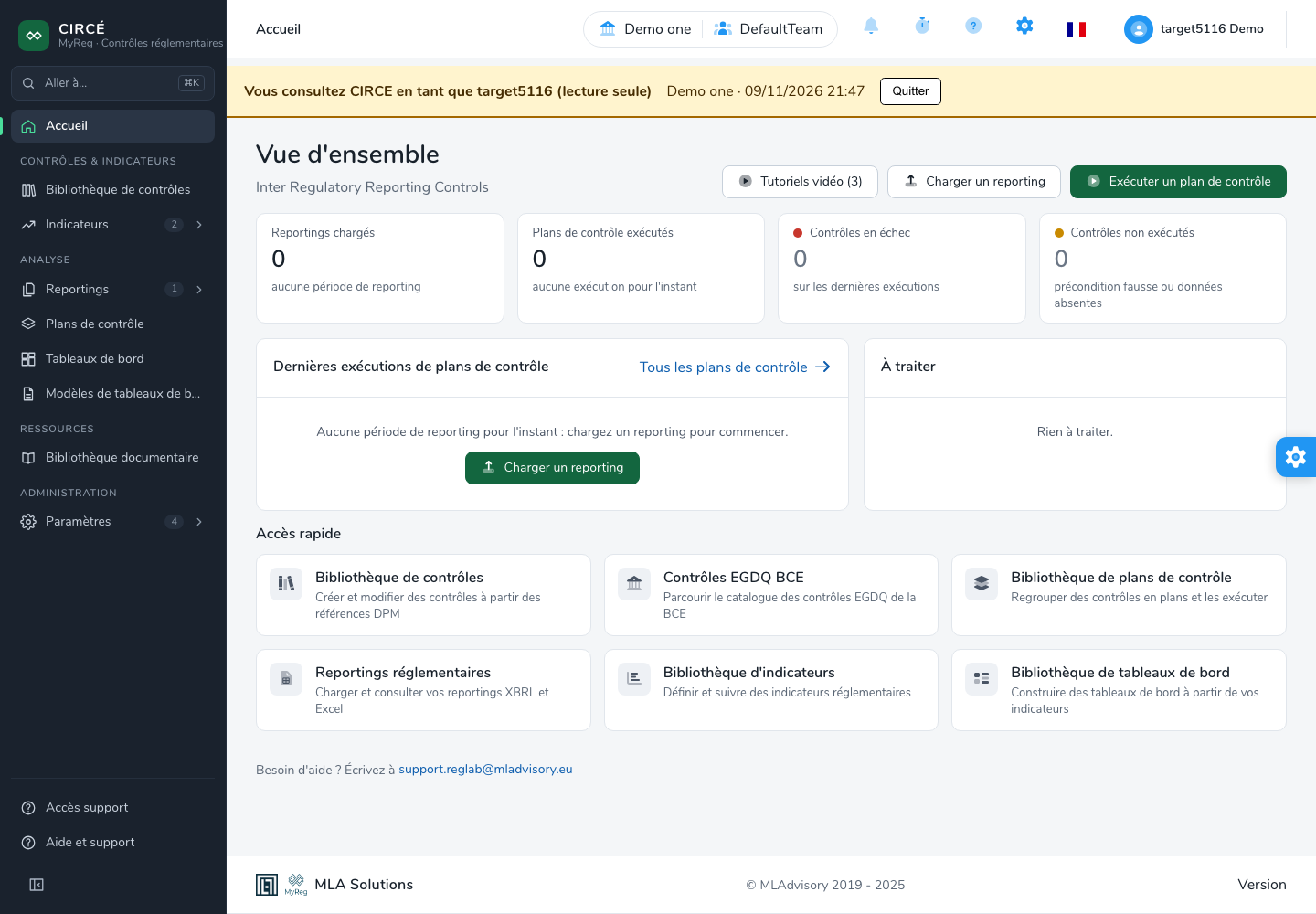
Une tentative de modification affiche Action impossible en consultation support. Les téléchargements et exports autorisés restent des lectures et peuvent être utilisés ; autoriser une consultation permet donc aussi de récupérer les données auxquelles votre compte a accès.
Pour l’administrateur et le support
Dans la console support, sélectionnez le tenant, le membre et le produit, puis Consulter en tant que. L’action ouvre un onglet distinct et conserve la connexion de l’opérateur dans la console. Si une autorisation manque, Demander l’accès enregistre une demande avec une durée suggérée et un motif. Un compte protégé, l’auto-consultation et le chaînage ne sont pas proposés comme actions valides. Les comptes protégés sont ceux des administrateurs de la plateforme, des membres du support et des administrateurs de l’annuaire, y compris lorsque ces droits viennent d’un groupe.
La console présente aussi les autorisations actives et, pour les administrateurs habilités, le choix de la politique. Son journal filtre par utilisateur, opérateur et période et s’exporte en CSV. Il retrace demandes, autorisations, refus de demande, révocations, politiques, ouvertures, fermetures et refus. La fin d’une consultation indique aussi le nombre d’actions bloquées pendant celle-ci (lecture seule, autre tenant, nouvelle consultation). MLA peut consulter ce journal ; l’administrateur de tenant ne consulte que celui de son tenant.
Un administrateur MLA, ou un administrateur du tenant consulté, peut mettre fin tout de suite à une consultation en cours : bouton Terminer sur la ligne de la consultation dans le journal, puis confirmation. La session de l’intervenant s’arrête sur-le-champ et le journal indique « terminée par » suivi du nom de l’administrateur.
La console se met à jour d’elle-même lorsqu’un utilisateur accepte, refuse ou révoque un accès, et l’intervenant concerné voit une courte notification.
Cette page décrit une fonctionnalité à activer par votre exploitant. Si l’entrée ou le service est indisponible, contactez votre administrateur ; une autorisation enregistrée ne signifie pas qu’une session est ouverte.