Prise en main
Tutoriel vidéo
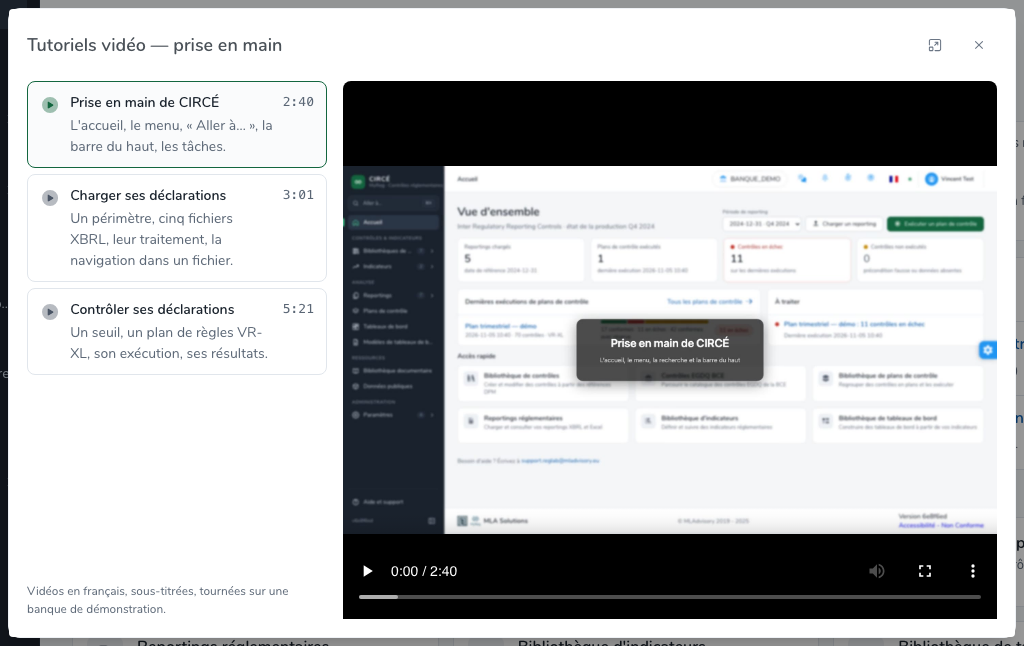
Le tutoriel (2 min 40, sous-titré) montre l’accueil, le menu, la recherche « Aller à… », la barre du haut et les tâches en arrière-plan.
Connexion et accès
La connexion se fait avec votre compte d’entreprise. Quand l’adresse de l’application porte le nom de votre établissement, la connexion se fait dans l’espace de cet établissement. Une adresse qui ne correspond à aucun client affiche la page Adresse inconnue : vérifiez l’adresse qui vous a été donnée, ou écrivez à support.reglab@mladvisory.eu.
Une fois connecté, la plateforme vérifie vos droits. Si l’un d’eux manque, une page explique la raison et ce que vous pouvez faire :
| Page | Raison | Ce que vous pouvez faire |
|---|---|---|
| Vous n’êtes pas membre de ce tenant | Votre compte n’appartient pas au locataire sélectionné. | Demander à l’un de ses administrateurs de vous y ajouter. Si vous appartenez à d’autres locataires, la page les propose avec Passer sur …. |
| Aucune licence valide | Aucun de vos locataires n’a de licence CIRCÉ valide. | Contacter votre administrateur ou le support MLA. |
| Vous n’êtes dans aucune équipe | Le module Équipes est activé et vous n’êtes membre d’aucune équipe. | Demander à l’administrateur du locataire de vous ajouter à une équipe, puis Vérifier à nouveau. |
| Cette page demande un rôle dans l’équipe | Vous administrez le locataire, mais vous n’avez de rôle dans aucune équipe, ou pas dans l’équipe sélectionnée. | Ouvrir Équipes pour vous donner un rôle, ou Retour à l’accueil. |
| Vos équipes n’ont pas pu être chargées | Le service qui liste vos équipes n’a pas répondu. | Vérifier à nouveau dans un instant, puis contacter le support si cela persiste. |
| Accès refusé | Vous n’avez pas accès à cette page. | Retour à l’accueil. |
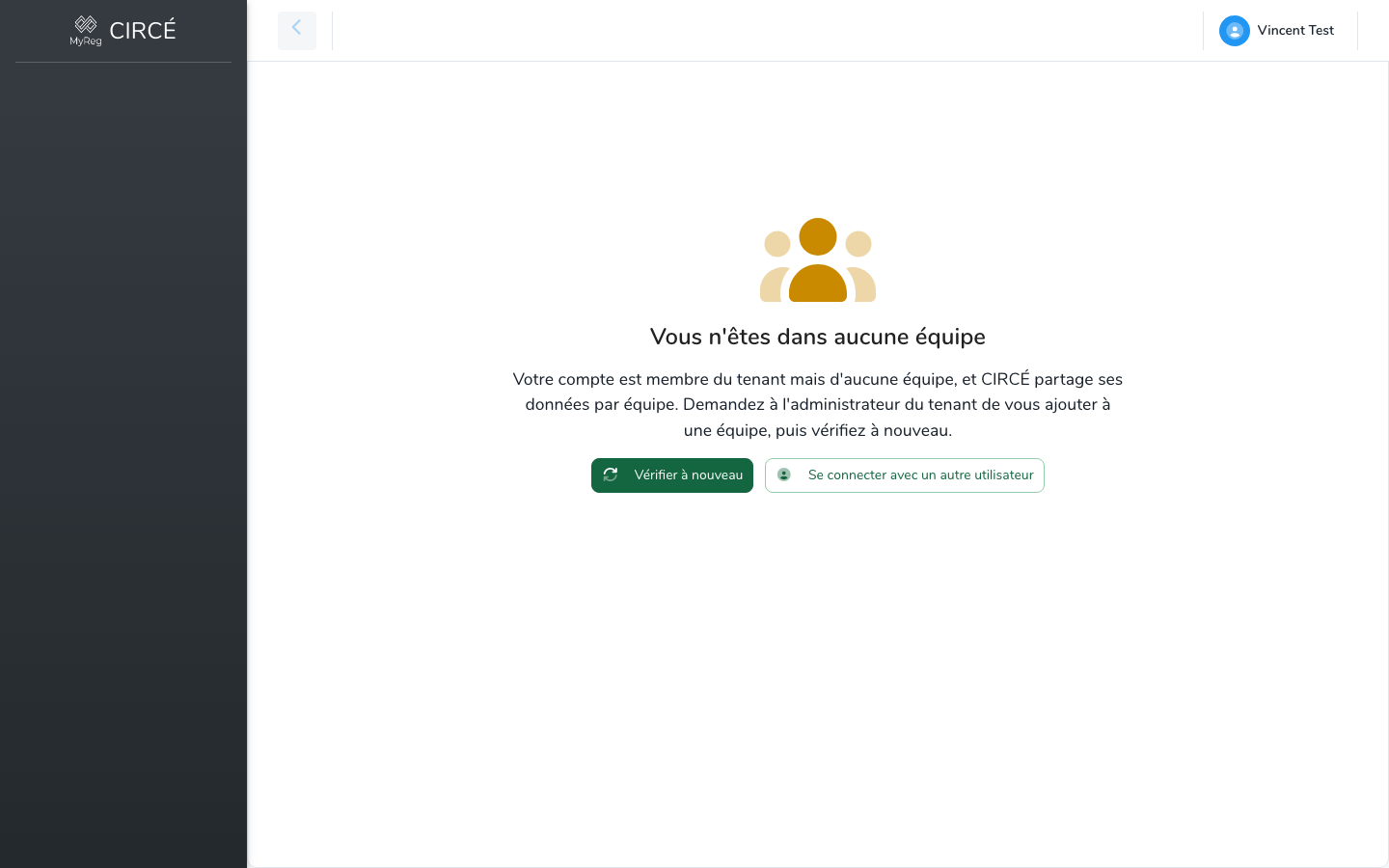
Ces pages ne proposent que le menu utilisateur avec Déconnexion, et le bouton Se connecter avec un autre utilisateur. Ce bouton affiche le formulaire de connexion au lieu de reprendre la session déjà ouverte dans le navigateur.
La barre supérieure
De gauche à droite, la barre supérieure contient :
- sur petit écran seulement, le bouton qui ouvre le menu de gauche (voir Le menu de gauche) ;
- le fil d’Ariane. Il suit l’organisation du menu (section, groupe, page, puis l’élément consulté) et reste affiché quand vous changez d’onglet ou de filtre ;
- le locataire et l’équipe dans lesquels vous travaillez (voir Changer de locataire ou d’équipe) ;
- le bouton de l’assistant (bulles, info-bulle « Poser une question à l’assistant »), si l’assistant est activé (voir L’assistant) ;
- la cloche des Notifications, avec le nombre de notifications non lues. Elle ouvre la page des notifications ;
- l’icône Tâches en arrière-plan (chronomètre), avec le nombre de tâches en cours. Elle ouvre la page des tâches ;
- le menu d’aide (point d’interrogation) :
- Aide / Support ouvre la page du support ;
- Documentation en ligne ouvre ce mode d’emploi ;
- l’icône en forme d’engrenage qui ouvre Équipes / Permissions, si le module Équipes est activé ;
- le choix de la langue (drapeau) : Français ou English ;
- pour les administrateurs seulement, le voyant des mises à jour en direct ;
- votre nom, qui ouvre le menu Profil, Paramètres et Déconnexion.

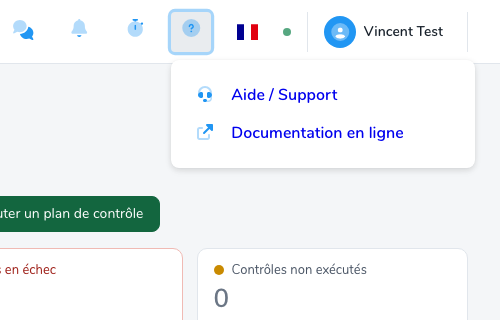
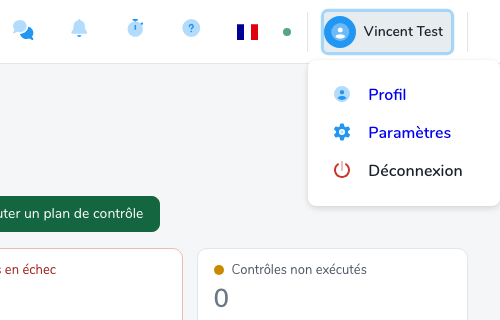
Sur un écran étroit, la barre ne garde que le locataire, l’équipe et votre nom : les autres entrées (assistant, notifications, tâches, équipes, aide, documentation et langue) passent dans le menu utilisateur.
Un bouton en forme d’engrenage, sur le bord droit de l’écran, ouvre le panneau d’apparence. Il permet de choisir :
- le schéma de couleurs : Clair, Atténué ou Sombre ;
- le type de menu : Statique, Superposition ou Horizontal ;
- l’échelle d’affichage ;
- le style des champs de saisie.
Ces réglages sont mémorisés dans le navigateur : ils sont repris à la prochaine visite.
Changer de locataire ou d’équipe
Le locataire n’apparaît que si votre organisation gère plusieurs abonnements, et l’équipe que si le module Équipes est activé (voir Équipes et permissions). Quand le client du locataire a un logo, il s’affiche devant le nom du locataire.
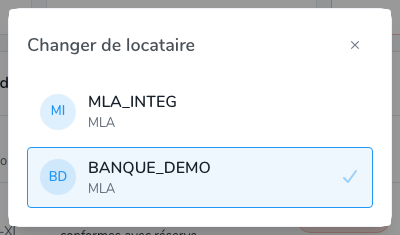
Cliquez sur le nom du locataire ou de l’équipe pour ouvrir la fenêtre Changer de locataire ou Changer d’équipe :
- La liste présente chaque choix avec, pour un locataire, le nom de son client. Le choix en cours est coché.
- Au-delà de quelques choix, le champ Filtrer réduit la liste.
- Seules les équipes dont vous êtes membre sont proposées.
- Choisir un locataire ou une équipe recharge l’application. Les listes affichent alors les objets de la nouvelle équipe. Un nouveau locataire vous place sur votre première équipe de ce locataire.
Le menu de gauche
Le contenu du menu de gauche est décrit dans l’introduction.
Le menu s’affiche de trois façons :
- déplié, avec le nom de chaque page ;
- réduit à une barre d’icônes. Le bouton Réduire le menu, en bas du menu, passe dans ce mode, et Développer le menu en sort. Le nom de chaque page s’affiche en info-bulle, et un groupe s’ouvre dans une petite fenêtre à côté de la barre. Ce choix est mémorisé d’une visite à l’autre ;
- sur petit écran, en tiroir, ouvert par le bouton Ouvrir le menu de la barre supérieure.
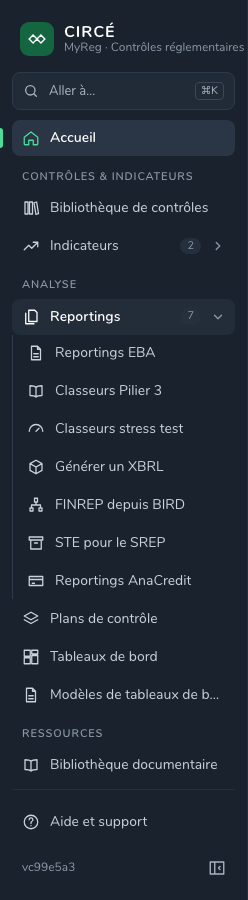
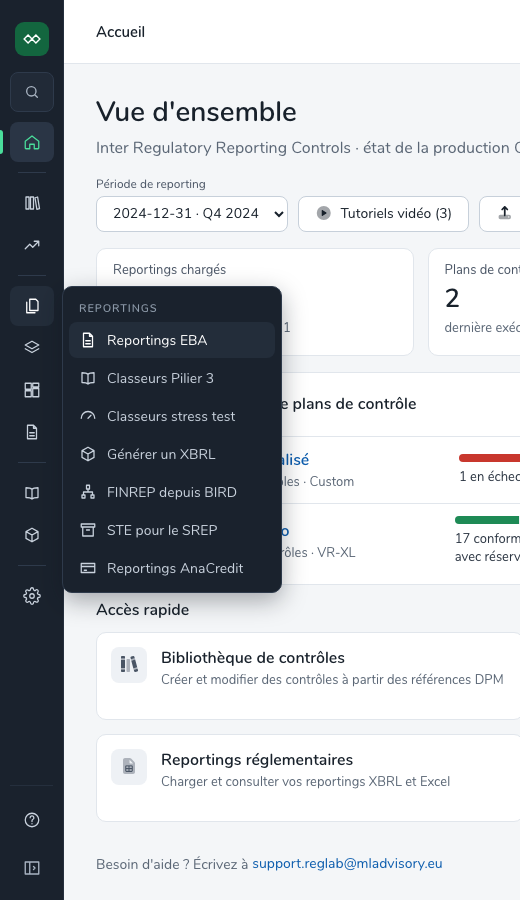
Un seul groupe reste ouvert à la fois : ouvrir un groupe referme le précédent. Le groupe qui contient la page affichée s’ouvre de lui-même.
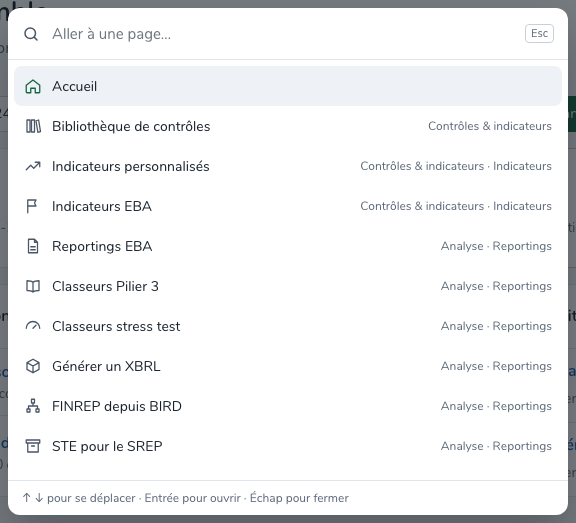
Aller à…, en haut du menu, ouvre n’importe quelle page par son nom :
- Cliquez sur Aller à… ou tapez Ctrl K (⌘K sur Mac).
- Saisissez une partie du nom de la page.
- Choisissez la page avec les flèches ↑ ↓, puis Entrée. Échap ferme la fenêtre.
Le bas du menu propose Aide et support, qui ouvre un e-mail au support, et affiche la version de l’application.
La page d’accueil
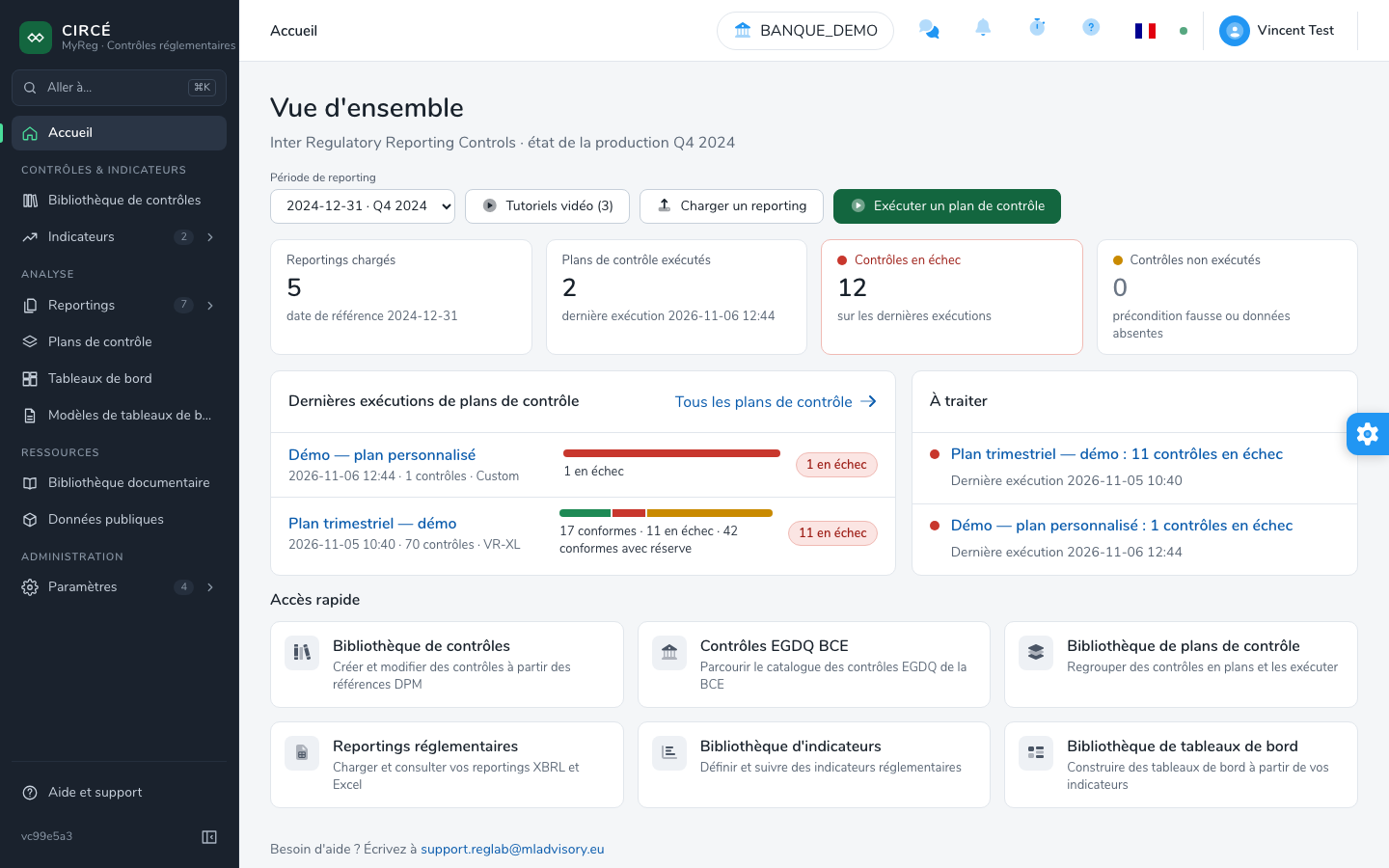
La page d’accueil (Accueil) est une vue d’ensemble de la production pour une période de reporting.
- Le sélecteur Période de reporting choisit la date de référence. Les boutons Tutoriels vidéo (3), Charger un reporting et Exécuter un plan de contrôle sont à côté.
- Quatre chiffres clés résument la période :
- Reportings chargés : les reportings traités de cette date de référence ;
- Plans de contrôle exécutés, avec la date de la dernière exécution ;
- Contrôles en échec, sur les dernières exécutions ;
- Contrôles non exécutés : précondition fausse ou données absentes.
- Dernières exécutions de plans de contrôle liste les cinq dernières exécutions de la période. Chacune ouvre son résultat. Le lien Tous les plans de contrôle ouvre la liste des plans.
- À traiter liste ce qui demande votre attention :
- pour chaque plan, les contrôles en échec, non évalués ou non exécutés de sa dernière exécution. Chaque ligne ouvre le résultat filtré sur ces contrôles ;
- les reportings en échec de traitement, toutes périodes confondues ;
- les reportings qui attendent une date de référence (fichiers Excel chargés sans date).
- Ces deux dernières lignes ouvrent la liste des reportings, onglet En traitement, filtrée sur exactement ces fichiers.
- Accès rapide propose six raccourcis : bibliothèque de contrôles, contrôles EGDQ de la BCE, plans de contrôle, reportings réglementaires, indicateurs et tableaux de bord.
- En bas de page, « Besoin d’aide ? Écrivez à support.reglab@mladvisory.eu » ouvre un e-mail au support.
Tant qu’aucun reporting n’est chargé, la page affiche « Aucune période de reporting pour l’instant : chargez un reporting pour commencer. »
Le bouton Tutoriels vidéo (3) ouvre la fenêtre Tutoriels vidéo — prise en main. Elle propose les trois tutoriels de ce mode d’emploi, en français et sous-titrés : Prise en main de CIRCÉ, Charger ses déclarations et Contrôler ses déclarations. Cliquez sur un tutoriel pour le lire dans la fenêtre.
Ergonomie commune
Messages
Les messages de confirmation et d’erreur s’affichent en haut de l’écran :
- Un même message répété ne s’affiche qu’une fois, avec un compteur (×N).
- Trois messages au plus sont affichés en même temps.
- Ils disparaissent d’eux-mêmes après 5 secondes, ou 10 secondes pour une erreur.
Téléchargements et exports
- Pendant la préparation d’un fichier, le bouton d’export affiche un indicateur de chargement et reste désactivé. Un deuxième clic ne lance donc pas un deuxième export.
- Le fichier est enregistré sous son vrai nom.
- Si l’export échoue, le message d’erreur du serveur s’affiche.
Listes
Quand la page affichée d’une liste devient vide (après une suppression ou un filtre), la liste revient à sa dernière page.
Mises à jour en direct
Les écrans se mettent à jour d’eux-mêmes quand quelque chose change sur le serveur, sans recharger la page :
- les tâches ;
- les reportings ;
- les résultats de plans de contrôle, de tableaux de bord et de modèles de tableaux de bord ;
- les documents de la bibliothèque.
Les barres de progression des exécutions avancent en temps réel. Si la liaison est interrompue, les écrans se rafraîchissent toutes les 30 secondes.
Les administrateurs voient un petit voyant à gauche de leur nom, dans la barre supérieure :
| Couleur | Signification |
|---|---|
| Vert | « Mises à jour en direct : connecté » |
| Orange | « Mises à jour en direct : reconnexion en cours », après 5 secondes sans liaison |
| Rouge | « Mises à jour en direct interrompues — les données se rafraîchissent toutes les 30 s », après 60 secondes sans liaison |
La page Paramètres permet de tester la liaison.
Équipes et permissions
Ce chapitre ne concerne que les installations où le module Équipes est activé.
Principe
Les objets métier sont rattachés à une ou plusieurs équipes :
- contrôles ;
- indicateurs ;
- plans de contrôle ;
- tableaux de bord ;
- fichiers de reporting ;
- seuils ;
- périmètres.
Une exécution (de plan de contrôle, de tableau de bord ou de modèle de tableau de bord) appartient à l’équipe qui l’a lancée. Partager un plan de contrôle ou un tableau de bord avec une autre équipe ne lui montre donc pas ses exécutions passées.
Chaque utilisateur a un rôle dans chacune de ses équipes :
| Rôle | Droits |
|---|---|
| OWNER (Propriétaire) | Lire, exporter et télécharger, créer, modifier, supprimer, exécuter. Supprimer les exécutions. Gérer les membres de l’équipe et les permissions des objets. |
| MEMBER (Membre) | Lire, exporter et télécharger, créer, modifier, supprimer, exécuter. Un membre ne peut pas supprimer les exécutions. |
| VIEWER (Lecteur) | Lire uniquement. Un lecteur ne peut ni exporter ni télécharger. |
« Exécuter » couvre l’exécution d’un plan de contrôle ou d’un tableau de bord, ainsi que le retraitement d’un fichier de reporting. « Supprimer les exécutions » couvre les résultats de plans de contrôle, de tableaux de bord et de modèles de tableaux de bord.
Le travail se fait toujours dans le contexte de l’équipe sélectionnée dans la barre supérieure :
- Les listes n’affichent que les objets rattachés à cette équipe.
- Un objet que vous créez (contrôle, fichier chargé, périmètre, etc.) est rattaché à cette équipe. Pour créer, vous devez y être OWNER ou MEMBER.
- Les actions sur un objet sont autorisées selon votre rôle dans les équipes qui détiennent cet objet. Ces actions sont la consultation, la modification, la suppression, l’exécution et l’export.
- Les exports sans sélection ne contiennent que les objets de l’équipe sélectionnée.
- Vous ne pouvez utiliser que des objets que vous pouvez lire : par exemple, ajouter un contrôle à un plan, ou exécuter un plan sur un reporting ou avec un seuil.
- Une action refusée affiche un message d’erreur. Si le service des permissions est indisponible, le message indique un service indisponible plutôt qu’un refus d’accès.
Les exécutions lancées avant la mise en place de ces règles ne sont plus visibles.
La page Équipes
Ouvrez la page depuis l’engrenage Équipes / Permissions de la barre supérieure. Elle comporte deux onglets.
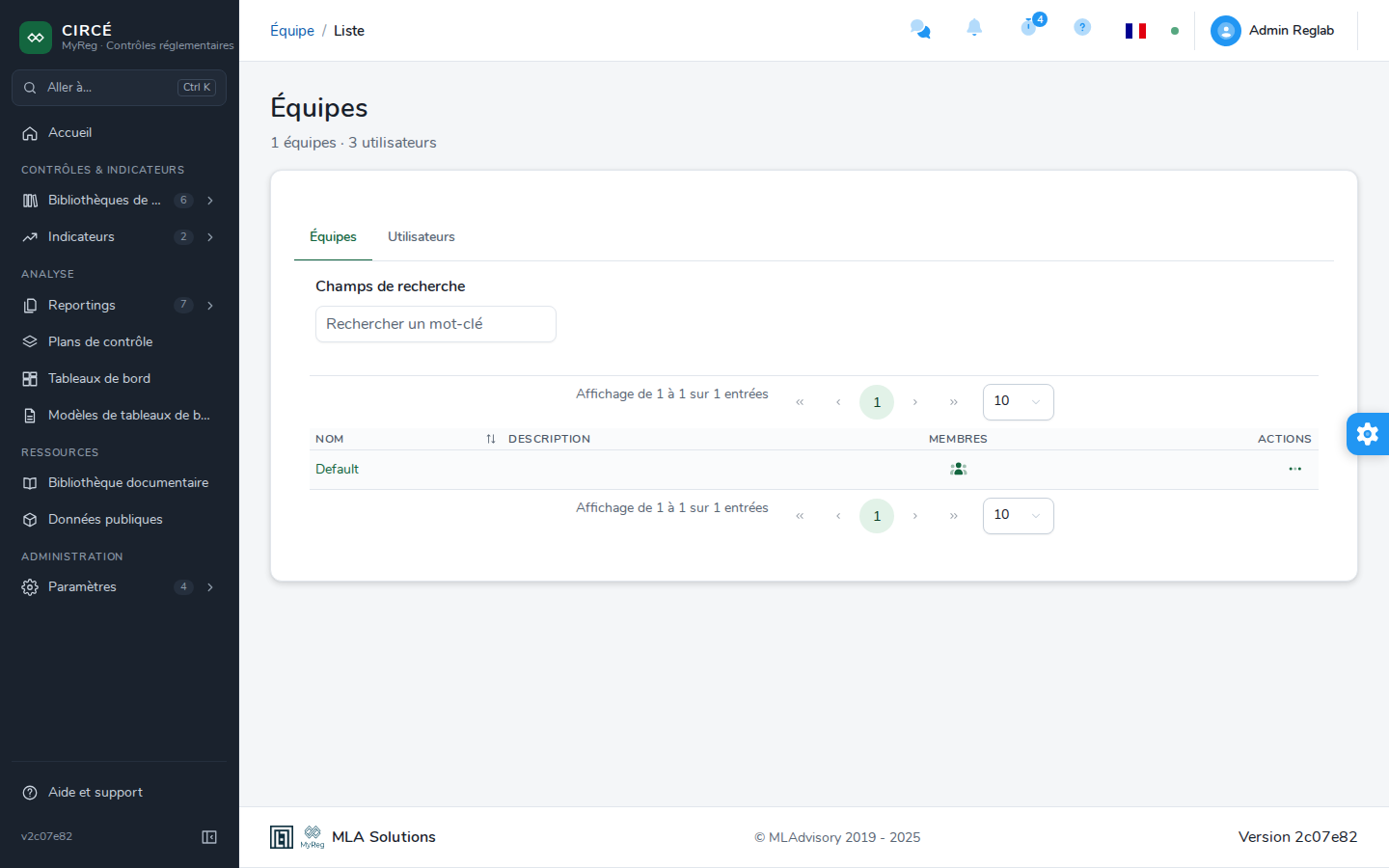
L’onglet Équipes liste les équipes avec leur nom, leur description et leurs membres.
- L’icône Voir les membres ouvre la liste des membres et de leurs rôles. Cette liste n’est visible que des utilisateurs qui ont un rôle dans l’équipe, et de l’administrateur.
- Un propriétaire de l’équipe peut :
- Modifier le rôle d’un membre ;
- Supprimer le membre. Un propriétaire ne peut pas être supprimé directement.
- Le menu d’action de chaque équipe propose Consulter, Éditer (nom et description), Supprimer et, pour un propriétaire ou un membre de l’équipe, Exporter : la liste de ses membres dans un fichier Excel.
- Le bouton Exporter les membres des équipes exporte en une fois les membres de toutes les équipes où vous êtes propriétaire ou membre. L’administrateur exporte toutes les équipes.
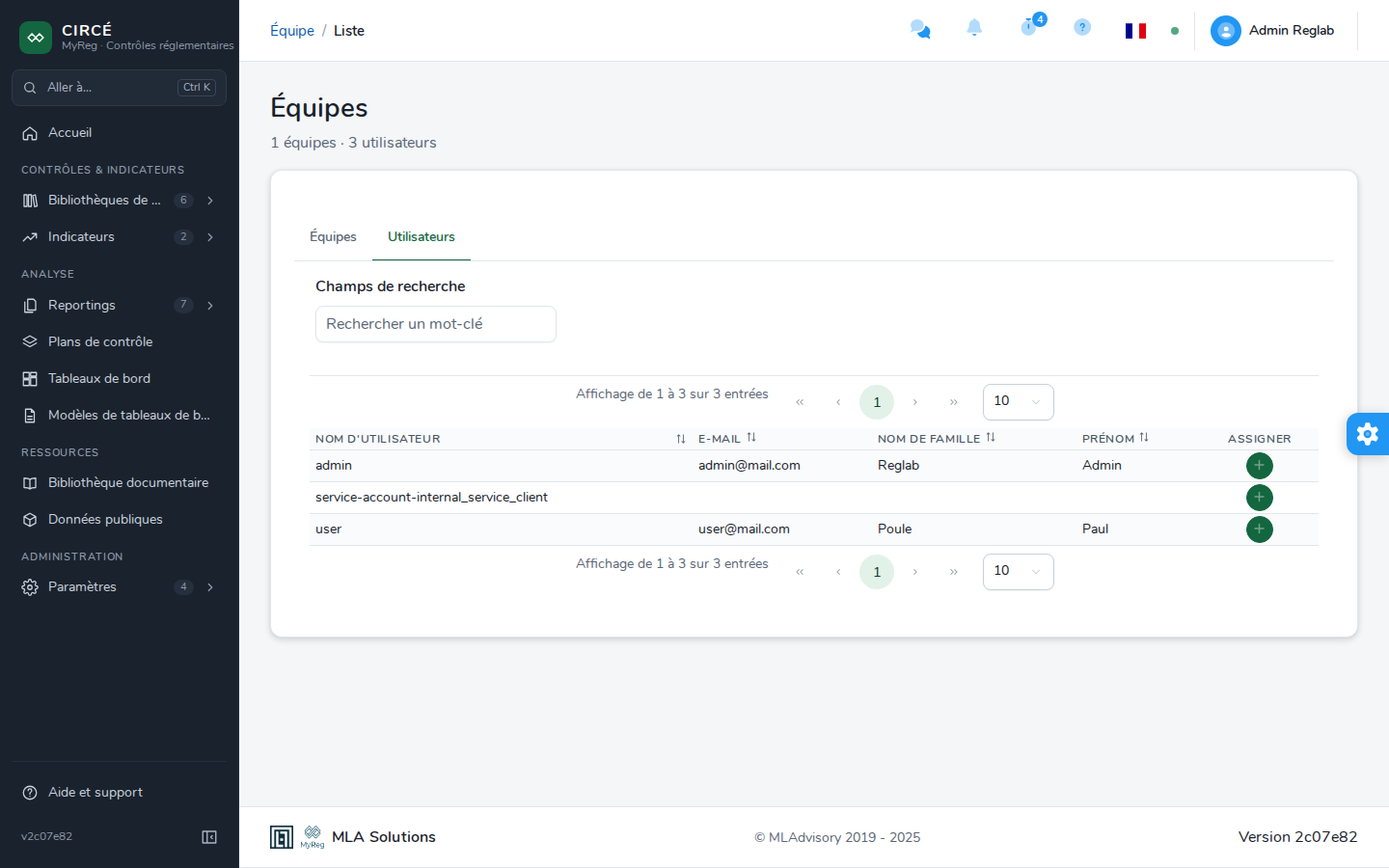
L’onglet Utilisateurs liste les utilisateurs connus de la plateforme.
- Le bouton Assigner à l’équipe (+) ajoute un utilisateur à une équipe avec un rôle : Propriétaire, Membre ou Lecteur.
- Pour attribuer un rôle dans une équipe, y compris l’équipe Default, vous devez en être propriétaire, ou administrateur.
- Un utilisateur ne peut pas être ajouté deux fois à la même équipe.
Règles à connaître :
- Une équipe doit toujours avoir au moins un propriétaire. Le dernier propriétaire ne peut pas être retiré : pour lui retirer ce rôle, déléguez-le d’abord à un autre membre.
- Un propriétaire retiré de l’équipe perd ses droits immédiatement.
- Une équipe ne peut pas être supprimée tant qu’elle contient d’autres utilisateurs que vous.
- Les objets qui n’étaient rattachés qu’à une équipe supprimée ne sont plus accessibles qu’à l’administrateur.
- Seuls le propriétaire de l’équipe et l’administrateur peuvent modifier ou supprimer une équipe et gérer ses membres.
Tâches réservées à l’administrateur
Le rôle d’administrateur de la plateforme (SAU) permet en plus :
- Créer une équipe.
- Saisissez un nom (obligatoire et unique) et une description.
- Cochez les utilisateurs à ajouter et choisissez le rôle de chacun.
- Au moins un utilisateur doit recevoir le rôle Propriétaire.
- Sauvegarder n’est actif que lorsque le nom est saisi et qu’au moins un utilisateur est coché.
- Importer des utilisateurs depuis l’onglet Utilisateurs, avec le bouton Importer. L’import est réservé à l’administrateur.
- Le lien Télécharger le modèle fournit le fichier Excel attendu : feuille « Users », colonnes Username, Email, FirstName, LastName.
- Une ligne est rejetée si l’e-mail est invalide, ou si l’e-mail ou le nom d’utilisateur existe déjà.
- Les utilisateurs importés rejoignent l’équipe Default avec le rôle MEMBER.
- Un résumé de l’import s’affiche à la fin.
Un compte administrateur qui n’a de rôle dans aucune équipe ne voit pas les pages métier. Il n’a accès qu’aux équipes, aux paramètres et au profil.
Gérer les permissions d’un objet
Le menu d’action des listes propose une entrée Permissions. C’est le cas pour les contrôles, indicateurs, plans de contrôle, tableaux de bord, seuils, périmètres et fichiers de reporting. La boîte de dialogue « Gérez les équipes autorisées à accéder à cet objet. » permet :
- d’ajouter une équipe : Sélectionner une équipe, puis Ajouter ;
- de retirer une équipe de la liste Équipes assignées avec Retirer de l’équipe.
Pour ajouter ou retirer une équipe, deux conditions sont nécessaires :
- être propriétaire de l’équipe ajoutée ou retirée ;
- avoir le droit de modifier l’objet.
L’administrateur n’est pas soumis à ces conditions. Un objet doit toujours rester rattaché à au moins une équipe.
Les listes de contrôles, d’indicateurs et de fichiers de reporting ont aussi un bouton Permissions dans la barre d’outils. Il ajoute des équipes à tous les objets cochés en une fois. Ce mode ne permet que l’ajout, pas le retrait.
Profil
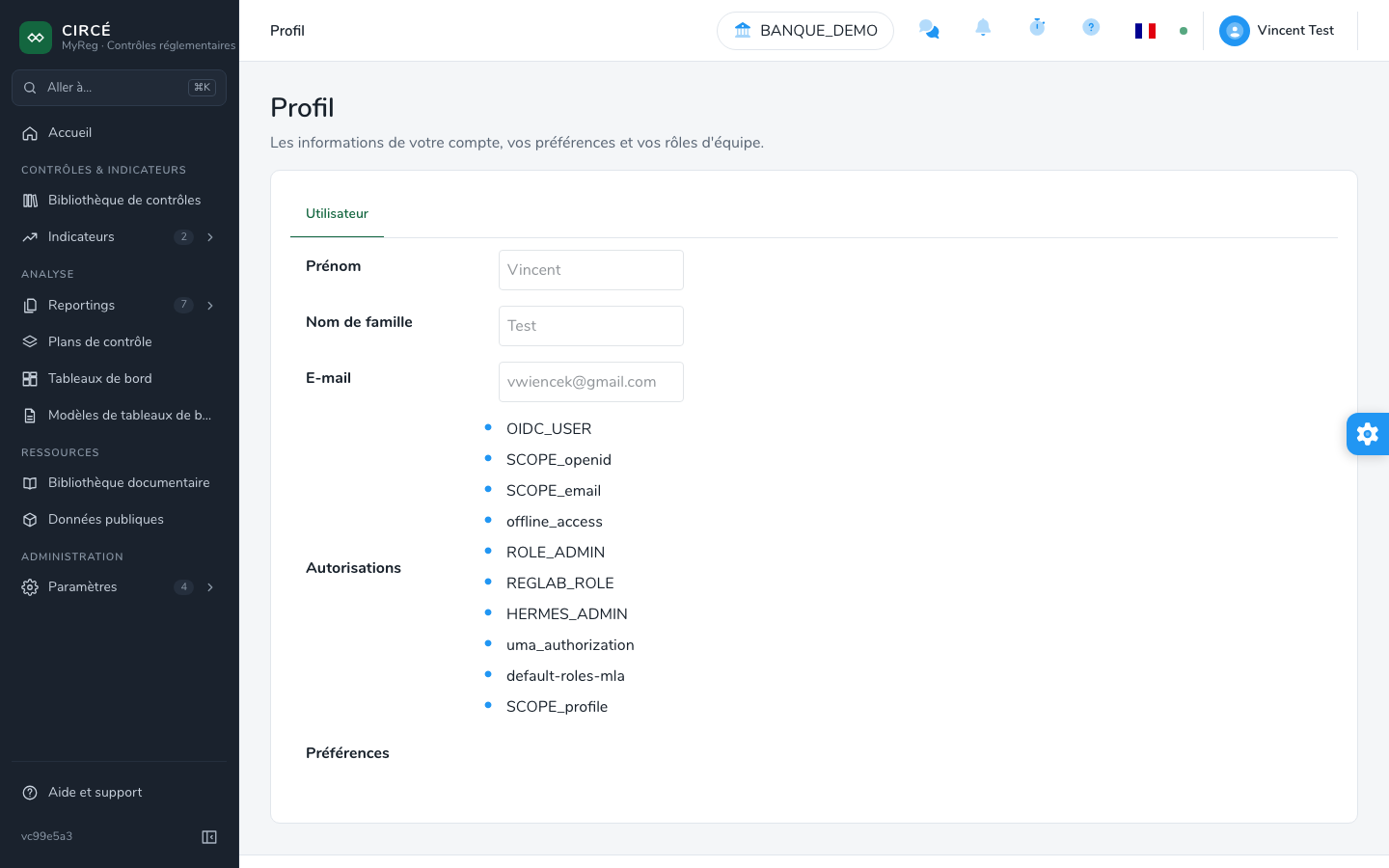
La page Profil (menu utilisateur) affiche en lecture seule :
- votre prénom, votre nom et votre e-mail ;
- vos rôles applicatifs ;
- vos préférences ;
- si le module Équipes est actif, vos équipes et votre rôle dans chacune.
Paramètres
La page Paramètres (menu utilisateur) présente l’état de la plateforme. Le bouton Actualiser relit toutes les informations. Elle comporte quatre sections.
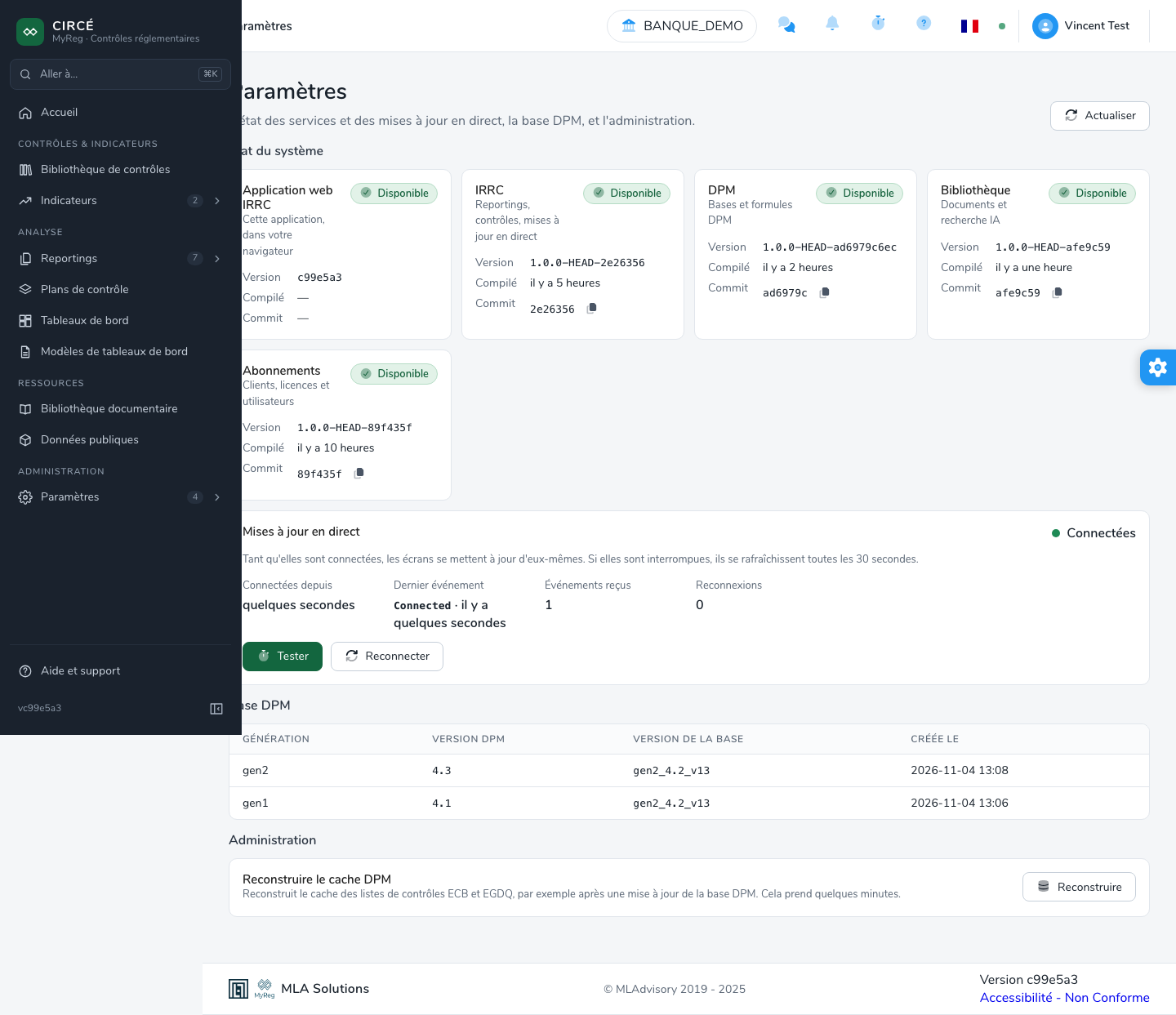
État du système affiche une carte par service :
- Application web IRRC (cette application, dans votre navigateur) ;
- IRRC (reportings, contrôles, mises à jour en direct) ;
- DPM (bases et formules DPM) ;
- Bibliothèque (documents et recherche IA) ;
- Abonnements (clients, licences et utilisateurs), quand la plateforme gère les abonnements.
Chaque carte indique si le service est Disponible ou Injoignable, sa version, sa date de compilation et l’identifiant de son commit, que l’icône de copie copie en entier. Ces informations sont utiles pour un échange avec le support.
Mises à jour en direct indique l’état de la liaison (Connectées, Connexion…, Interrompues, nouvelle tentative), depuis quand elle est ouverte, le dernier événement reçu, le nombre d’événements reçus et le nombre de reconnexions.
- Tester envoie un test et affiche le temps d’aller-retour, par exemple « Aller-retour : 40 ms ». Sans réponse en 10 secondes, les mises à jour n’arrivent pas jusqu’à cet onglet.
- Reconnecter rouvre la liaison.

Base DPM liste, pour chaque génération de la base DPM, la version DPM, la version de la base et sa date de création.
Administration, pour les administrateurs seulement, propose Reconstruire le cache DPM avec le bouton Reconstruire.
- Une confirmation est demandée : la reconstruction prend quelques minutes. Pendant ce temps, les listes de contrôles EGDQ sont plus lentes pour tous les utilisateurs et leur filtre de validité est partiel.
- La progression s’affiche sous le bouton, puis le message « Le cache DPM est reconstruit. ».
- Elle apparaît aussi en haut des listes EGDQ, Règles de validation et EGDQ-XL : « Indexation des contrôles : n % ».
- Cette indexation a aussi lieu automatiquement au démarrage du service et chaque nuit.
Tâches en arrière-plan
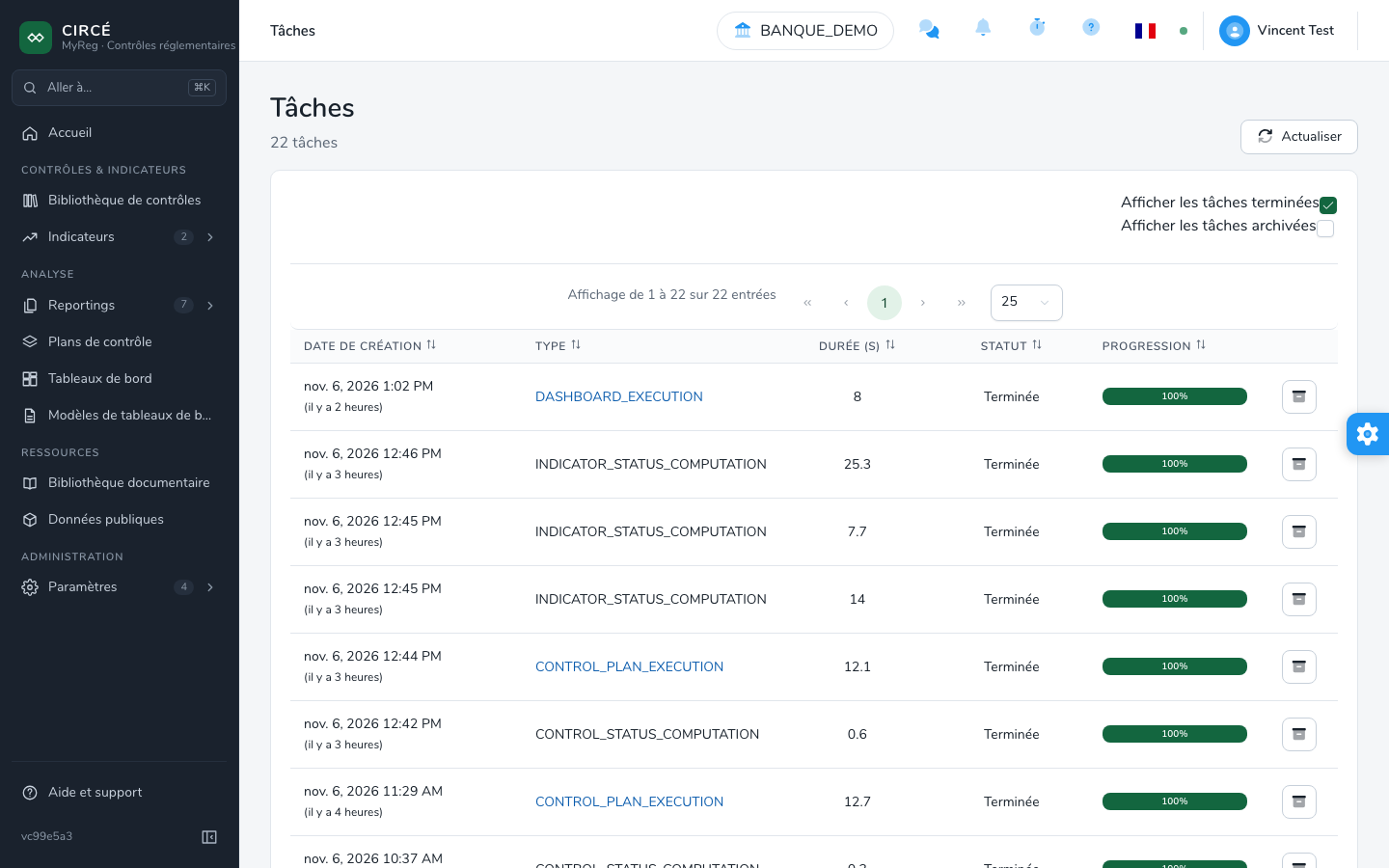
La page Tâches liste les traitements longs de votre organisation, avec leur date de création, leur type, leur durée en secondes, leur statut et leur progression :
- exécutions de plans de contrôle (CONTROL_PLAN_EXECUTION) ;
- exécutions de tableaux de bord (DASHBOARD_EXECUTION) ;
- extractions de fichiers de reporting (XBRL_EXTRACTION) ;
- calculs de statuts des contrôles et des indicateurs (CONTROL_STATUS_COMPUTATION, INDICATOR_STATUS_COMPUTATION).
Utilisation :
- Les cases Afficher les tâches terminées (cochée par défaut) et Afficher les tâches archivées (décochée par défaut) filtrent la liste.
- Une tâche terminée peut être archivée avec le bouton d’archivage. Il faut pour cela pouvoir lire l’objet de la tâche (le reporting, le résultat de plan de contrôle ou le résultat de tableau de bord).
- Le bouton Actualiser relit la liste. Elle se met aussi à jour d’elle-même au fil des traitements.
- Une tâche ne peut pas être annulée depuis cette page.
- Pour une exécution de plan de contrôle ou de tableau de bord, le type de la tâche est un lien qui ouvre le résultat de cette exécution.
Notifications
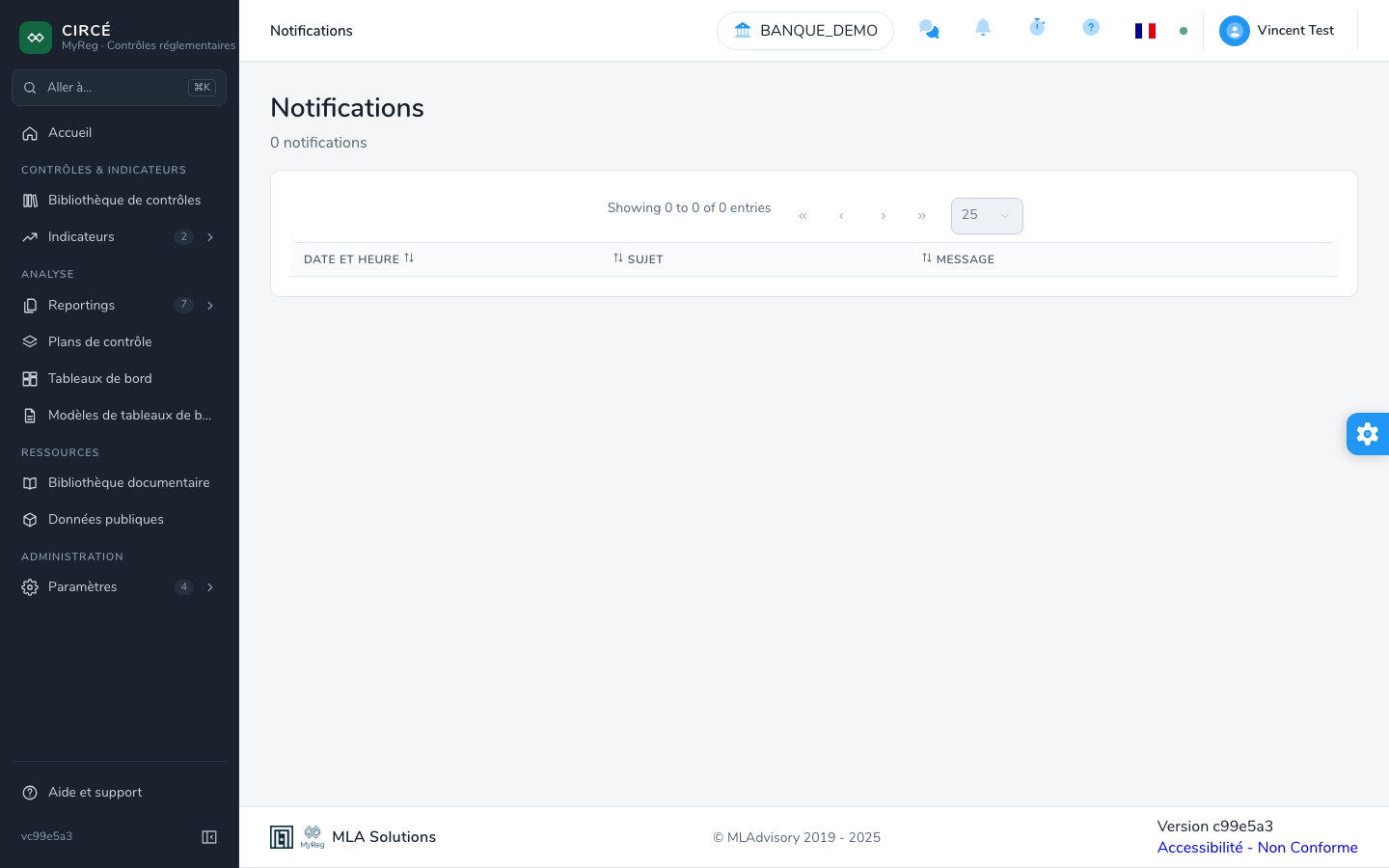
La page Notifications s’ouvre depuis la cloche de la barre supérieure. Elle liste les notifications que la plateforme vous a adressées, avec leur Date et heure, leur Sujet et leur Message. Les notifications non lues sont en gras, et leur nombre s’affiche sur la cloche.
Sur chaque ligne, l’œil marque la notification comme lue, l’œil barré la remet en non lue, et le signe moins la supprime.
Langue
Le drapeau de la barre supérieure permet de passer de l’interface en français à l’interface en anglais. Le choix est enregistré avec votre compte : il est repris sur vos autres navigateurs, et les e-mails que la plateforme vous envoie sont dans cette langue. Les libellés changent aussitôt, puis la page se recharge pour que les dates et les montants suivent la langue : une saisie non enregistrée sur cette page est perdue, comme lors d’un changement de locataire ou d’équipe. En français, les dates longues et les montants prennent les mois et les séparateurs français, par exemple dans la vue d’un template et les tableaux de résultats. Les horodatages des listes gardent la forme 2026-11-06 13:42 dans les deux langues.
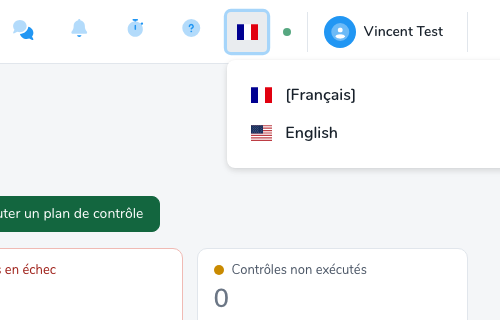
Les libellés de l’interface sont traduits, y compris les confirmations de suppression, les listes déroulantes, les résumés d’import et les fenêtres de permissions. Quelques valeurs techniques, comme les types de tâches, restent affichées sous leur code.
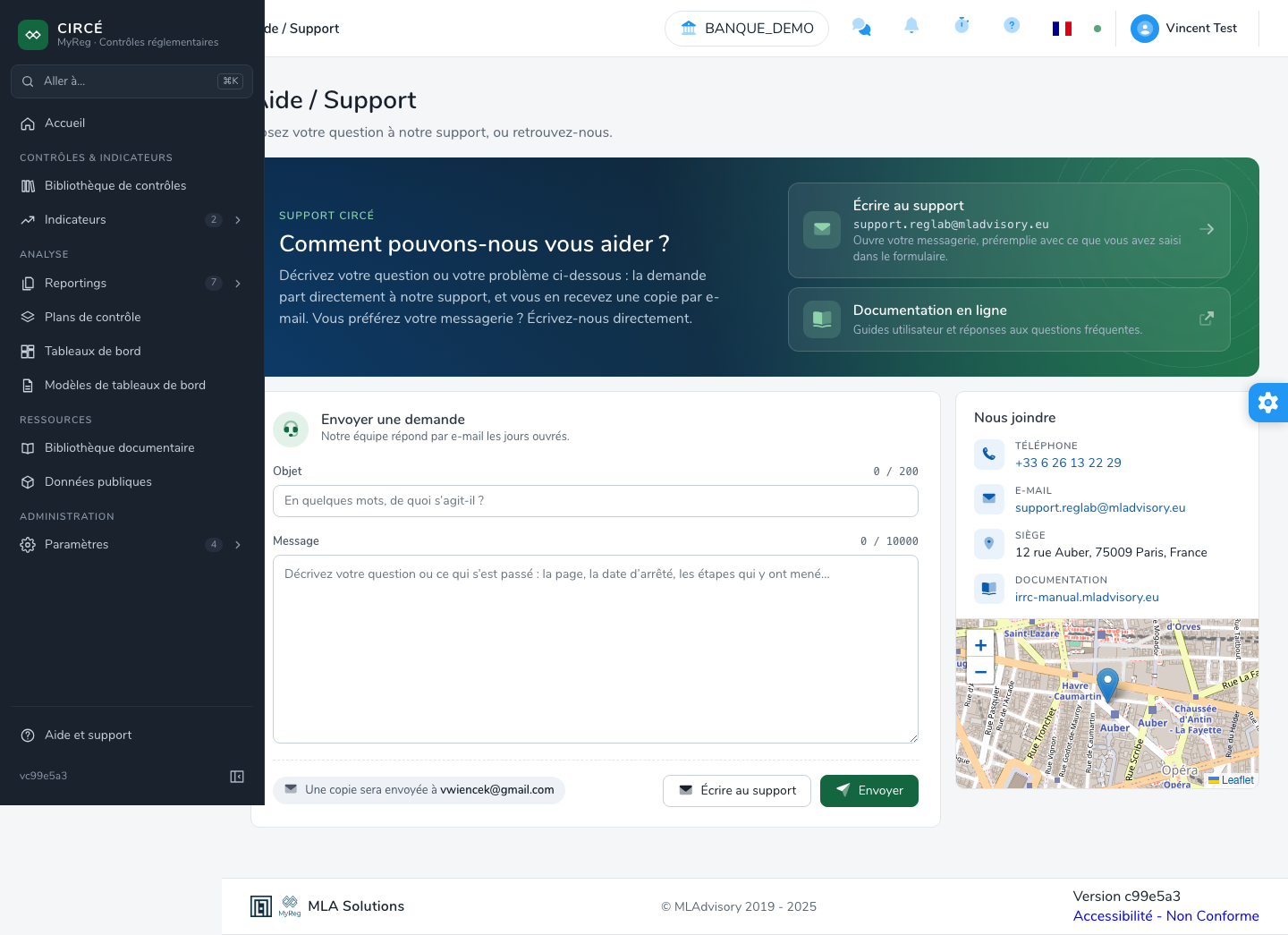
Aide / Support
La page Aide / Support s’ouvre depuis le menu d’aide de la barre supérieure. Elle rassemble les moyens de joindre le support :
- Écrire au support ouvre votre messagerie, préremplie avec ce que vous avez saisi dans le formulaire ;
- Documentation en ligne ouvre ce mode d’emploi ;
- le formulaire Envoyer une demande : saisissez l’Objet et le Message, puis cliquez sur Envoyer. La demande part directement au support, et une copie est envoyée à l’adresse e-mail de votre compte. Notre équipe répond par e-mail les jours ouvrés ;
- l’encadré Nous joindre : téléphone, e-mail, siège et documentation.
Si votre compte n’a pas d’adresse e-mail, le formulaire vous invite à écrire au support depuis votre messagerie. Si l’envoi échoue, votre texte est conservé pour un nouvel essai.
Accès support
Autoriser une consultation en lecture seule, choisir sa durée et la révoquer.