Taxonomies et frameworks
La page Frameworks & taxonomies se trouve dans Administration › Paramètres › Frameworks & taxonomies. Elle permet de naviguer dans le DPM, c’est-à-dire dans les templates, les cellules et les versions de taxonomies connus de la plateforme.
La page comporte trois onglets : Frameworks, Taxonomies et Data points. Elle s’ouvre sur l’onglet Frameworks. Les trois onglets lisent la base DPM v2. Ses versions sont indiquées dans les Paramètres.
Ce chapitre décrit aussi deux pages du groupe Analyse > Reportings qui s’appuient sur le DPM : Générer un XBRL et FINREP depuis BIRD.
Taxonomies
L’onglet Taxonomies affiche les taxonomies en vigueur à une date donnée.
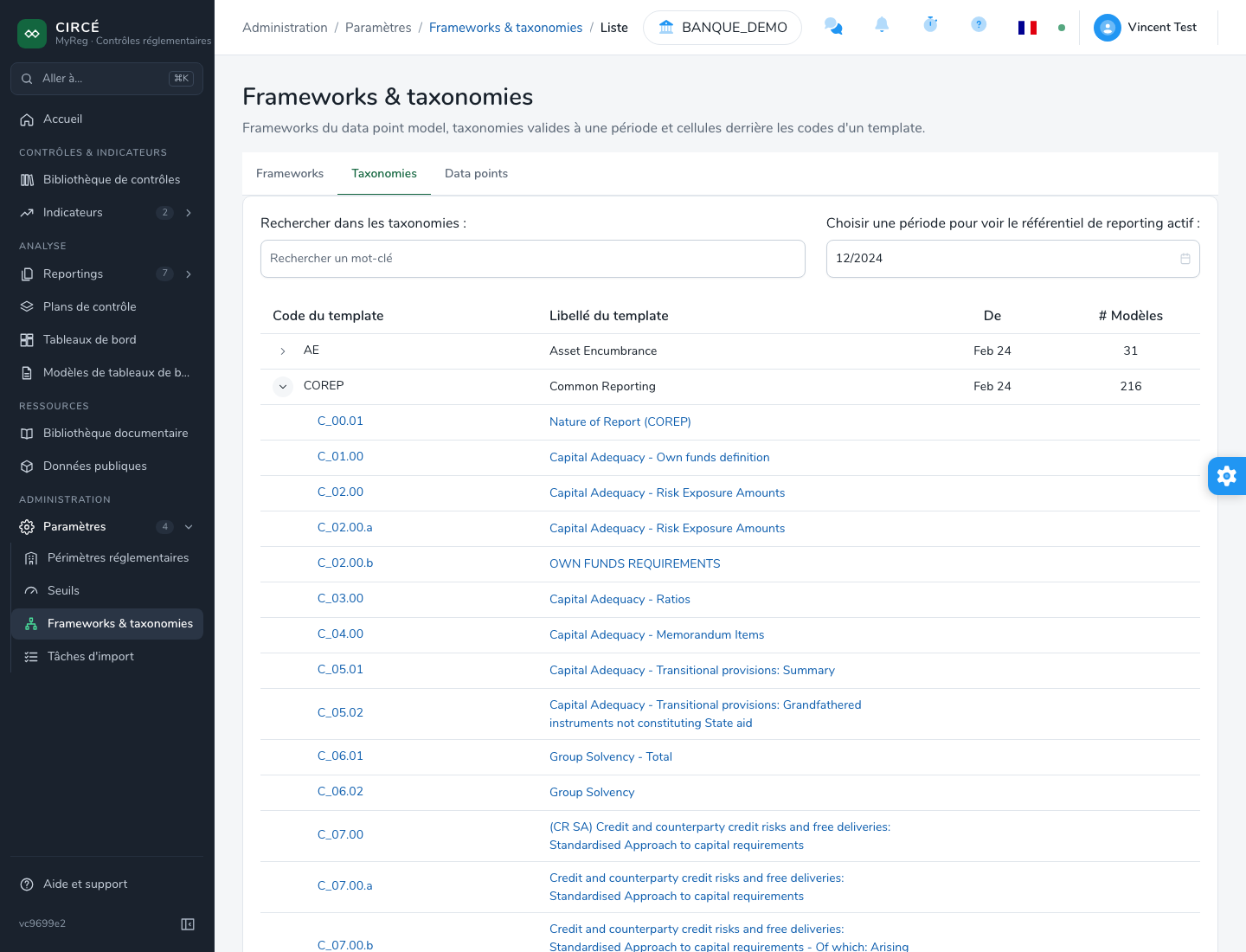
Les réglages de l’onglet sont les suivants :
- Rechercher dans les taxonomies : recherche dans les codes et les libellés.
- Choisir une période pour voir le référentiel de reporting actif : le mois de référence, par défaut le mois en cours. Le calendrier choisit un mois, et non un jour.
La liste est un arbre :
- Chaque taxonomie affiche sa date de début et son nombre de templates.
- Une taxonomie se déplie pour afficher ses templates.
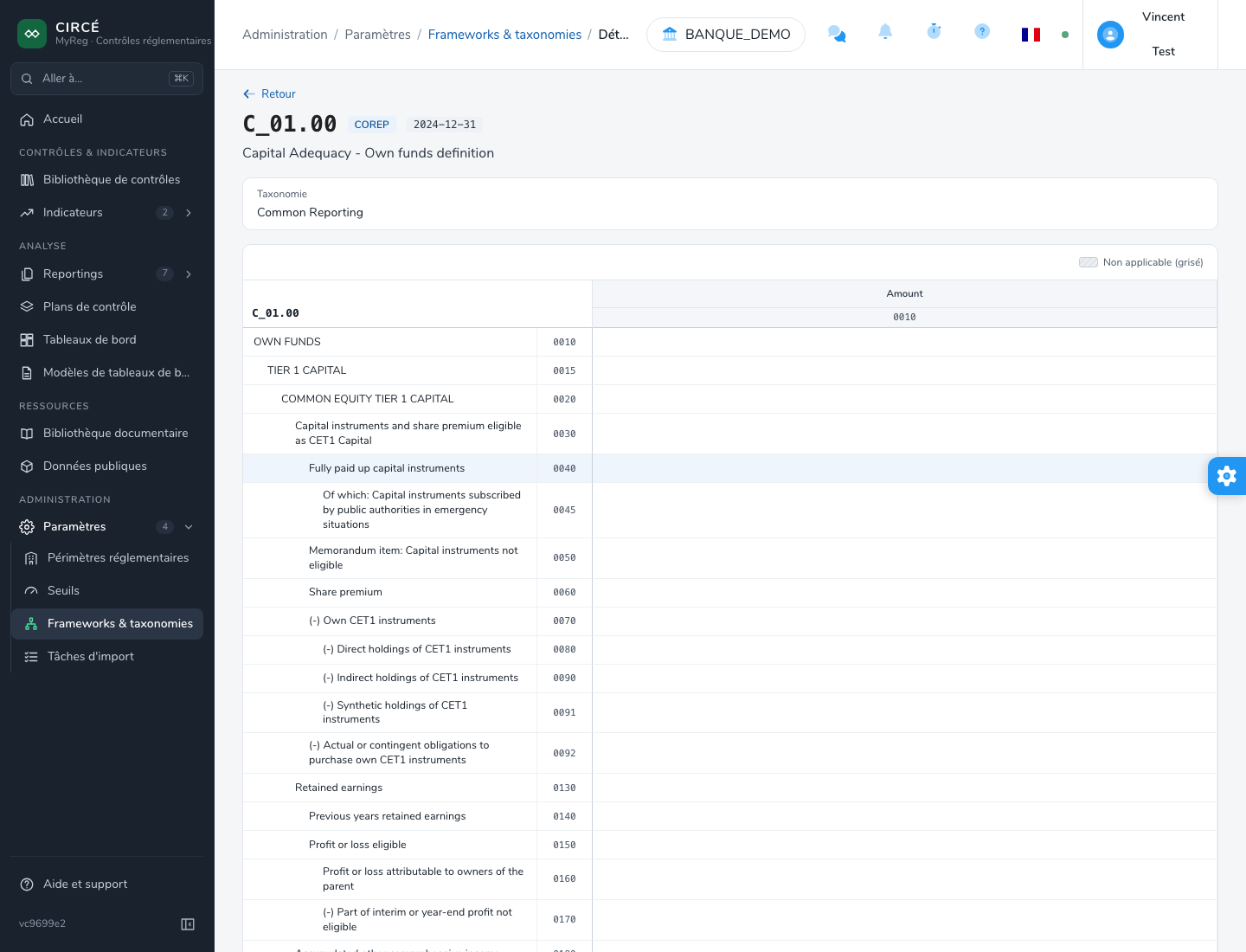
Cliquez sur le code ou le libellé d’un template pour ouvrir sa vue détaillée :
- l’en-tête : le code de la table, la taxonomie et la date, puis le libellé de la table et, s’il diffère, le code et le libellé du template ;
- le tableau du template, avec ses lignes et ses colonnes. Les en-têtes de colonnes sont imbriqués et restent affichés pendant le défilement. Les codes sont les codes EBA à quatre chiffres ;
- les cellules grisées, hachurées, comme le rappelle la légende Non applicable (grisé) ;
- un sélecteur Feuille quand le template a plusieurs feuilles. Quand il a un seul axe de feuille, le sélecteur porte le nom de cet axe et choisit son membre.
Retour ramène à la liste.
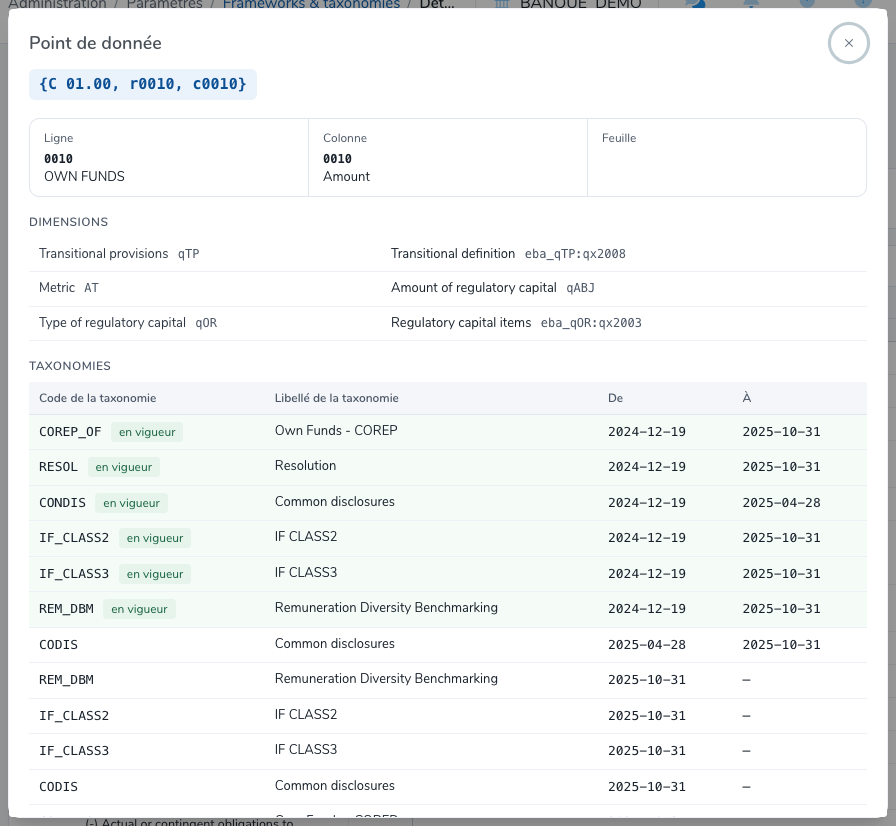
Cliquez sur une cellule pour afficher son détail :
- le code de la cellule et, le cas échéant, les mentions Non applicable (grisé) et Est une clé de ligne ;
- la ligne, la colonne et la feuille, avec leur code et leur libellé ;
- les Dimensions de la cellule : pour chacune, le domaine et le membre ;
- les Taxonomies dans lesquelles la cellule existe, avec leurs dates de début et de fin. La taxonomie en vigueur porte la mention « en vigueur » ;
- en bas, les identifiants techniques : ID de la cellule, VID de la table et ID de la table.
Frameworks
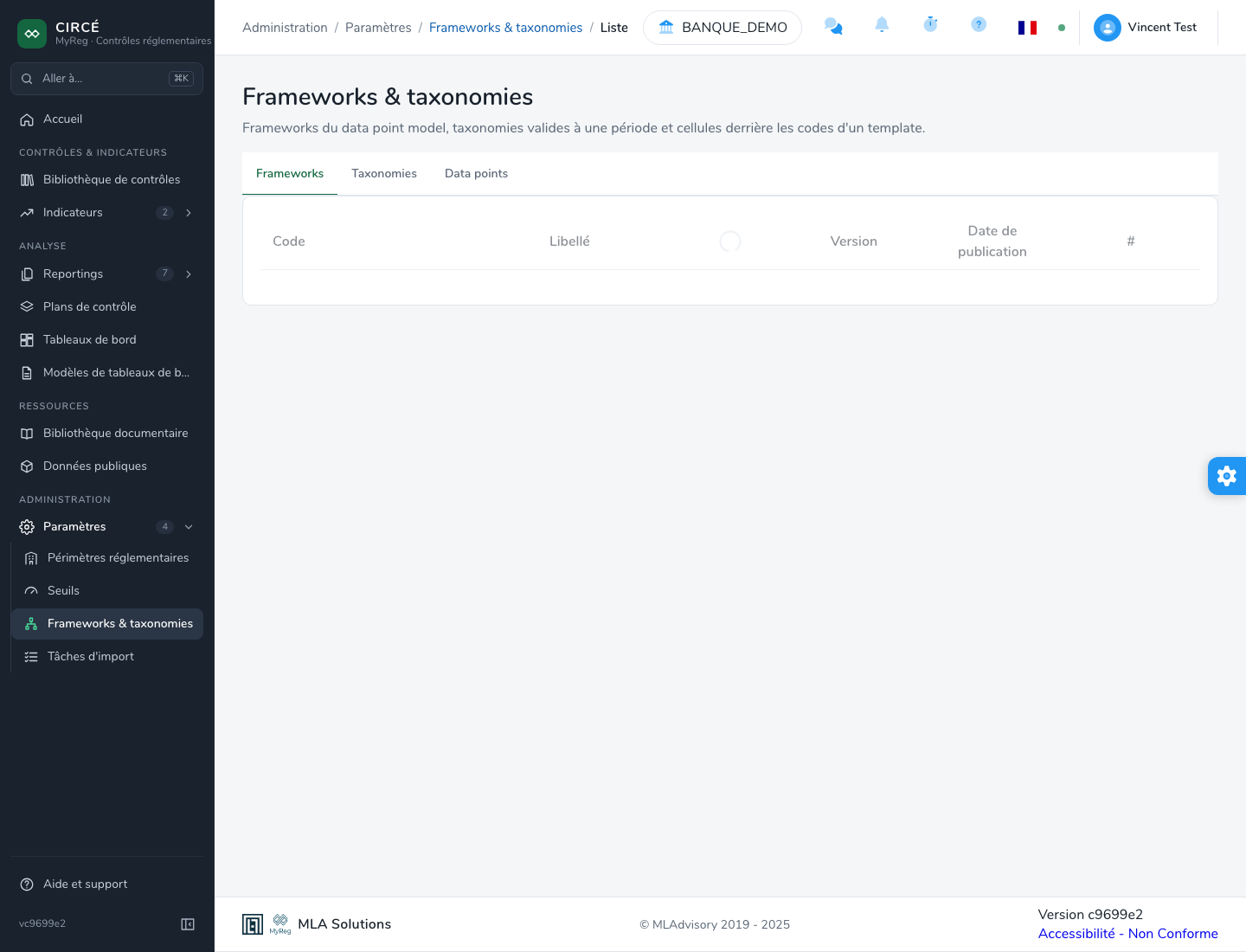
L’onglet Frameworks affiche les reportings pris en charge par la plateforme, sous forme d’arbre :
- chaque framework, par exemple COREP ou FINREP : son code, son libellé, son package DPM et son nombre de taxonomies ;
- chaque taxonomie du framework : son code, son libellé, sa version et sa date de publication.
Cet onglet est utile pour un contrôle valide dans une taxonomie précédente, si vous ne savez pas à quelle date cette taxonomie était en vigueur.
Data points
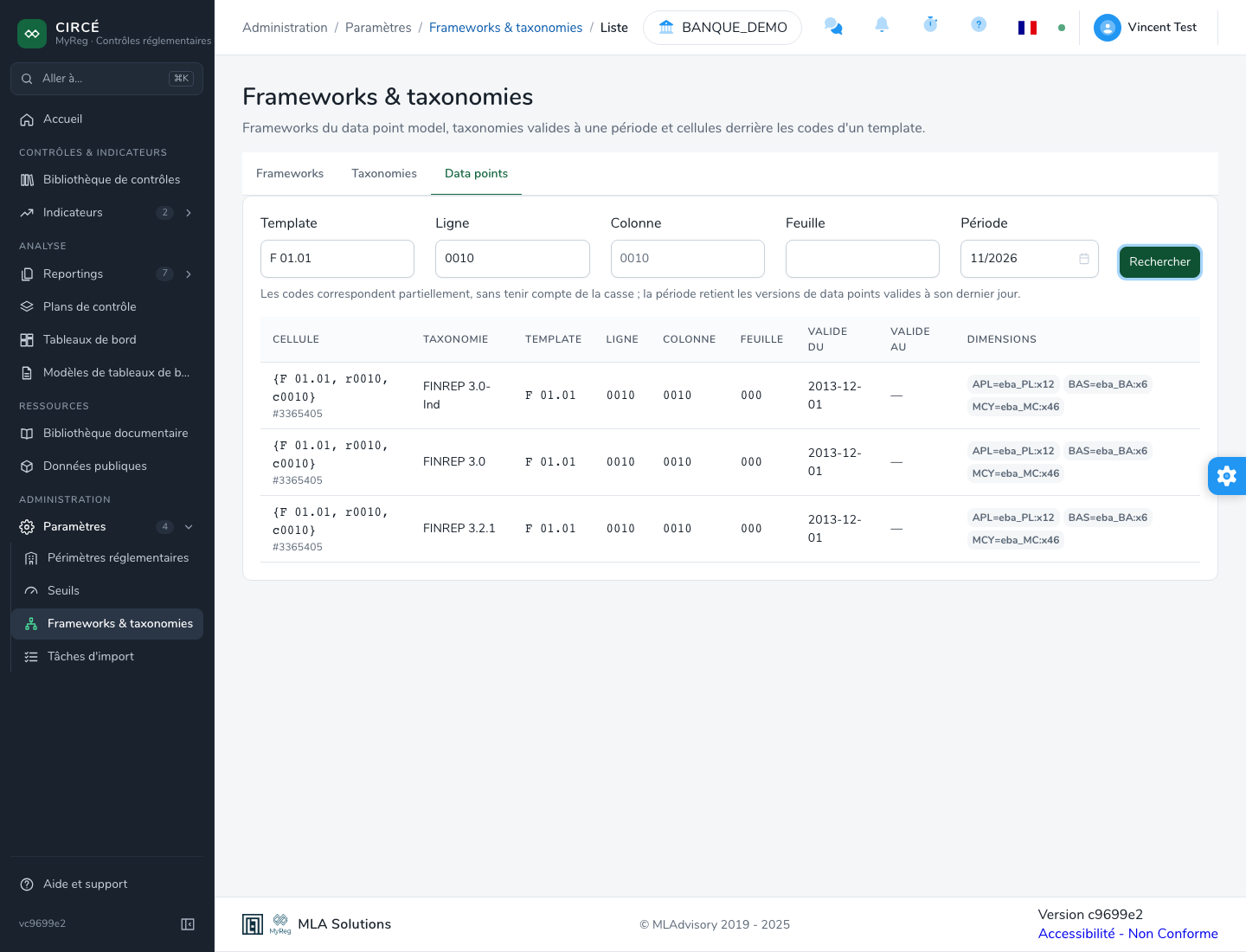
L’onglet Data points retrouve les cellules d’un template à partir de ses codes de ligne, de colonne et de feuille. Il sert par exemple à retrouver la cellule DPM d’un montant déclaré, ou les versions de taxonomie qui portent une cellule.
- Saisissez le code du Template, par exemple
F 01.01. Il est obligatoire. - Précisez, si vous le souhaitez, la Ligne, la Colonne et la Feuille, par exemple
0010. - Choisissez la Période : un mois, par défaut le mois en cours.
- Cliquez sur Rechercher.
Les codes correspondent partiellement, sans tenir compte de la casse. La période retient les versions de data points valides à son dernier jour. Après une première recherche, changer la période la relance.
Le résultat indique, pour chaque cellule :
- la Cellule : son code et son identifiant ;
- la Taxonomie ;
- le Template, la Ligne, la Colonne et la Feuille ;
- ses dates de validité, Valide du et Valide au ;
- ses Dimensions XBRL.
Seules les 100 premières cellules sont affichées. Un message invite alors à préciser la ligne, la colonne ou la feuille.
Générer un rapport XBRL
Cette page n’apparaît que si le module generate-dpm est activé.
La page Analyse > Reportings > Générer un XBRL transforme un classeur Excel FINREP ou COREP, au format des templates EBA, en package xBRL-CSV attendu par l’EBA. Le package peut ensuite être importé comme fichier de reporting, pour y exécuter les contrôles.
Télécharger un classeur vierge
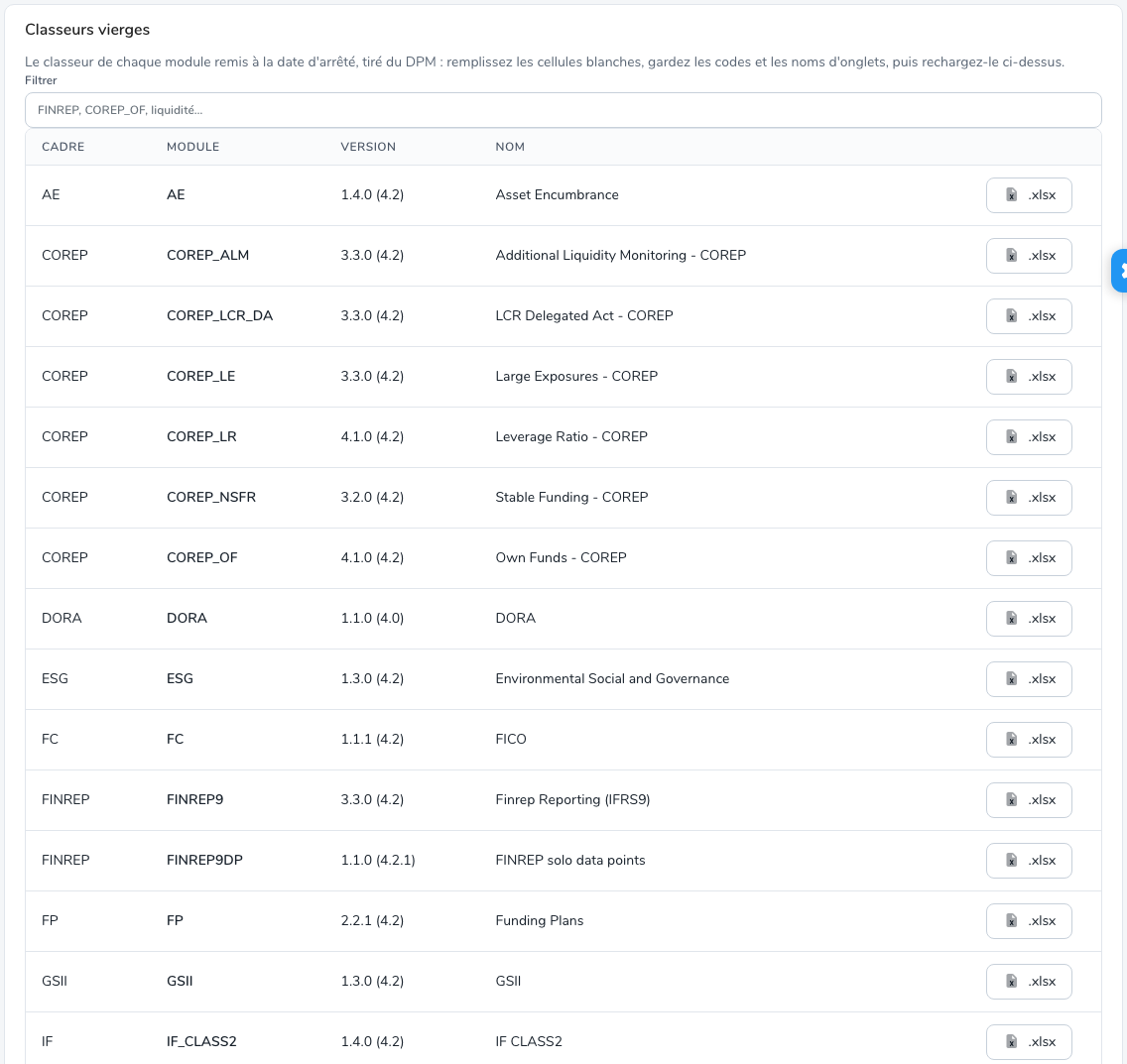
La section Classeurs vierges propose le classeur de chaque module remis à la Date d’arrêté choisie dans le formulaire. Le classeur est tiré du DPM.
- Le champ Filtrer cherche un module, par exemple FINREP, COREP_OF ou un mot du nom.
- Pour chaque module, la liste indique le Cadre, le Module, la Version et le Nom.
- Le bouton .xlsx télécharge le classeur vierge du module.
Remplissez les cellules blanches. Gardez les codes et les noms d’onglets, puis rechargez le classeur dans le formulaire.
Le classeur vierge suit la mise en page attendue par la génération, mais il n’est pas identique aux templates annotés publiés par l’EBA : il n’a ni colonne de référence légale, ni mise en forme EBA.
Préparer le classeur
Le classeur comprend :
- une feuille Index : le module, sa version, sa release et son point d’entrée, puis une ligne par tableau avec son numéro (Template number), son code (Template code) et son nom ;
- une feuille par tableau, par exemple
F 18.00.a. Les codes de colonnes sont au-dessus de la grille, les codes de lignes à gauche.
Dans une feuille de tableau :
- les cellules blanches sont à remplir, les cellules grises n’existent pas dans le DPM ;
- les valeurs suivent le type DPM de la cellule : nombre, date, booléen ou code. Pour une valeur choisie dans une liste, par exemple
eba_qCO:qx2000 — LEI code, seul le code est lu.
Tableaux à axe Z (feuilles). En haut de la feuille, une ligne « Z axis » par clé permet de choisir le membre dans une liste déroulante, par exemple une devise ou un pays. Pour déclarer un autre membre, copiez la feuille, par exemple F 20.04 (2), et choisissez le membre dans la copie.
Tableaux à lignes ouvertes. Le repère « Open rows » signale une table ouverte, par exemple F 40.01 ou C 14.00. Remplissez une ligne par ligne déclarée sous les codes, en commençant par les colonnes clés, à l’en-tête bleu. Une colonne clé énumérée propose une liste déroulante. Vous pouvez ajouter des lignes sous les lignes dessinées.
Générer le package
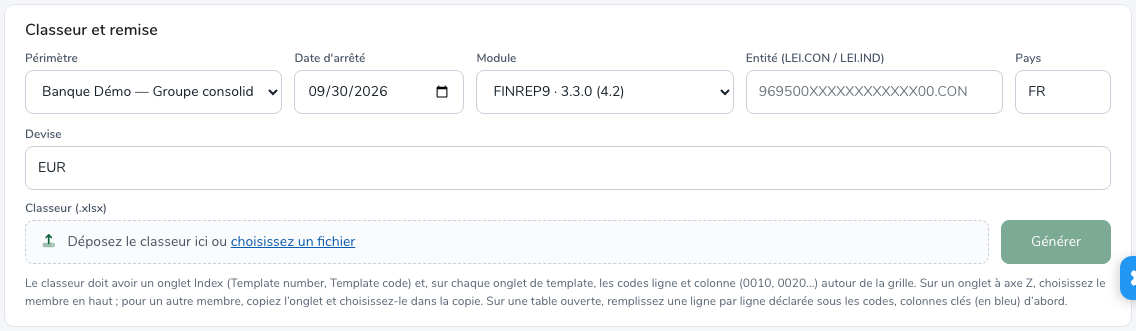
Dans la section Classeur et remise, renseignez :
- le Périmètre ;
- la Date d’arrêté, par défaut la dernière fin de trimestre. Les modules proposés dépendent de cette date ;
- le Module, par défaut FINREP9 s’il est remis à cette date ;
- l’Entité (LEI.CON / LEI.IND) ;
- le Pays, par défaut FR, et la Devise, par défaut EUR ;
- le Classeur (.xlsx) : déposez-le dans la zone, ou cliquez sur choisissez un fichier.
Cliquez sur Générer.
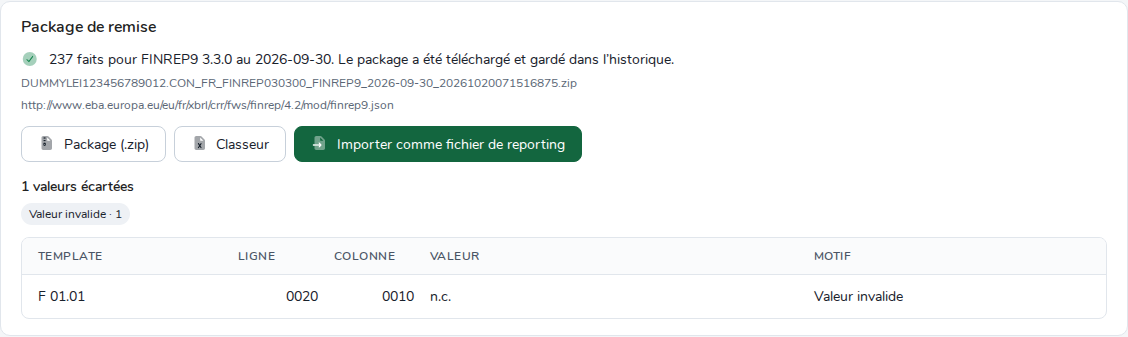
La section Package de remise présente le résultat :
- le nombre de faits produits, pour le module, sa version et la date. Le package est téléchargé et gardé dans l’historique ;
- les boutons Package (.zip) et Classeur, qui téléchargent de nouveau le package et le classeur chargé ;
- Importer comme fichier de reporting : le package devient un fichier de reporting du périmètre. Il est extrait comme un chargement, et les contrôles peuvent s’y appliquer. Une fois l’import fait, le lien Ouvrir le fichier de reporting le remplace. Un package ne peut être importé qu’une fois.
Si aucune valeur du classeur ne correspond à une cellule du module, aucun package n’est généré. Un même classeur ne peut pas être généré deux fois.
Les valeurs écartées
Sous le résultat, « N valeurs écartées » liste chaque valeur que la génération n’a pas reprise, avec son template, sa ligne, sa colonne, sa valeur et son Motif. Une valeur écartée d’une ligne ouverte n’a pas de code de ligne : elle affiche « — ». Des pastilles comptent les valeurs par motif. Survolez une pastille pour lire l’explication du motif. La liste affiche les 200 premières valeurs, puis « Et N de plus ».
| Motif | Signification |
|---|---|
| Template hors module | Le template de l’onglet ne fait pas partie du module à cette date. |
| Cellule inconnue | Aucune cellule du template n’a cette ligne et cette colonne. |
| Cellule ambiguë | Plusieurs data points correspondent à cette ligne et cette colonne dans le template. |
| Valeur invalide | La valeur ne peut pas avoir le type de la cellule : du texte dans un montant, un décimal dans un entier… |
| Valeur contradictoire | Le même data point est déjà déclaré avec une autre valeur dans le classeur. |
| Membre d’axe Z non choisi | La cellule est sur un axe Z et son onglet ne nomme aucun membre : choisissez-en un sur la ligne « Z axis » en haut de l’onglet. |
| Membre d’axe Z inconnu | Le membre choisi sur l’onglet ne fait pas partie de l’axe : prenez-en un dans la liste. |
| Clé de ligne manquante | La valeur est sur une ligne de table ouverte dont une colonne clé est vide : remplissez les colonnes bleues de la ligne. |
| Clé de ligne inconnue | Une colonne clé de la ligne contient une valeur que la clé n’accepte pas : prenez un code dans sa liste, ou saisissez une valeur du bon type. |
Le motif « Axe Z (non lu à l’époque) » n’apparaît que pour d’anciennes générations, faites avant la lecture des axes Z. Générez de nouveau le classeur pour inclure ces valeurs.
L’historique des générations
La section Générations conserve chaque génération. Pour chacune, elle indique :
- la date et l’auteur de la génération ;
- le Périmètre ;
- la Remise : le module, sa version, la date d’arrêté et l’entité ;
- le Classeur chargé ;
- le nombre de Faits, avec le nombre de valeurs écartées et la mention Importé si le package a été importé.
Les actions de chaque génération sont Voir le détail, qui réaffiche son Package de remise, Package (.zip) et Supprimer. La suppression efface la génération, son classeur et son package, après confirmation. Un fichier de reporting importé depuis cette génération est conservé.

FINREP depuis BIRD
Cette page n’apparaît que si le module bird est activé.
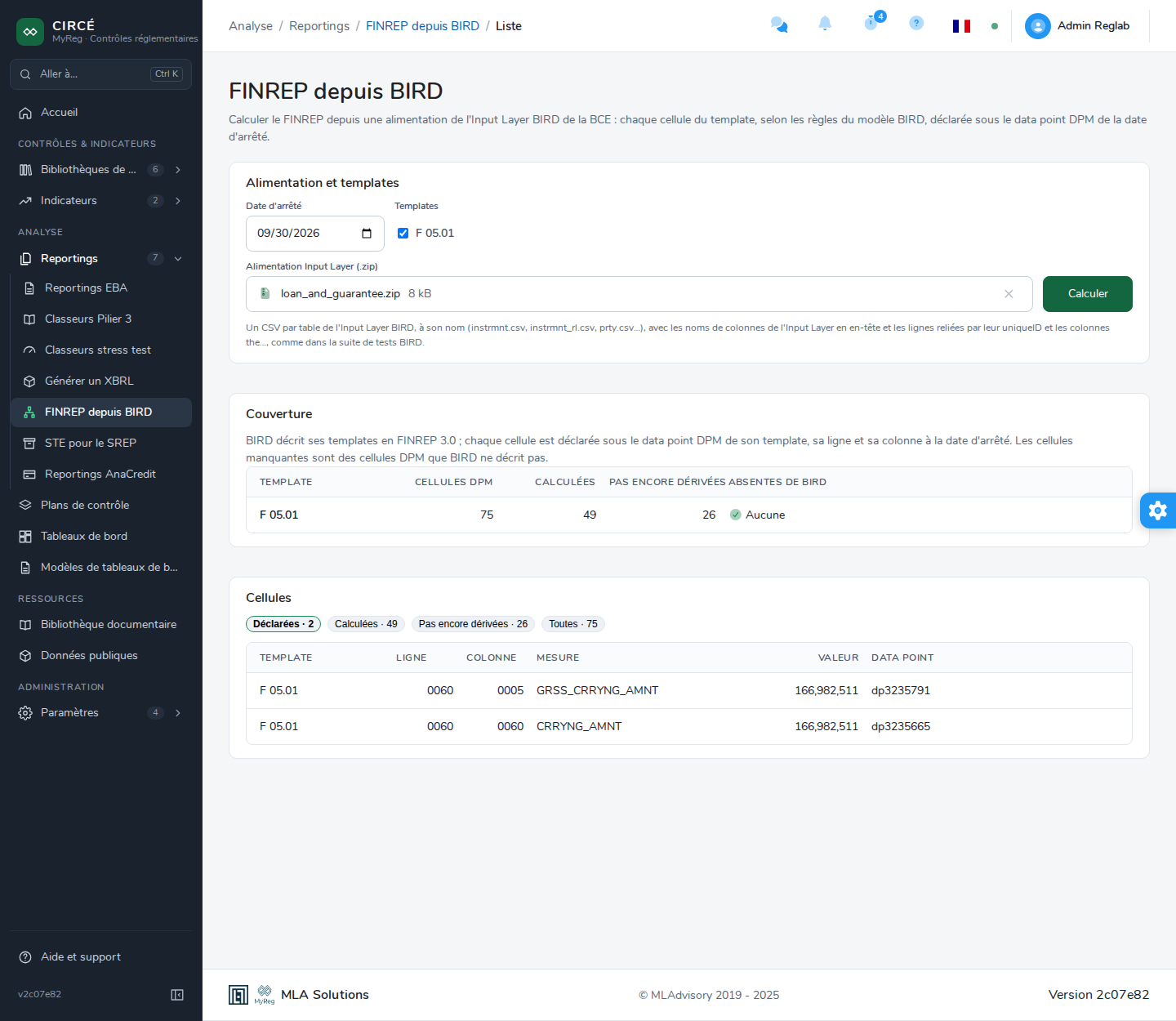
La page Analyse > Reportings > FINREP depuis BIRD calcule le FINREP à partir d’une alimentation de l’Input Layer BIRD de la BCE. Chaque cellule du template est calculée selon les règles du modèle BIRD, puis déclarée sous le data point DPM de la date d’arrêté. Rien n’est enregistré : le résultat n’est affiché qu’à l’écran.
Le calcul couvre pour l’instant le template F 05.01. Les titres de dette ne sont pas encore pris en charge.
Lancer un calcul
Dans la section Alimentation et templates, renseignez :
- la Date d’arrêté ;
- les Templates à calculer, parmi ceux que la plateforme sait calculer ;
- l’Alimentation Input Layer (.zip) : déposez-la dans la zone, ou cliquez sur choisissez un fichier.
L’archive contient un fichier CSV par table de l’Input Layer BIRD, à son nom (instrmnt.csv, instrmnt_rl.csv, prty.csv…). Chaque CSV a les noms de colonnes de l’Input Layer en en-tête, et ses lignes sont reliées par leur identifiant, comme dans la suite de tests BIRD.
Cliquez sur Calculer.
Lire le résultat
La section Couverture indique, pour chaque template :
- le nombre de Cellules DPM ;
- le nombre de cellules Calculées ;
- le nombre de cellules Pas encore dérivées ;
- les cellules Absentes de BIRD, c’est-à-dire les cellules DPM que BIRD ne décrit pas, ou « Aucune ».
BIRD décrit ses templates en FINREP 3.0 : chaque cellule est déclarée sous le data point DPM de son template, de sa ligne et de sa colonne à la date d’arrêté. Un message signale les cellules calculées qui n’ont pas de data point DPM à cette date.
La section Cellules liste les cellules, avec leur template, leur ligne, leur colonne, leur mesure, leur valeur et leur data point. Survolez une valeur pour voir le nombre de lignes de l’Input Layer qui y contribuent. Des pastilles filtrent la liste, avec le nombre de cellules de chacune :
- Déclarées : les cellules calculées dont la valeur n’est pas nulle ;
- Calculées ;
- Pas encore dérivées ;
- Toutes.