Pilier 3
Ce chapitre ne concerne que les installations où le module optionnel Pilier 3 (pilar3) est activé pour votre organisation. Sinon, l’entrée de menu Classeurs Pilier 3 et l’action Générer le Pilier 3 n’apparaissent pas.
Les comparaisons aux pairs demandent en plus le module Données publiques : voir Données publiques.
Le module produit le classeur de publication Pilier 3 de l’EBA (mapping tool EBA 1.5, framework 4.2) à partir de vos déclarations déjà intégrées : COREP, FINREP, LCR, NSFR, levier, charges grevées, MREL/TLAC, rémunérations…
- Le classeur garde la mise en forme des 80 templates EBA.
- Une cellule que les déclarations ne permettent pas de calculer reste vide : jamais de 0 inventé, jamais le texte de la règle.
- Chaque cellule est tracée : sa règle, la formule résolue, les faits sources et leur fichier.
Les pages se trouvent dans Analyse › Reportings › Classeurs Pilier 3.
Tutoriels vidéo
Trois tutoriels sous-titrés suivent le module de bout en bout.
Produire le classeur (5 min 37)
Date de référence et périmètre, déclarations utilisées, tableaux à remplir, génération, puis relecture cellule par cellule avec la source de chaque chiffre.
Compléter le classeur à la main (4 min 14)
Valeurs manuelles, saisie dans la feuille, valeur forcée, cellule suivie d’un tableau à l’autre, brouillon.
Se comparer (3 min 08)
Indicateurs de risque de l’EBA, exercice de transparence et stress test de l’EBA.
Droits
| Action | Droit nécessaire |
|---|---|
| Générer un classeur | Le droit d’export sur chaque déclaration source. |
| Consulter les valeurs manuelles, l’historique, le détail d’un classeur, une feuille | Le droit de lecture sur le périmètre. |
| Saisir ou supprimer une valeur manuelle, enregistrer ou supprimer un brouillon, supprimer un classeur | Le droit de modification sur le périmètre. |
Comment générer un classeur Pilier 3
Il y a deux points d’entrée :
- dans Analyse › Reportings › Reportings EBA, cochez des déclarations puis cliquez sur Générer le Pilier 3 dans la barre d’actions. Les déclarations doivent être des déclarations DPM (XBRL) traitées, d’un seul périmètre ;
- dans Classeurs Pilier 3, cliquez sur Générer le Pilier 3.
La page Générer le Pilier 3 s’ouvre. Son en-tête porte trois réglages :
- Périmètre : le tableau se remplit avec les déclarations de ce périmètre ;
- Date de référence (T) : elle se change avec les flèches Date de référence précédente et Date de référence suivante, au pas de la fréquence. Par défaut, c’est la date la plus récente des déclarations sélectionnées. T doit être une fin de mois ;
- Fréquence de publication : Trimestrielle (par défaut), Semestrielle ou Annuelle. Elle fixe les dates T-1 à T-4 lues par les templates.
La page comporte deux onglets : Déclarations et Tableaux à remplir.
Les choix de publication de l’établissement
Sous ces réglages, la ligne Choix de publication de l’établissement porte trois listes. Chacune propose « non renseigné » et deux valeurs :
| Choix | Valeurs | Templates concernés |
|---|---|---|
| Tier 1 du ratio de levier (art. 499(2) CRR) | Pleinement appliqué ou Transitoire | Les lignes du ratio de levier de l’EU KM1 |
| Établissement (art. 433a CRR, EU CCR7) | EISm ou coté ou Autre grand établissement | EU CCR7 |
| Frontière du portefeuille de négociation (art. 314(6) CRR, EU OR2) | Comptable ou Prudentielle (PBA) | EU OR2 |
- Les choix sont envoyés avec la vérification de la couverture, la saisie dans la feuille et la génération. Changer un choix recalcule la couverture.
- Ils sont enregistrés avec le brouillon et rétablis quand il est repris. Sans brouillon, ils sont prérenseignés avec ceux de la dernière génération du périmètre.
- Les cellules qui dépendent d’un choix non renseigné restent vides.

L’onglet Déclarations
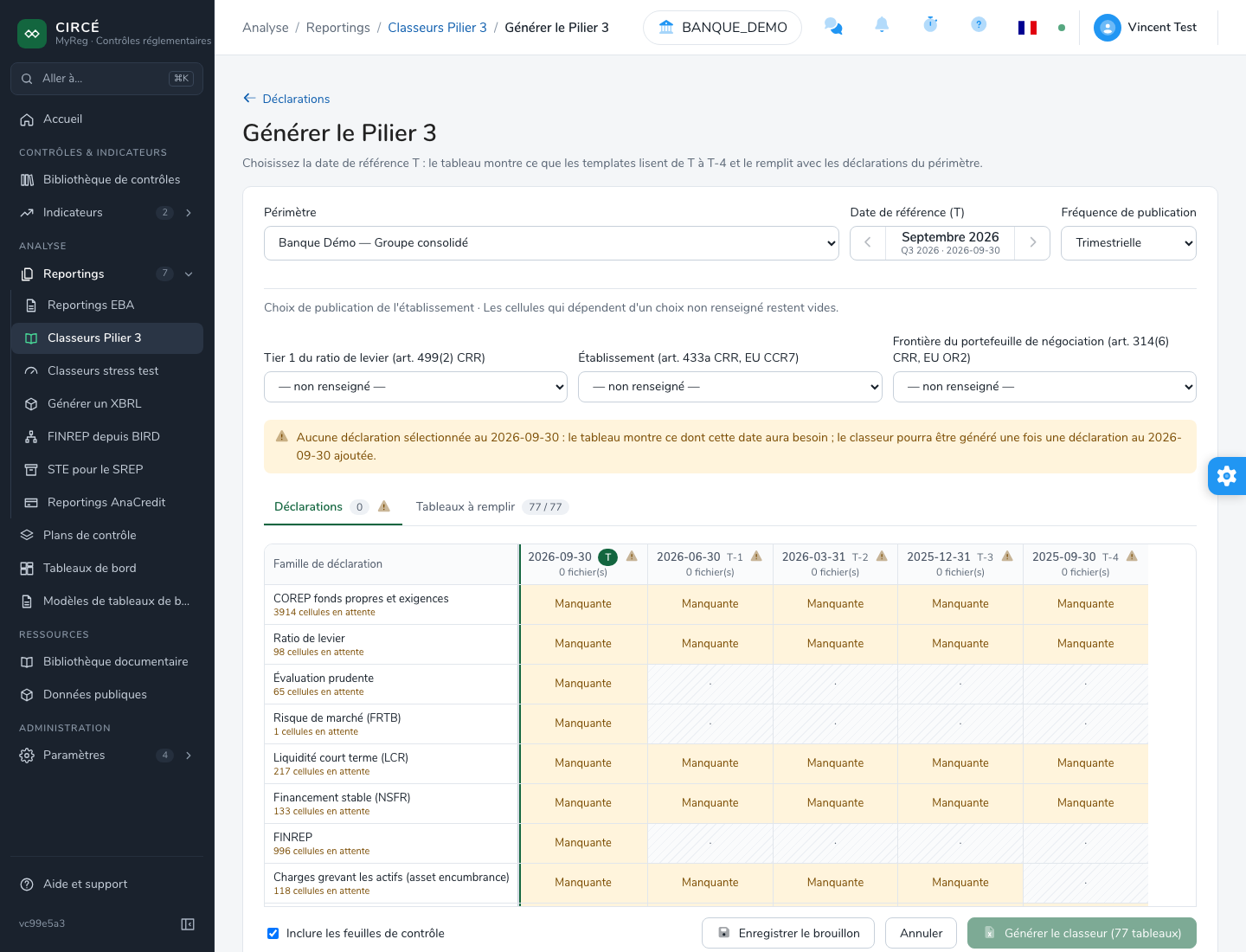
Le tableau croise les familles de déclarations (lignes) et les dates d’arrêté de T à T-4 (colonnes). Il est rempli automatiquement avec les déclarations du périmètre : quand une seule déclaration convient pour une case, elle est ajoutée d’office.
Les familles sont : COREP fonds propres et exigences, Évaluation prudente, Ratio de levier, Liquidité court terme (LCR), Financement stable (NSFR), Risque de marché (FRTB), FINREP, Charges grevant les actifs (asset encumbrance), MREL / TLAC, Rémunération et Autres déclarations.
Chaque case indique son état :
| Case | Signification |
|---|---|
| Sélectionnée (✓) | Une déclaration est retenue. La croix la retire de la sélection. |
| Ajouter | Une déclaration du périmètre est disponible mais pas sélectionnée. |
| Choisir (n) | Plusieurs déclarations portent les mêmes tables à cette date : choisissez celle à garder ou à ajouter. |
| Manquante | Aucune déclaration, alors que les templates en ont besoin. |
| Hachurée | La date n’est pas lue pour cette famille et ce T. |
- Pour une famille manquante, la ligne indique le nombre de cellules en attente. Le survol donne les tables lues et les templates concernés.
- Une icône d’alerte sur l’onglet signale qu’il manque des déclarations dont les templates ont besoin.
- Les moyennes sur 12 mois (EU LIQ1) lisent aussi les fins de mois entre ces dates : une ligne indique combien sont couvertes par la sélection.
- Les déclarations sélectionnées qui ne sont pas lues pour ce T sont signalées. Le lien Les retirer les enlève.
- Tant que plusieurs déclarations sélectionnées portent les mêmes tables à la même date, la génération est bloquée : choisissez-en une dans les cases signalées.
Si aucune déclaration n’est sélectionnée à la date T, le tableau montre ce dont cette date aura besoin. Vous pouvez ainsi préparer le trimestre suivant. Le classeur ne pourra être généré qu’une fois une déclaration à la date T ajoutée.
L’onglet Tableaux à remplir
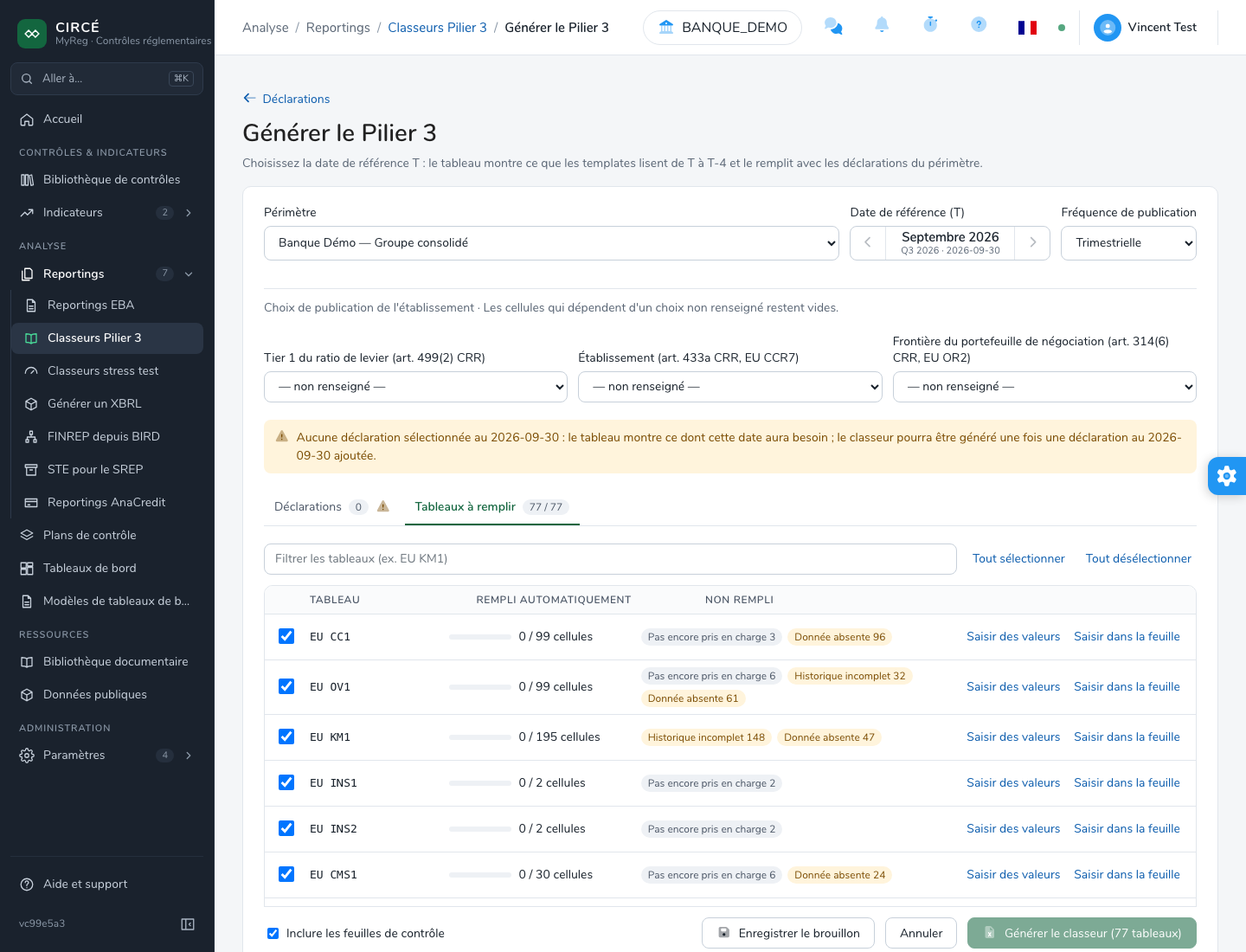
L’onglet affiche, template par template, ce que les déclarations sélectionnées permettent de remplir :
- Rempli automatiquement : le nombre de cellules remplies sur le nombre de cellules applicables ;
- Non rempli : les cellules vides, regroupées par cause.
Les causes sont les suivantes (le survol d’une pastille en donne l’explication) :
| Cause | Signification |
|---|---|
| Donnée absente | Une valeur source n’est pas dans les déclarations sélectionnées. |
| Historique incomplet | Une date antérieure nécessaire au template n’a pas de déclaration sélectionnée. Il n’y a jamais de moyenne ni de médiane partielle. |
| Ambigu | Plusieurs déclarations sélectionnées portent la même valeur. L’application ne choisit jamais au hasard. |
| Pas encore pris en charge | La règle de correspondance n’est pas encore automatisée ou attend sa validation. |
| Erreur de calcul | Le calcul a échoué, par exemple une division par zéro ou deux devises mélangées. |
Une cellule peut aussi être Saisi à la main (valeur manuelle), Issue de la déclaration, Calculée ou Non applicable.
- Cochez les templates à générer. Le champ « Filtrer les tableaux (ex. EU KM1) », Tout sélectionner et Tout désélectionner facilitent la sélection. Sans sélection, tous les templates sont générés.
- Le total indique la couverture des templates sélectionnés. La mention Classeur partiel apparaît s’il reste des cellules vides.
- Les boutons Saisir des valeurs et Saisir dans la feuille permettent de compléter un template : voir Les valeurs manuelles.
Générer et télécharger
Le pied de page porte :
- Inclure les feuilles de contrôle, coché par défaut : voir Le contenu du classeur ;
- Enregistrer le brouillon : voir Le brouillon ;
- Annuler ;
- Générer le classeur (n tableaux).
Le classeur est téléchargé dès qu’il est prêt. Un message indique s’il est complet ou partiel : dans ce cas, les cellules vides sont listées avec leur cause dans la feuille P3 Journal. Le lien Voir tous les classeurs générés ouvre l’historique.
La génération est refusée dans les cas suivants :
- des déclarations de périmètres ou d’entités différents. Le consolidé (
LEI.CON) et l’individuel (LEI.IND) comptent comme des entités différentes ; - un fichier pas encore traité, ou dont l’extraction n’est pas terminée ;
- aucune déclaration à la date T ;
- une date T qui n’est pas une fin de mois.
Versions de taxonomie. À la date T, les déclarations doivent être en 4.2 ou dans une release ultérieure lue comme la 4.2 (4.2.1, 4.2.1.1, 4.2.1.2, 4.3). Aux dates antérieures (T-1 à T-4, moyennes et médianes), la 4.0 et la 4.1 sont aussi acceptées. La 3.2 est toujours refusée.
Un fichier refusé n’alimente aucune cellule, et le refus est signalé. Un fichier intégré avant la conservation des informations de dépôt (entité, version, module, devise) doit être retraité.
Le contenu du classeur
Le fichier s’appelle pillar3_<périmètre>_<T>_<horodatage>.xlsx, avec le suffixe _partial s’il est partiel.
Avec Inclure les feuilles de contrôle, trois feuilles suivent les templates :
- P3 Issues : la couverture par template, les avertissements, les données sources manquantes avec le nombre de cellules qu’elles laissent vides, la liste des cellules vides et les valeurs forcées. Chaque message a une gravité :
- BLOCKING : une famille de déclarations manque ;
- WARNING : diagnostics de sélection, règles en attente de validation, valeurs manuelles ignorées ;
- INFO : expressions corrigées, valeurs forcées.
- P3 Metadata : le périmètre, la date T, les versions, l’auteur, les sources, les dates lues et le taux de remplissage.
- P3 Journal : pour chaque cellule, son statut, sa valeur, sa règle, la formule résolue, les causes, les décisions et les faits sources avec leur fichier.
Décochée, l’option produit les templates seuls, tels que publiés (fichier en _templates.xlsx). Le classeur conservé dans l’historique contient toujours les trois feuilles de contrôle.
Lecture des déclarations
- Les colonnes T-1 à T-4 lisent les vraies dates antérieures selon la fréquence (3, 6 ou 12 mois).
- EU LIQ1 calcule les moyennes sur 12 fins de mois. EU AE1 à AE3 calculent les médianes sur 4 trimestres.
- Une référence à une table, par exemple
C 72.00, couvre toutes ses variantes. Si plusieurs faits restent, la variante sans ventilation (le total toutes devises) est retenue. Un code de variante complet, par exempleC 72.00.w, ne lit que cette variante. - Une ligne laissée vide dans une table déposée est lue comme 0, si c’est une cellule existante et non exclue. Le journal le note.
- Les cellules qui lisent les tables FRTB C 91.01, C 95.00, C 96.02 et C 96.03, absentes de la 4.2, relèvent de la saisie manuelle (EU MR2, EU MR1, EU OV1, EU CMS1).
Les valeurs manuelles
Les cellules que les déclarations ne peuvent pas alimenter (informations qualitatives, « No mapping », rémunérations…) se saisissent à la main. Chaque valeur exige une justification ; elle figure avec votre nom dans le journal du classeur.
Les valeurs manuelles sont propres à un périmètre, une date T et une version du mapping tool. Elles sont conservées d’une génération à l’autre.
Saisir des valeurs cellule par cellule
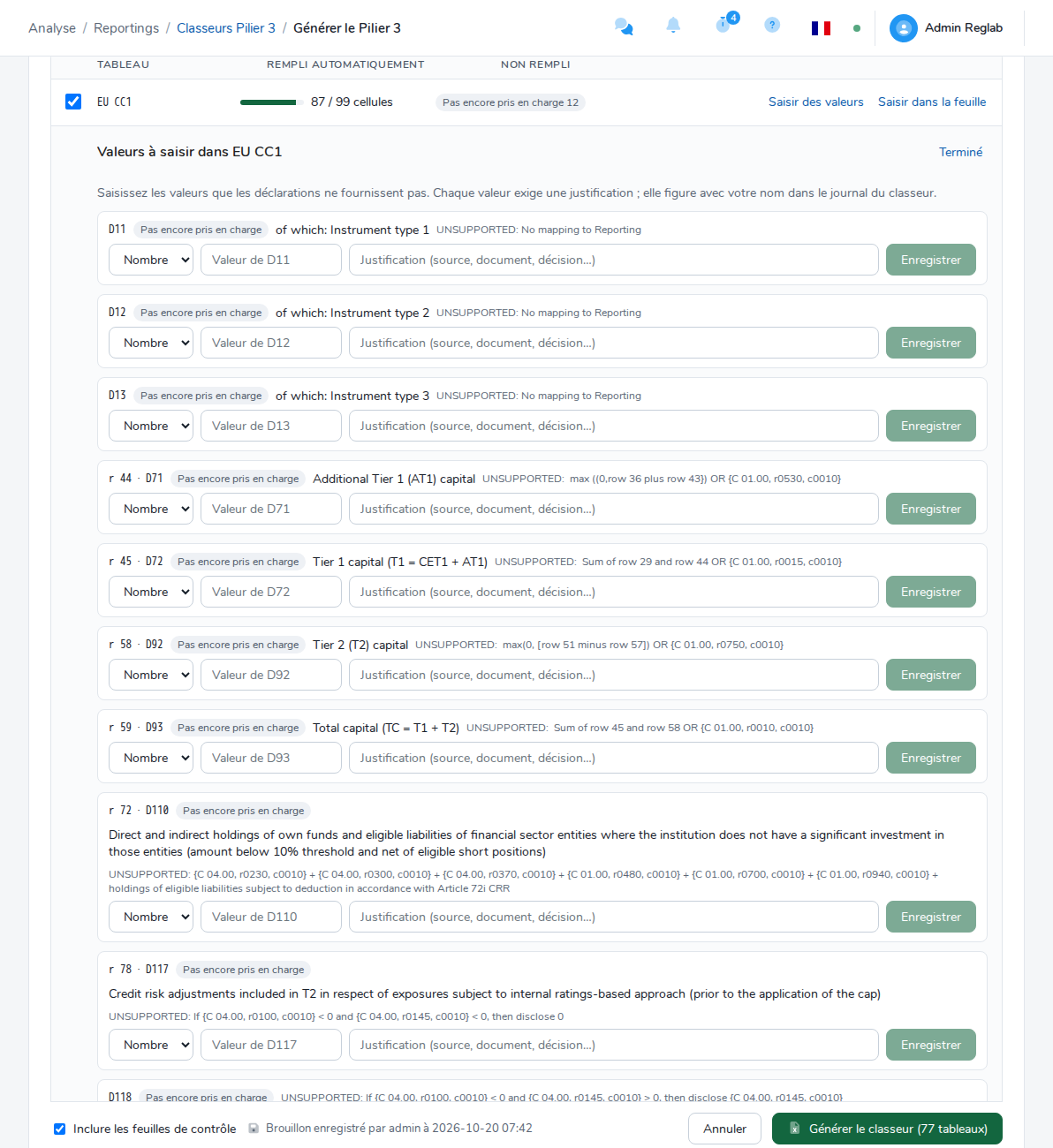
Dans l’onglet Tableaux à remplir, cliquez sur Saisir des valeurs sur la ligne d’un template. Le panneau Valeurs à saisir dans … liste ses cellules vides.
Pour chaque cellule :
- Choisissez le Type de valeur : Nombre ou Texte. Le séparateur décimal est le point :
12,5est refusé. - Saisissez la valeur et la Justification (source, document, décision…), obligatoire.
- Cliquez sur Enregistrer. Supprimer retire une valeur déjà saisie.
Cliquez sur Terminé pour fermer le panneau.
Une cellule ambiguë ou en erreur n’est pas modifiable : corrigez les déclarations sources, car une valeur manuelle masquerait ce problème.
Saisir dans la feuille
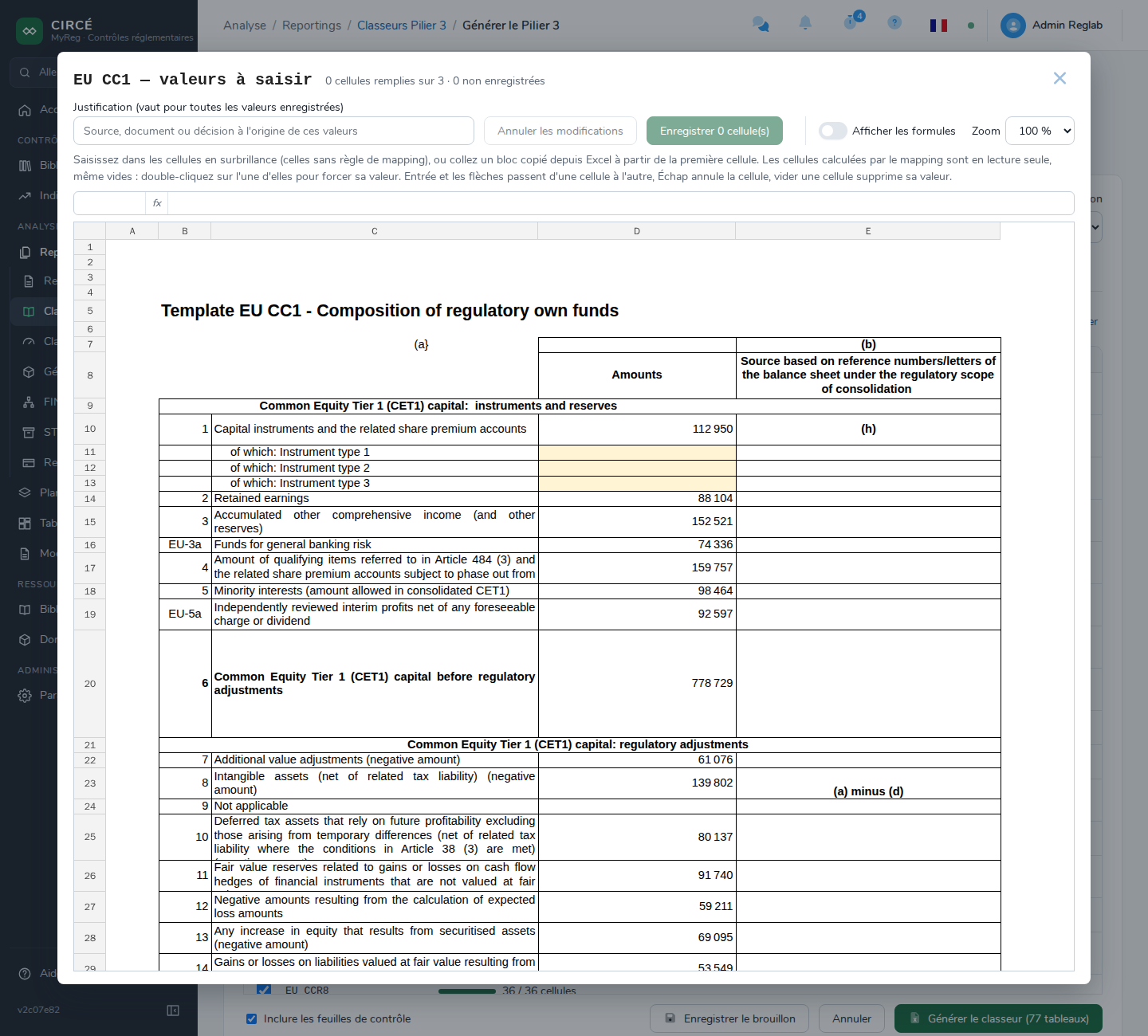
Saisir dans la feuille ouvre le template comme dans Excel.
- Les cellules en surbrillance sont celles sans règle de mapping : ce sont les seules modifiables en saisie normale.
- Vous pouvez coller un bloc copié depuis Excel à partir de la première cellule. Les valeurs qui tombent sur des cellules non modifiables sont ignorées et comptées.
- Entrée et les flèches passent d’une cellule à l’autre, Échap annule la cellule, vider une cellule supprime sa valeur.
- Renseignez la Justification, qui vaut pour toutes les valeurs enregistrées, puis cliquez sur Enregistrer n cellule(s). Annuler les modifications abandonne la saisie.
- Une seule valeur invalide annule tout le lot.
- Afficher les formules (ou Ctrl+`) affiche dans chaque cellule la formule du mapping tool au lieu de sa valeur.
- Pour une cellule du catalogue sélectionnée, le bouton Comment cette cellule est calculée de la barre de formule ouvre la même fenêtre d’explication que sur un classeur généré, calculée sur les déclarations sélectionnées (voir Le détail d’un classeur). Une cellule du même template suivie depuis cette fenêtre est sélectionnée et expliquée à son tour. Une cellule d’un autre template ouvre ce template dans l’éditeur, après confirmation si des valeurs saisies ne sont pas enregistrées.
Forcer une valeur calculée
Une cellule calculée à partir des déclarations est en lecture seule, même vide. Pour remplacer sa valeur :
- Double-cliquez sur la cellule dans la grille.
- Confirmez avec Forcer la valeur.
- Saisissez la valeur et enregistrez avec une justification.
La valeur forcée remplace la valeur calculée, une ambiguïté ou une erreur dans les classeurs générés pour ce périmètre à cette date. Les cellules qui en dépendent sont recalculées. Le journal conserve la valeur remplacée, votre nom, la date et la justification, et la feuille P3 Issues liste chaque forçage. Videz la cellule pour revenir à la valeur calculée.
Sans forçage, une valeur manuelle ne remplit qu’une cellule vide (Donnée absente, Historique incomplet, Pas encore pris en charge). Sur une cellule calculée, elle est ignorée et ce rejet est signalé.
Le brouillon
Enregistrer le brouillon garde la sélection en cours pour la reprendre plus tard ou la confier à un collègue : la fréquence, les déclarations retenues ou écartées et les templates.
- Il y a un brouillon par périmètre, date T et version du mapping tool.
- Une fois enregistré, chaque changement s’enregistre seul. La ligne « Brouillon enregistré par … à … » le confirme.
- En ouvrant un périmètre et une date qui ont un brouillon, un bandeau propose Reprendre le brouillon.
- Si un collègue a enregistré le brouillon entre-temps, vos derniers changements ne sont pas enregistrés. Le bouton Charger sa version charge la sienne.
- Une déclaration enregistrée qui a été supprimée ou n’est plus traitée est signalée comme indisponible.
- Générer le classeur ne supprime pas le brouillon.
Les classeurs générés
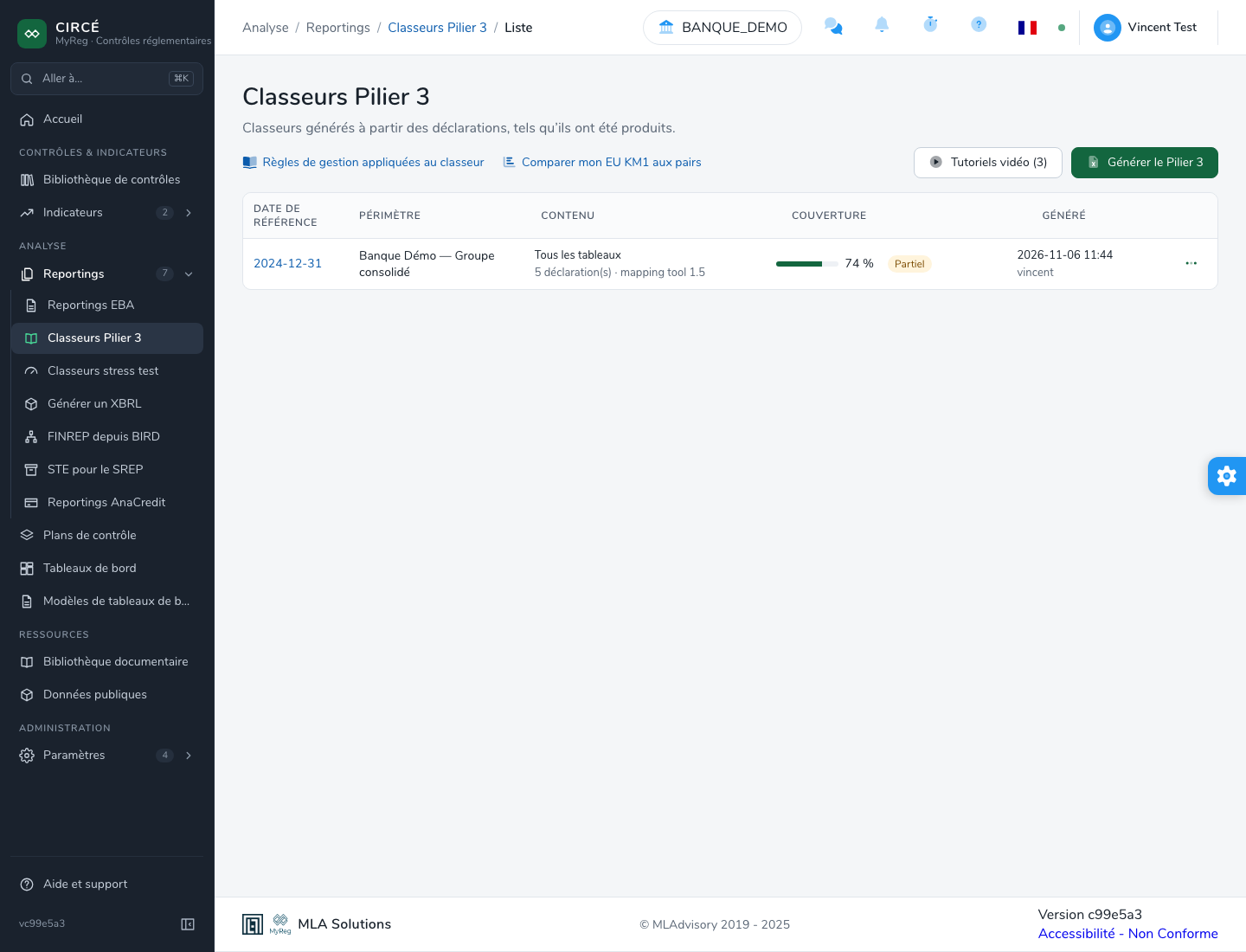
La page Classeurs Pilier 3 comporte deux sections.
En préparation liste les brouillons, avec leur date de référence, leur périmètre, leur contenu et la date d’enregistrement. Cliquez sur un brouillon pour le reprendre ; l’icône corbeille le supprime (Supprimer le brouillon). Les valeurs saisies et les classeurs générés sont conservés.
Générés liste l’historique des classeurs, du plus récent au plus ancien, pour les périmètres que vous pouvez lire :
- Date de référence et Périmètre ;
- Contenu : Tous les tableaux ou n tableaux, le nombre de déclarations et la version du mapping tool ;
- Couverture : Complet ou Partiel, avec une barre ;
- Généré : la date et l’auteur.
Le menu ⋯ d’une ligne propose :
- Détail ;
- Comparer le KM1 aux pairs (avec le module Données publiques) ;
- Télécharger avec les feuilles de contrôle ;
- Tableaux seuls : les templates remplis, sans les feuilles de contrôle, tels que publiés ;
- Régénérer : génère à nouveau avec la même sélection, les données et les règles d’aujourd’hui. Un nouveau classeur est ajouté ;
- Supprimer : les déclarations utilisées ne sont pas modifiées.
Les classeurs sont conservés jusqu’à leur suppression. L’en-tête de la page porte aussi les liens Règles de gestion appliquées au classeur (voir Les règles de gestion) et Comparer mon EU KM1 aux pairs.
Le détail d’un classeur
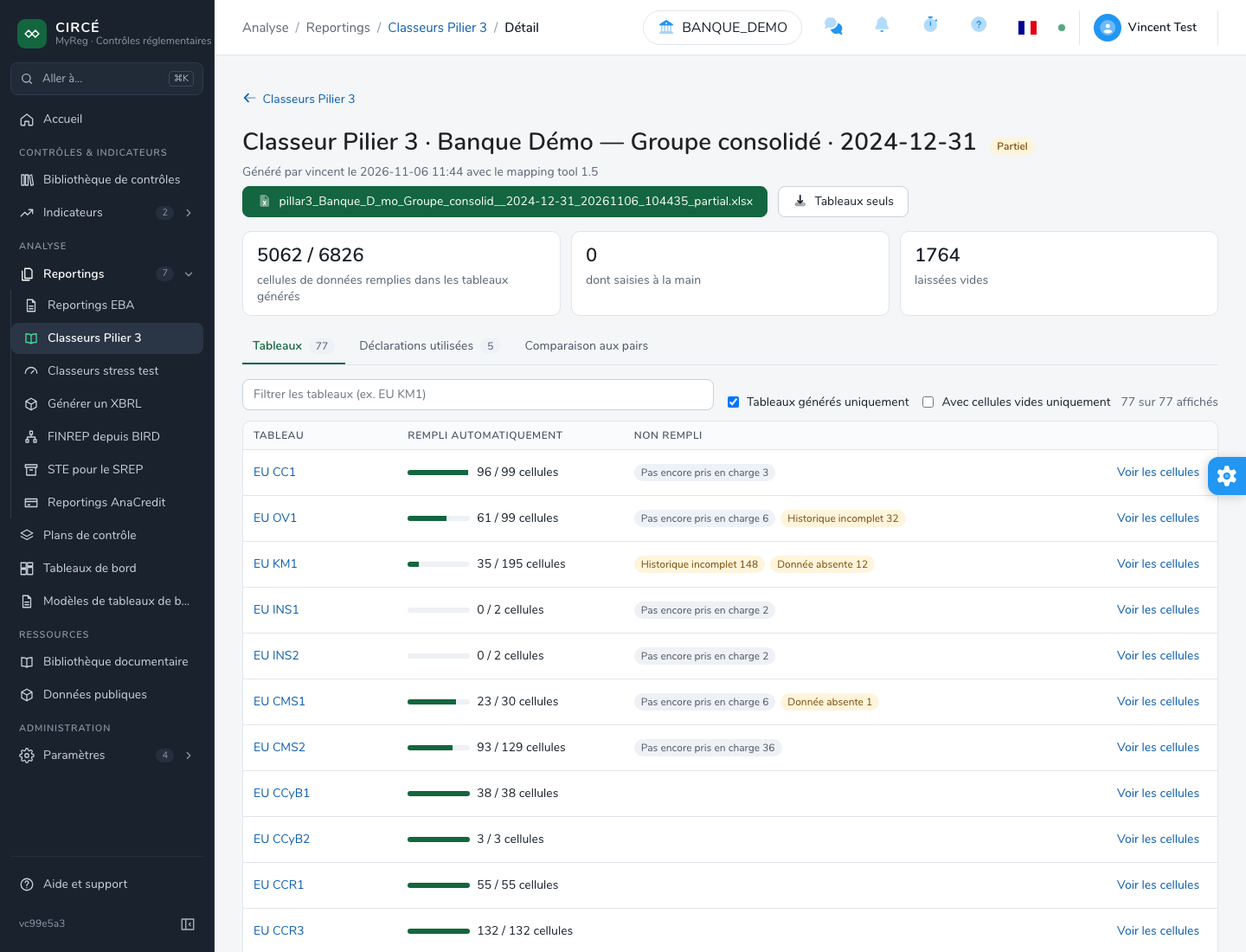
La page Classeur Pilier 3 · périmètre · date indique qui l’a généré, quand et avec quelle version du mapping tool. Elle affiche le nombre de cellules de données remplies, dont saisies à la main, et laissées vides, ainsi que les boutons de téléchargement.
Elle comporte trois onglets.
L’onglet Tableaux
L’onglet liste les templates avec leurs cellules remplies et les causes des cellules vides.
- Les filtres sont « Filtrer les tableaux », Tableaux générés uniquement et Avec cellules vides uniquement.
- Voir les cellules déplie les cellules d’un template ; Cellules non remplies uniquement les filtre.
- Chaque valeur remplie est un lien (info-bulle « Comment cette cellule est calculée »). Une cellule vide garde le lien Comment c’est calculé. Les deux ouvrent la fenêtre d’explication de la cellule, décrite ci-dessous.
- Le code d’un template ouvre sa feuille.
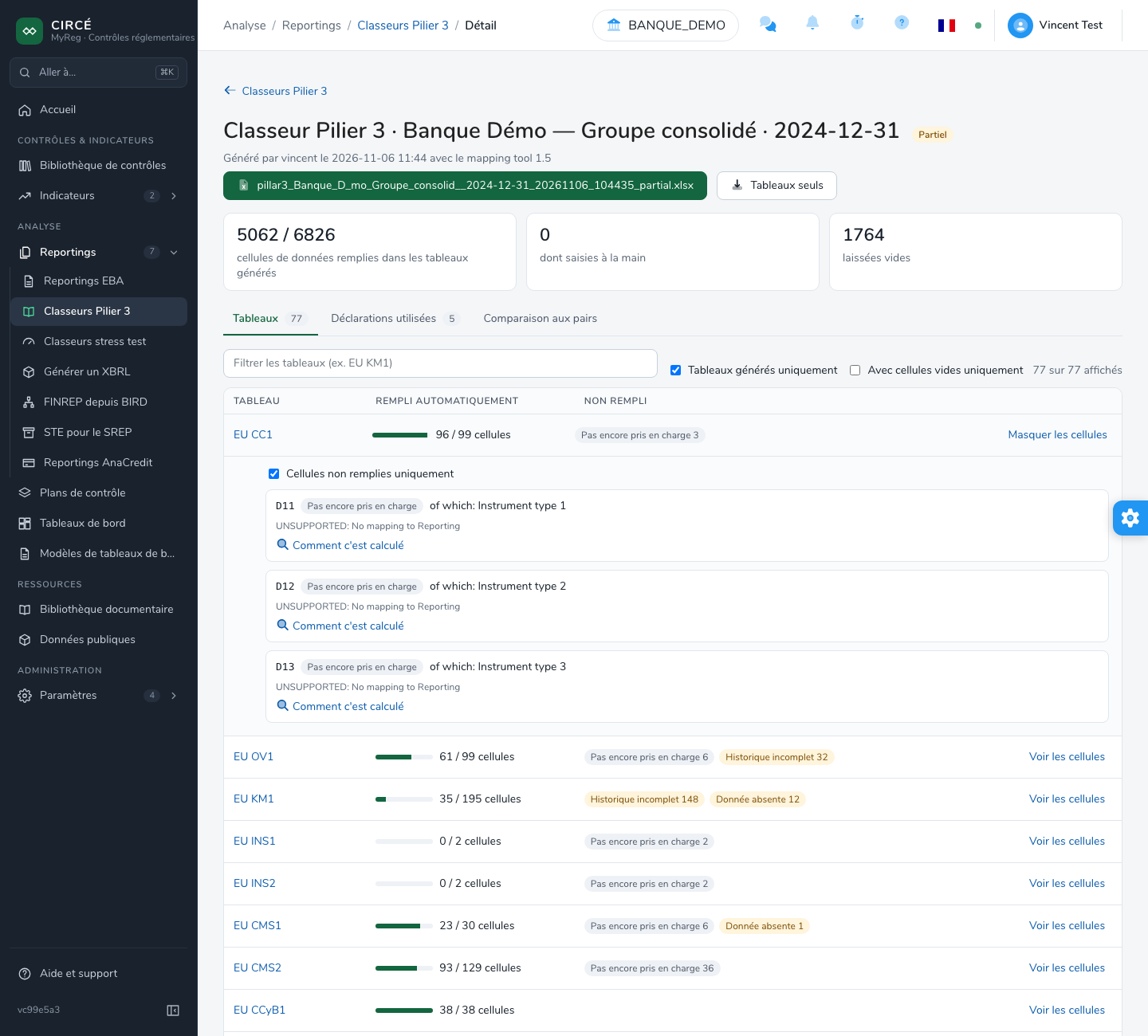
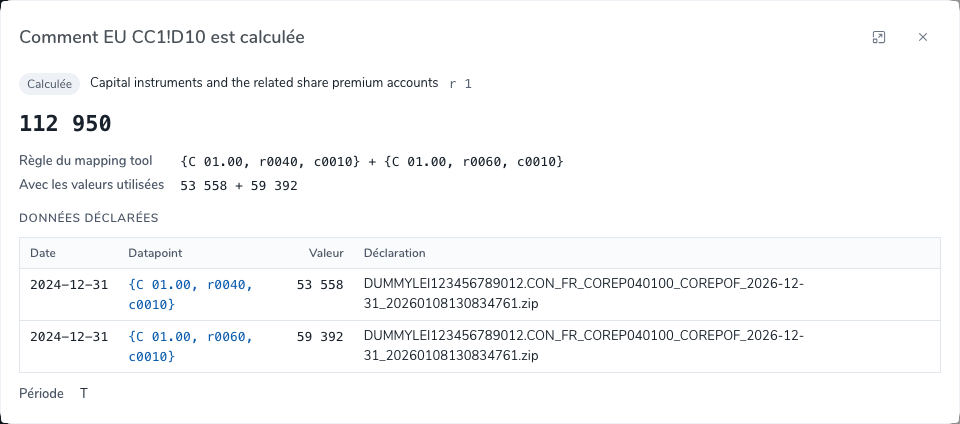
La fenêtre « Comment … est calculée » s’ouvre sur une cellule, par exemple « Comment EU CC1!D10 est calculée ». Elle présente :
- le statut de la cellule, le libellé de sa ligne et sa valeur telle que le template l’affiche ;
- la Règle du mapping tool, la Correction ou validation éventuelle et la formule Avec les valeurs utilisées ; pour une cellule vide, le Pourquoi ;
- Cellules Pilier 3 utilisées : les cellules du classeur que la règle lit, par exemple
EU KM1!D40. Chacune ouvre sa propre explication, sur ce template ou sur un autre ; - Données déclarées : pour chaque fait lu, sa date, son datapoint écrit comme dans la règle, sa valeur et sa déclaration. Le datapoint est un lien, « Ouvrir le template déclaré, la cellule surlignée » : il ouvre le template de cette déclaration, avec la cellule encadrée (voir Ouvrir un datapoint dans son template) ;
- les Décisions et la Période.
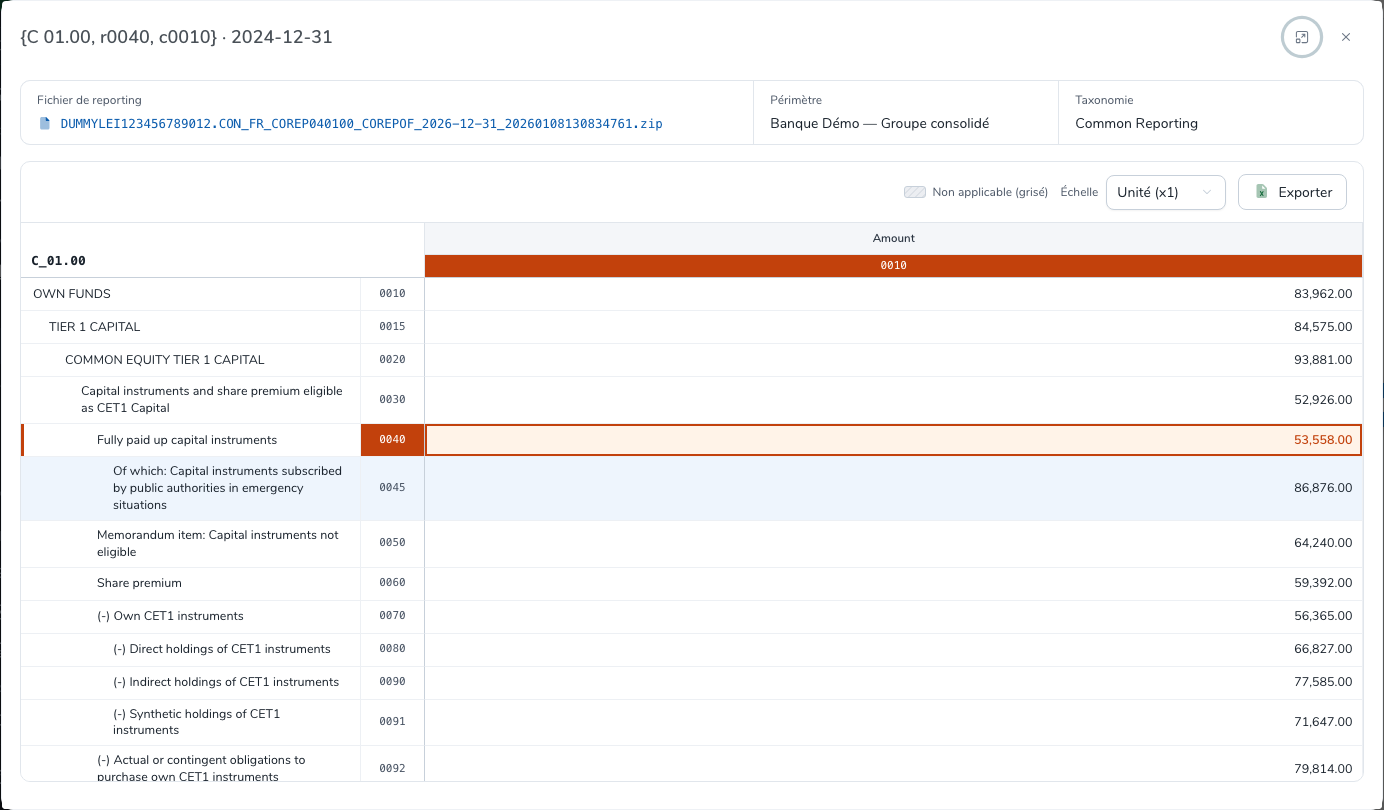
Un classeur généré avant l’enregistrement des sources affiche ses faits sources en texte, sans lien, avec la mention « Ce classeur a été généré avant l’enregistrement des sources : générez-le à nouveau pour ouvrir chaque datapoint déclaré. »
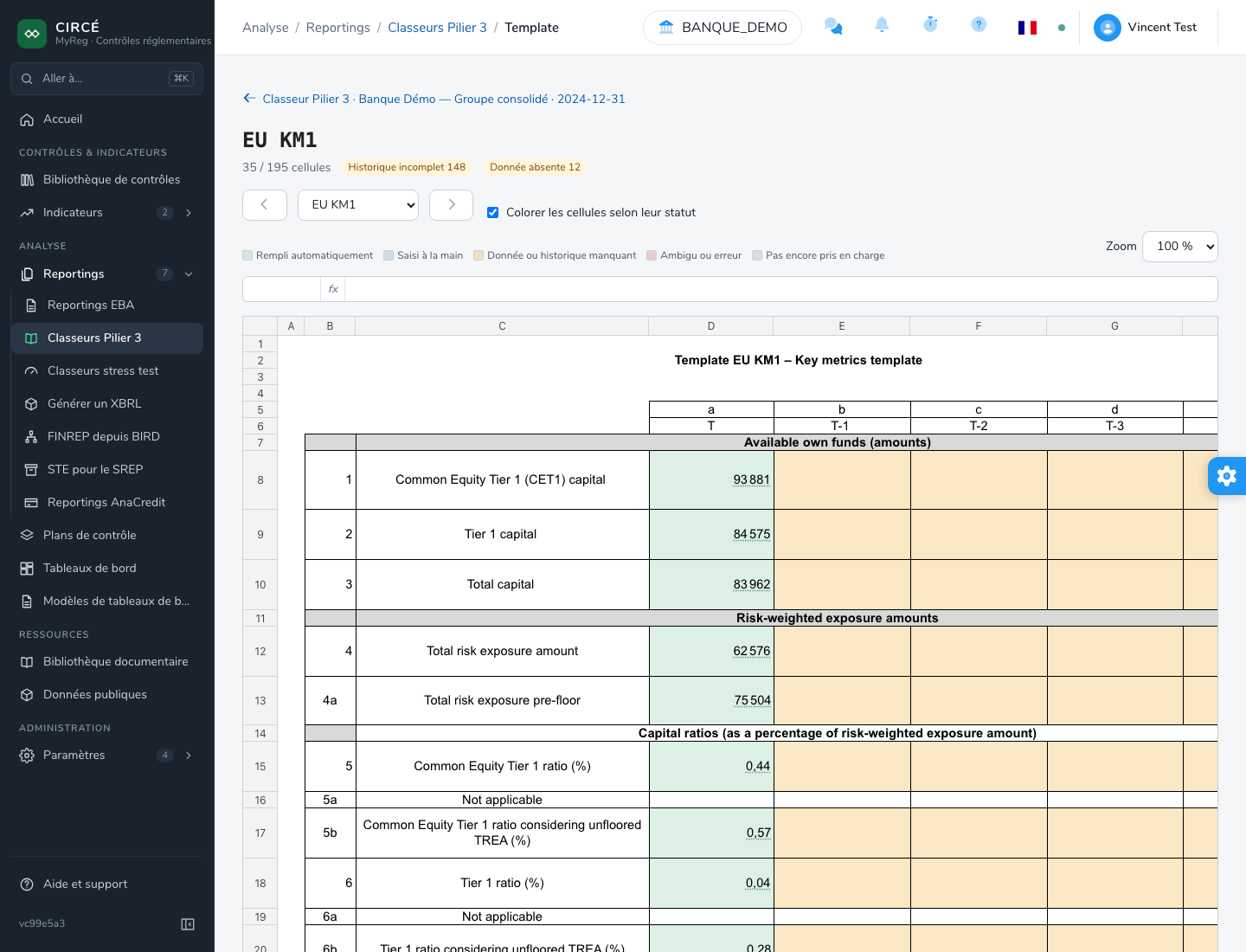
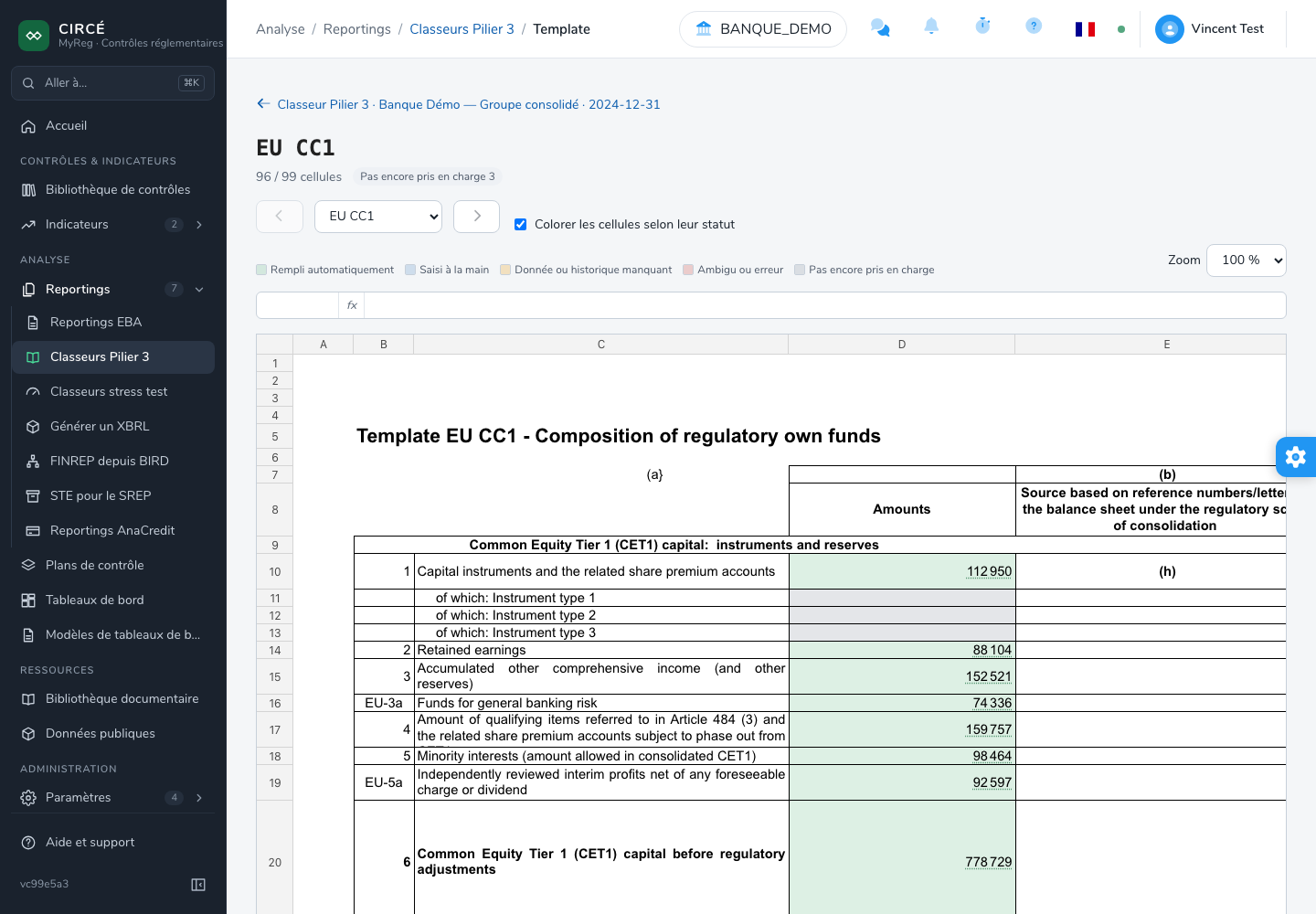
La feuille d’un template s’affiche telle qu’elle apparaît dans Excel :
- Colorer les cellules selon leur statut : rempli automatiquement, saisi à la main, donnée ou historique manquant, ambigu ou erreur, pas encore pris en charge ;
- une barre Cellule sélectionnée, comme la barre de formule d’Excel ;
- chaque valeur remplie est un lien : cliquez dessus pour ouvrir la fenêtre « Comment … est calculée » décrite plus haut. La cellule choisie est conservée dans l’adresse de la page : recharger la page ou partager son lien rouvre l’explication. Une cellule d’un autre template, suivie depuis cette fenêtre, ouvre la feuille de ce template sur cette cellule ;
- Template précédent, Template suivant, une liste des templates et un Zoom de 75 à 150 %.
Seuls les templates s’affichent ainsi, pas les feuilles de contrôle.
L’onglet Déclarations utilisées
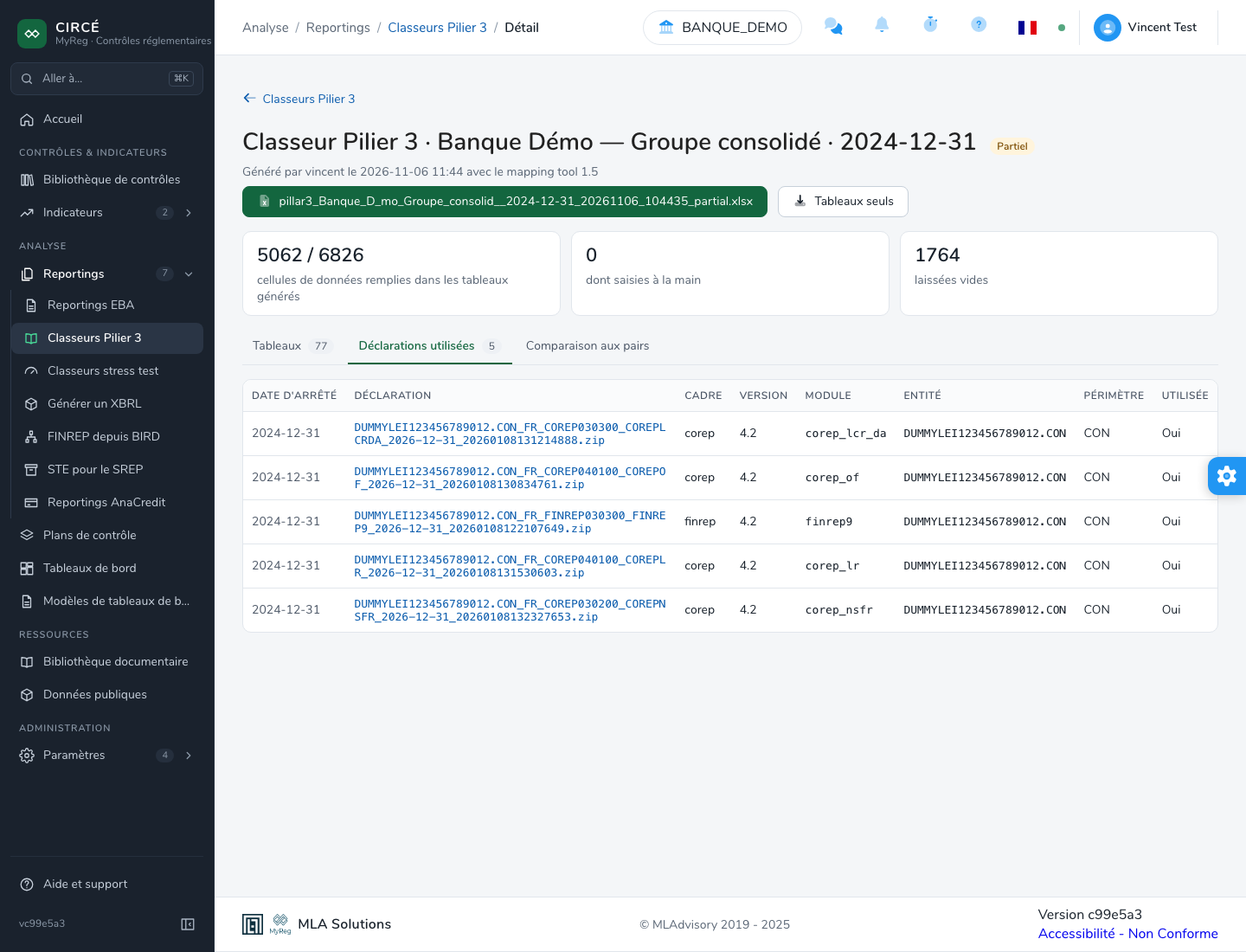
L’onglet liste les déclarations sources, avec leur Date d’arrêté, un lien vers la Déclaration, le Cadre, la Version, le Module, l’Entité, le Périmètre (consolidé ou individuel) et si elle a été Utilisée.
- Une déclaration supprimée depuis la génération est marquée Supprimée.
- Une déclaration écartée est marquée Non lue.
- Une icône d’alerte sur l’onglet signale que certains fichiers sources ont un diagnostic.
L’onglet Comparaison aux pairs
Cet onglet n’apparaît qu’avec le module Données publiques. Il contient :
- la comparaison de l’EU KM1 aux pairs, si le classeur contient l’EU KM1 : voir Comparer l’EU KM1 aux pairs ;
- les Indicateurs de risque de l’ABE : voir Les indicateurs de risque de l’ABE.
Les données publiques ne sont lues qu’à l’ouverture de l’onglet.
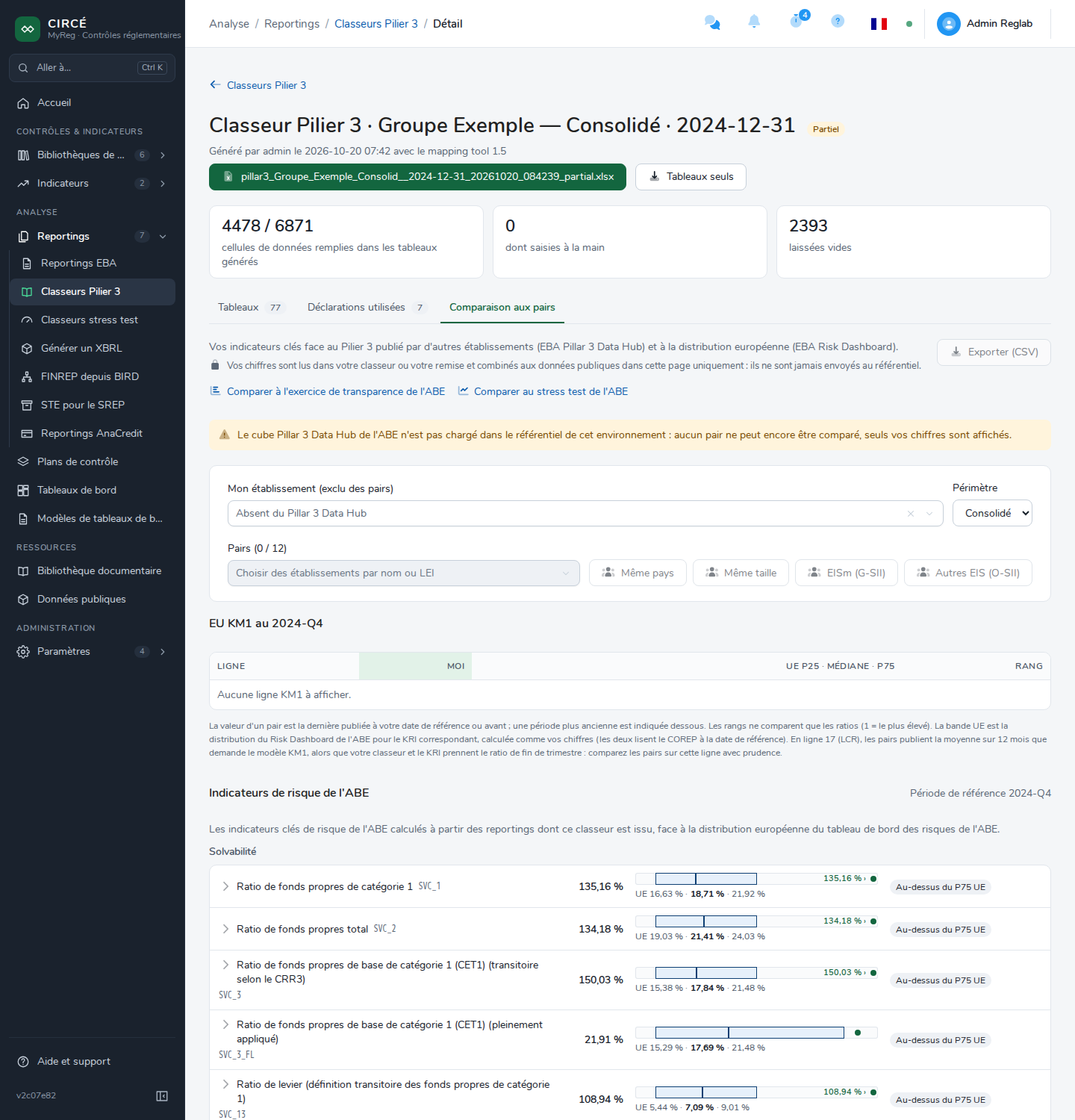
Les indicateurs de risque de l’ABE
Pour chaque classeur, l’application calcule 21 indicateurs clés de risque (KRI) du tableau de bord des risques de l’EBA (EBA Risk Dashboard), à partir des déclarations dont le classeur est issu. Elle les place face à la distribution européenne publiée par l’EBA.
Les indicateurs sont regroupés par catégorie : Solvabilité, Liquidité, Financement, Qualité des actifs et Rentabilité. Ce sont SVC_1, SVC_2, SVC_3, SVC_3_FL, SVC_13, LIQ_17, LIQ_20, FND_32, FND_33, AQT_3_1, AQT_3_2, AQT_41_2, AQT_42_2, PFT_21, PFT_23, PFT_24, PFT_25, PFT_26, PFT_29, PFT_41 et PFT_43.
Pour chaque indicateur, la page affiche :
- votre valeur à la Période de référence ;
- la bande UE : P25–P75 et médiane de la distribution européenne, à votre date de référence ou avant. Une période plus ancienne est indiquée à côté ;
- votre position : Sous le P25 UE, Entre le P25 et la médiane UE, Entre la médiane et le P75 UE, Au-dessus du P75 UE ;
- Afficher les faits dont l’indicateur est calculé : la Formule de l’indicateur, par exemple
A / B, et sa définition par l’EBA, puis chaque terme avec sa référence, sa date, sa valeur et son fichier. Un terme lu dans une cellule déclarée est un lien qui ouvre le template de la déclaration, la cellule surlignée (voir Ouvrir un datapoint dans son template).

Les indicateurs Non calculables sont listés à part, avec leur raison : un modèle lu manquant, un fait déclaré vide, des reportings nécessaires à des dates antérieures, plusieurs faits possibles, un fait illisible ou un dénominateur nul.
Règles de calcul :
- Les KRI sont calculés à partir de leurs composantes, pas à partir des ratios déjà déclarés (C 03.00, C 76.00).
- Une ligne vide est lue comme 0.
- Un numérateur cumulé depuis le début de l’année est annualisé (× 12 / nombre de mois).
- PFT_21, PFT_24 et PFT_41 ont un dénominateur moyenné de décembre précédent à T. Les dates manquantes sont cherchées dans les déclarations du périmètre (même LEI et même consolidation, l’officielle d’abord). S’il en manque encore, l’indicateur est marqué approché et la date manquante est indiquée.
Être au-dessus ou en dessous de la bande n’est ni bon ni mauvais en soi : cela dépend de l’indicateur.
Si le tableau de bord des risques de l’EBA n’est pas chargé dans les données publiques de votre installation, vos indicateurs sont affichés sans la bande européenne.
Les comparaisons aux pairs
Ces pages demandent le module Données publiques. Vos chiffres sont lus dans votre classeur ou votre remise et combinés aux données publiques dans la page uniquement : ils ne sont jamais envoyés au référentiel.
Comparer l’EU KM1 aux pairs
La page Comparer l’EU KM1 aux pairs s’ouvre par le lien Comparer mon EU KM1 aux pairs de la page Classeurs Pilier 3, ou par l’entrée Comparer le KM1 aux pairs du menu ⋯ d’un classeur. Elle compare vos indicateurs clés au Pilier 3 publié par les autres établissements (EBA Pillar 3 Data Hub) et à la distribution européenne (EBA Risk Dashboard).
- Mon KM1 : choisissez la source de vos chiffres, parmi les Classeurs générés et les Remises Pilier 3 importées.
- Mon établissement (exclu des pairs) : choisissez votre établissement, et le Périmètre Consolidé ou Individuel.
- Pairs (n / 12) : choisissez jusqu’à 12 établissements par nom ou LEI, ou utilisez Ajouter des pairs : Même pays, Même taille, EISm (G-SII), Autres EIS (O-SII). Ces raccourcis demandent d’avoir choisi votre établissement. Effacer vide la liste.
Le tableau EU KM1 au … affiche, ligne par ligne, votre valeur (Moi), celle de chaque pair, la bande UE P25 · médiane · P75 et votre Rang (pour les ratios seulement, 1 = le plus élevé). Cliquer sur une ligne la trace dans le graphique. Exporter (CSV) télécharge le tableau.
- La valeur d’un pair est la dernière publiée à votre date de référence ou avant ; une période plus ancienne est indiquée dessous.
- En ligne 17 (LCR), les pairs publient la moyenne sur 12 mois que demande le KM1, alors que votre classeur prend le ratio de fin de trimestre : comparez cette ligne avec prudence.
Si le cube Pillar 3 Data Hub de l’EBA n’est pas chargé dans les données publiques de votre installation, aucun pair ne peut être comparé : seuls vos chiffres sont affichés.
Depuis cette page, deux liens ouvrent les comparaisons suivantes.
Comparer à l’exercice de transparence de l’ABE
La page Comparer capital et levier à l’exercice de transparence de l’ABE place le capital et le levier de votre KM1 face aux banques de l’exercice de transparence européen, trimestre par trimestre.
- Les indicateurs sont : Ratio CET1 (transitoire), Ratio CET1 (plein), Ratio Tier 1, Ratio de fonds propres total, Ratio de levier (transitoire), Fonds propres CET1, Montant total d’exposition au risque et Mesure de l’exposition totale du ratio de levier.
- Les pairs se choisissent comme pour le KM1, avec les raccourcis Même pays de supervision et Toutes les banques de l’exercice.
- Le tableau Mes chiffres au … face aux pairs donne les quartiles des pairs (P25, médiane, P75), calculés sans vous, et votre rang. Le tableau Chaque pair détaille les valeurs de chaque banque.
Les montants sont en millions d’euros : vos montants KM1 sont divisés par 1 000 000 et supposés en euros. Le KM1 n’a pas de ratio CET1 plein : cette ligne ne montre que les pairs.
Comparer au stress test de l’ABE
La page Comparer les ratios de fonds propres au stress test de l’ABE place votre dernier ratio KM1 face aux points de départ et aux projections des scénarios central et adverse des banques du stress test européen 2025 de l’ABE.
- Les ratios sont : Ratio CET1 (transitoire), Ratio CET1 (plein), Ratio de fonds propres total (transitoire) et Ratio de levier (transitoire).
- Pour chaque pair : le Point de départ (fin 2024, retraité par l’EBA), le Plus bas adverse (la plus basse projection adverse sur 2025–2027) et la Baisse en adverse (en points de pourcentage).
- La ligne Mon ratio dépasse indique combien de pairs ont un point de départ, puis un plus bas adverse, inférieur à votre ratio.
- Deux graphiques montrent le point de départ et le plus bas adverse de chaque pair, et les Trajectoires, 2024 à 2027 (central et adverse, avec les médianes des pairs). Cliquez sur une banque pour tracer ses trajectoires.
Votre établissement n’a pas de stress test propre : votre ratio est votre dernier chiffre KM1, sans choc.
Les règles de gestion
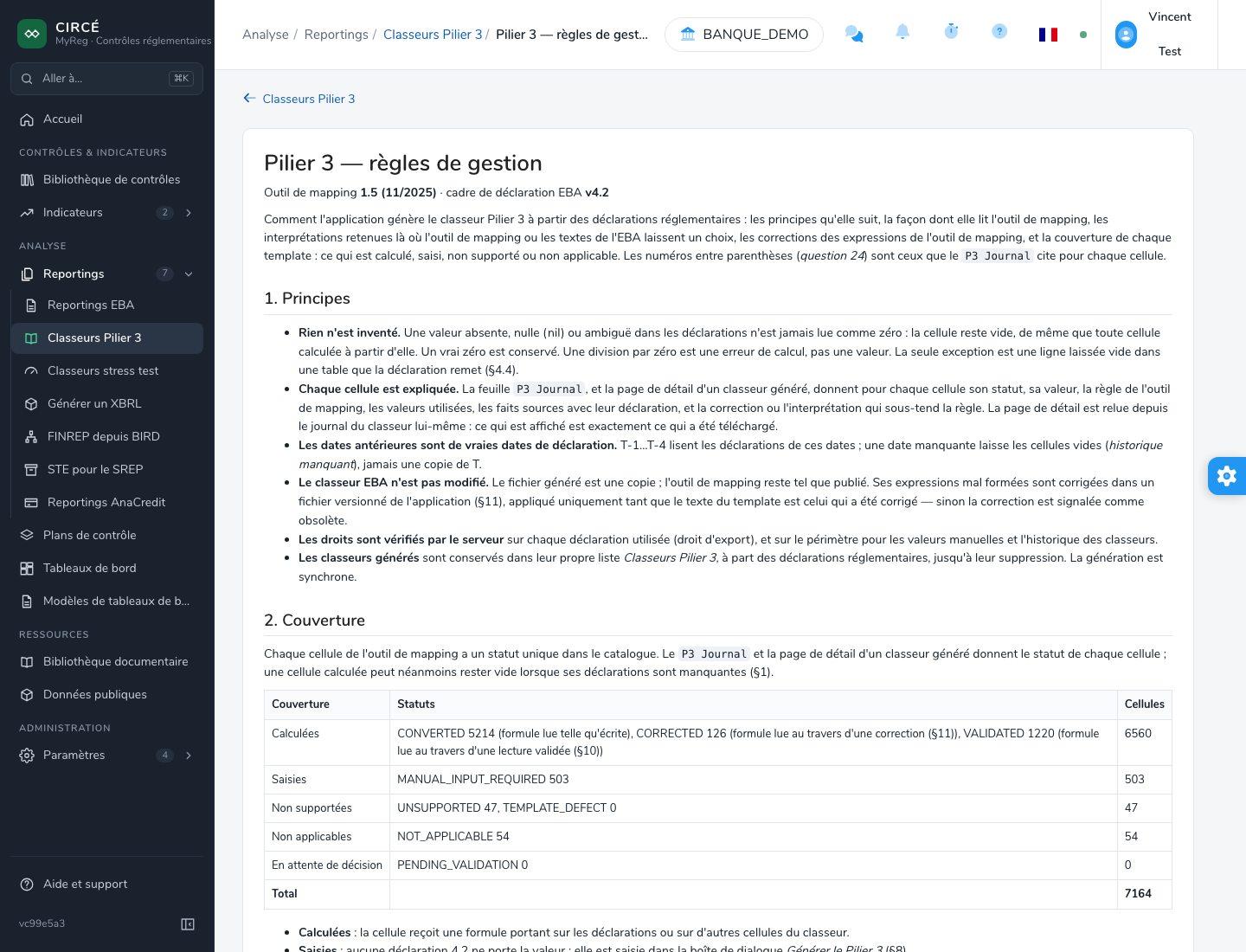
Le lien Règles de gestion appliquées au classeur de la page Classeurs Pilier 3 ouvre la page Pilier 3 — règles de gestion. Elle indique la version du mapping tool et du cadre de déclaration EBA, puis décrit comment l’application génère le classeur à partir des déclarations :
- Principes : rien n’est inventé, chaque cellule est expliquée, les dates antérieures sont de vraies dates de déclaration, le classeur EBA n’est pas modifié.
- Couverture : le statut de chaque cellule du catalogue, par template, avec les cellules saisies et les cellules non supportées.
- Déclarations utilisées.
- Lecture de l’outil de mapping : références, variantes et totaux, filtres de lignes, lignes laissées vides, références à d’autres cellules du classeur, périodes et moyennes.
- Choix de l’établissement (voir Les choix de publication).
- Interprétations par template.
- Titrisation : EU SEC1, SEC3, SEC4 et SEC5.
- Cellules que l’outil de mapping laisse sans mapping : tables FRTB, valeurs manuelles, non automatisé.
- Libellés d’axe z et membres DPM 1.0 mis en correspondance avec les membres DPM 2.0.
- Lectures validées.
- Corrections de l’outil de mapping.
Les numéros entre parenthèses, par exemple « (question 24) », sont ceux que la feuille P3 Journal cite pour chaque cellule.
Certaines lectures sont prêtes mais restent inactives tant qu’elles ne sont pas validées (statut En attente de validation). Les classeurs ne changent qu’après leur validation.
Le langage des règles
Les formules affichées par Afficher les formules et dans le journal sont celles du catalogue Pilier 3. Elles utilisent, en plus des références aux cellules, les fonctions suivantes. Ce langage est distinct de la grammaire des contrôles.
| Fonction | Rôle |
|---|---|
monthly_average(expr, n) |
Moyenne de expr sur les n fins de mois jusqu’à la date de la cellule. C’est la moyenne des ratios, pas le ratio des moyennes. Toutes les observations sont requises. |
quarterly_median(expr, n) |
Médiane sur n fins de trimestre. Avec un nombre pair d’observations, interpolation entre les deux valeurs centrales. |
sum_rows(mesure, condition, …) |
Somme d’une colonne sur les lignes d’une table ouverte qui remplissent toutes les conditions. Opérateurs : =, !=, in ("…", …), is empty, <, <=, >, >=. Table non déclarée : donnée absente ; table déclarée sans ligne correspondante : 0. Sur une colonne texte : les textes distincts, séparés par « ; ». |
sum_keys({table, ligne, colonne}) |
Total d’une cellule sur tous les membres d’un axe ouvert, par exemple tous les pays de C 09.04. Utilisée seulement par des règles en attente. |
if(condition, alors, sinon), and(c1, c2, …), x is reported, x is empty |
Conditions. Utilisées seulement par des règles en attente de validation. |
Le statut d’une règle du catalogue est l’un des suivants : Automatisée, Automatisée (interprétation validée), Automatisée (formule corrigée), En attente de validation, Non applicable, Saisie manuelle, Formule mal formée, Pas encore prise en charge.
Les indicateurs EBA et le tableau de bord des risques
Deux ensembles d’indicateurs EBA coexistent dans l’application :
- les KRI du classeur Pilier 3 décrits plus haut : 21 indicateurs du tableau de bord des risques de l’EBA, calculés automatiquement pour chaque classeur et comparés à la distribution européenne. Ils ne sont pas modifiables ;
- les indicateurs EBA que vous importez dans vos indicateurs : la liste complète, à suivre dans le temps avec vos tableaux de bord.