Contrôles analytiques
Les contrôles analytiques se trouvent dans Contrôles & indicateurs › Bibliothèque de contrôles, nature Revue analytique. La revue analytique elle-même s’ouvre depuis la page d’un reporting DPM.
Un contrôle analytique décrit la ventilation d’un template : quelles lignes et colonnes sont des totaux, et quelles lignes et colonnes les détaillent. Il sert à la revue analytique des reportings DPM, qui suit la stabilité de ces ventilations d’un trimestre à l’autre.
Les contrôles analytiques sont communs à toute l’organisation. Seul l’administrateur de l’organisation peut les créer, les modifier et les supprimer.
La liste des contrôles analytiques
La nature Revue analytique de la bibliothèque de contrôles ouvre la page Contrôles analytiques. Elle liste pour chaque contrôle sa référence, son template, sa description et ses bornes Valide du et Valide jusqu’au. Le champ Rechercher filtre la liste sur la référence, le template ou la description.
L’en-tête propose Actualiser, Intégrer les contrôles analytiques MLA et Nouveau contrôle analytique. Le menu ⋯ d’un contrôle propose Consulter, Éditer et Supprimer.
Intégrer les contrôles analytiques MLA
Le bouton Intégrer les contrôles analytiques MLA ajoute le catalogue de contrôles analytiques FINREP conçu par MLA : 24 contrôles, de référence AR-FIN-…, valides à partir de la taxonomie 4.2.
- Si aucune de leurs références n’existe encore, une confirmation demande « Ajouter les N contrôles analytiques conçus par MLA ? ».
- Si certaines références existent déjà, une fenêtre les liste. Chacune est marquée « différent de la version MLA » ou « identique à la version MLA ».
- Cochez les contrôles à remplacer par la version MLA, ou Tout remplacer. Les autres restent tels quels.
- Cliquez sur Intégrer (N nouveaux, M remplacés).
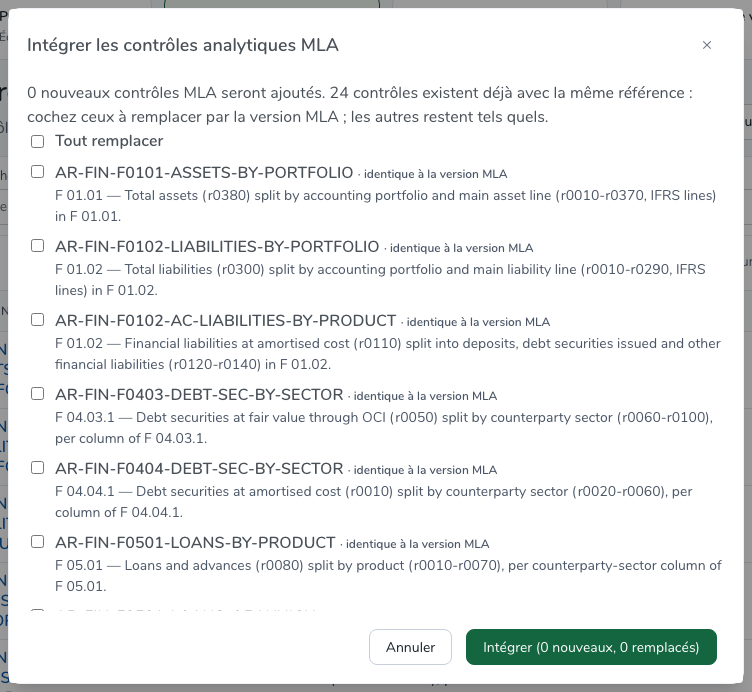
Un message indique ensuite le nombre de contrôles ajoutés, remplacés et conservés tels quels. Une nouvelle intégration ne change rien aux contrôles déjà à jour. Cette action est ouverte à tous les utilisateurs.
Créer ou modifier un contrôle analytique
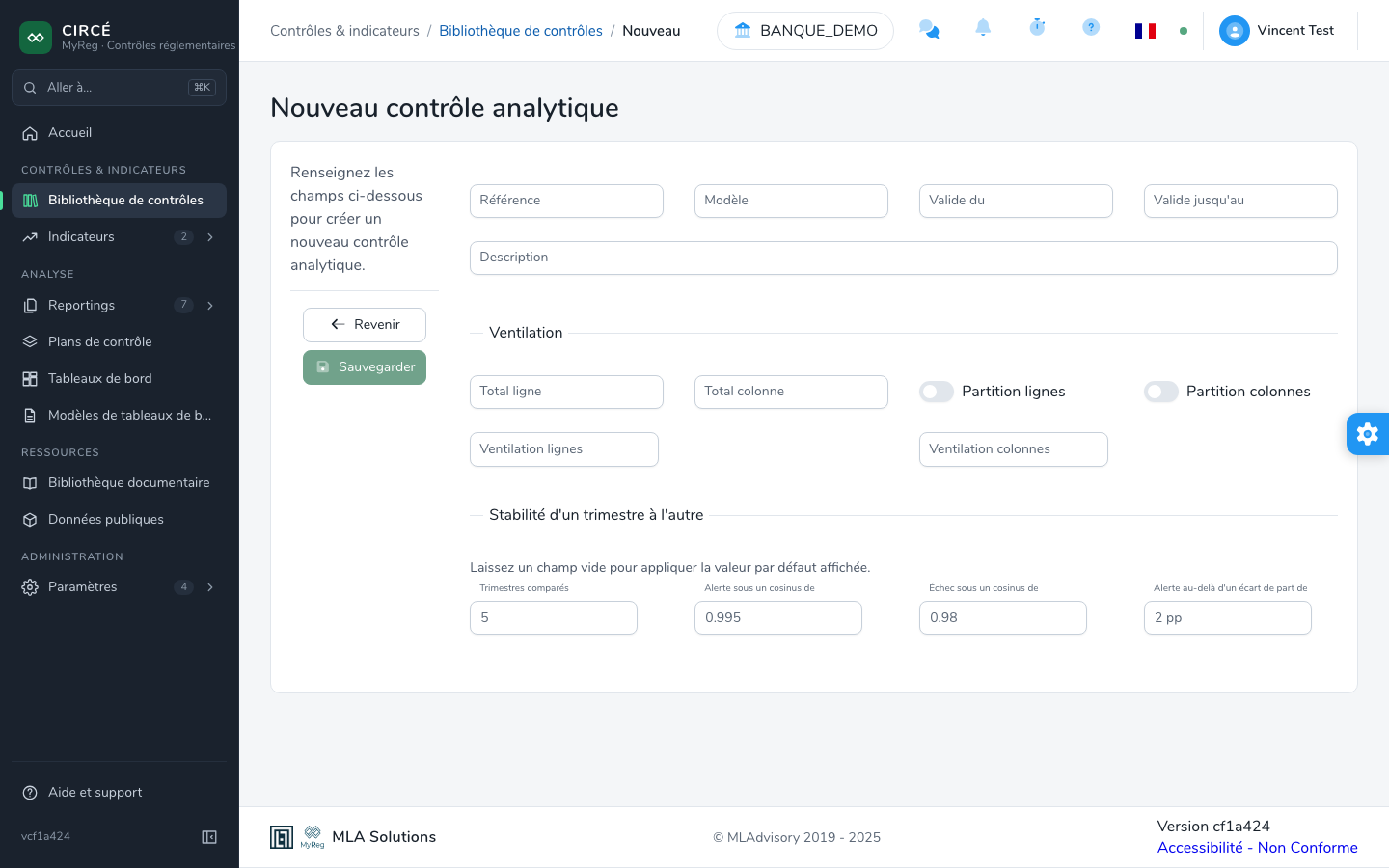
Dans la page Contrôles analytiques, cliquez sur Nouveau contrôle analytique, ou utilisez Éditer dans le menu ⋯ d’un contrôle. Renseignez les champs suivants :
| Champ | Règle |
|---|---|
| Référence | Obligatoire et unique. |
| Modèle | Obligatoire : le code du template, par exemple F 18.02.a. |
| Description | Obligatoire. |
| Valide du | La release de taxonomie à partir de laquelle le contrôle s’applique, par exemple 4.2. |
| Valide jusqu’au | Facultatif : la dernière release à laquelle le contrôle s’applique. |
| Ventilation | Total ligne et Total colonne, puis les Ventilation lignes et Ventilation colonnes (des numéros séparés par des virgules), et les options Partition lignes et Partition colonnes. |
| Stabilité d’un trimestre à l’autre | Facultative. Voir ci-dessous. |
Un contrôle ne s’applique qu’aux reportings dont la release de taxonomie est comprise entre Valide du et Valide jusqu’au. Les releases se comparent numériquement, partie par partie : 4.2 < 4.2.1 < 4.10. Une borne vide est ouverte. Un fichier sans release connue, par exemple un fichier Excel, n’est jamais exclu.
La section Stabilité d’un trimestre à l’autre règle les seuils de la revue analytique pour ce contrôle. Laissez un champ vide pour appliquer la valeur par défaut affichée.
| Champ | Valeur par défaut | Règle |
|---|---|---|
| Trimestres comparés | 5 | De 2 à 12. |
| Alerte sous un cosinus de | 0,995 | Entre 0 et 1. |
| Échec sous un cosinus de | 0,98 | Entre 0 et 1, et inférieur au cosinus d’alerte. |
| Alerte au-delà d’un écart de part de | 2 pts | En points de pourcentage, de 0 à 100. |
La revue analytique
La revue analytique compare un reporting DPM traité à ses trimestres précédents, contrôle analytique par contrôle analytique. Pour l’ouvrir, cliquez sur Ouvrir la revue analytique parmi les actions en haut de la page d’un reporting DPM. Le lien Retour au fichier ramène au reporting.
Les trimestres comparés. En haut de la page, une pastille par trimestre indique :
- le fichier revu, qui est toujours comparé ;
- pour chaque trimestre précédent, le fichier retenu. Cliquez sur la pastille pour exclure ce trimestre de la comparaison, ou pour l’y remettre.
Les trimestres précédents sont des reportings du même périmètre, traités, de même module, de même consolidation et de même LEI, déclarés avant le fichier revu. Seuls les fichiers que vous pouvez lire sont retenus. Quand un trimestre compte plusieurs fichiers (v1, v2, nouvelles soumissions…), une liste sous sa pastille permet de choisir le fichier comparé. Par défaut, c’est le fichier officiel, sinon le plus récent. La pastille indique alors « version choisie ».
La liste Fenêtre (trimestres) règle le nombre de trimestres comparés : 4, 5 ou 8.

Les contrôles. À gauche, les contrôles analytiques qui s’appliquent aux templates du fichier sont regroupés par template, avec leur statut. L’en-tête indique le nombre d’échecs et d’alertes.
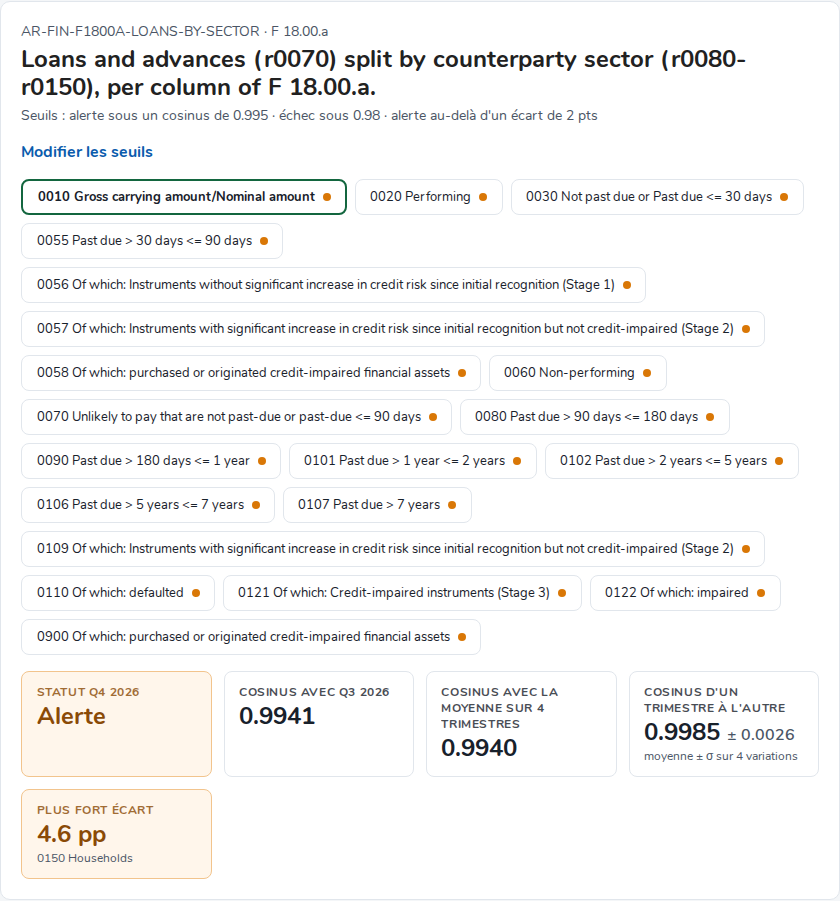
La stabilité. Pour le contrôle choisi, la page affiche :
- les seuils appliqués, et le lien Modifier les seuils vers le contrôle analytique ;
- le choix de l’axe de ventilation, quand le contrôle ventile à la fois des lignes et des colonnes : Par colonne · lignes ventilées ou Par ligne · colonnes ventilées ;
- une pastille par colonne ou par ligne, avec la couleur de son statut ;
- des tuiles : le statut du trimestre revu, le cosinus avec le trimestre précédent, le cosinus avec la moyenne des trimestres précédents, le cosinus d’un trimestre à l’autre (moyenne ± σ) et le plus fort écart de part, en points ;
- le tableau des Parts de chaque ligne, en % du total, par trimestre, avec la moyenne, l’écart-type σ, le z-score du trimestre revu et l’écart en points (Δ pp). Les valeurs hors norme sont signalées ;
- la Répartition par trimestre, en barres à 100 % ;
- le graphique Cosinus avec le trimestre précédent, avec le seuil d’alerte.
Le statut d’une colonne ou d’une ligne est :
| Statut | Règle |
|---|---|
| Échec | Le cosinus avec le trimestre précédent, ou le cosinus avec la moyenne, est inférieur au cosinus d’échec. |
| Alerte | L’un de ces deux cosinus est inférieur au cosinus d’alerte, ou le plus fort écart de part dépasse le seuil en points. |
| OK | Aucun seuil n’est franchi. |
| Non évalué | Un seul trimestre est comparé : la stabilité demande au moins une déclaration antérieure du périmètre. |
Le cosinus résume la ressemblance de deux répartitions, mais il est peu sensible aux petites lignes. C’est pourquoi l’écart de part en points est toujours affiché à côté.
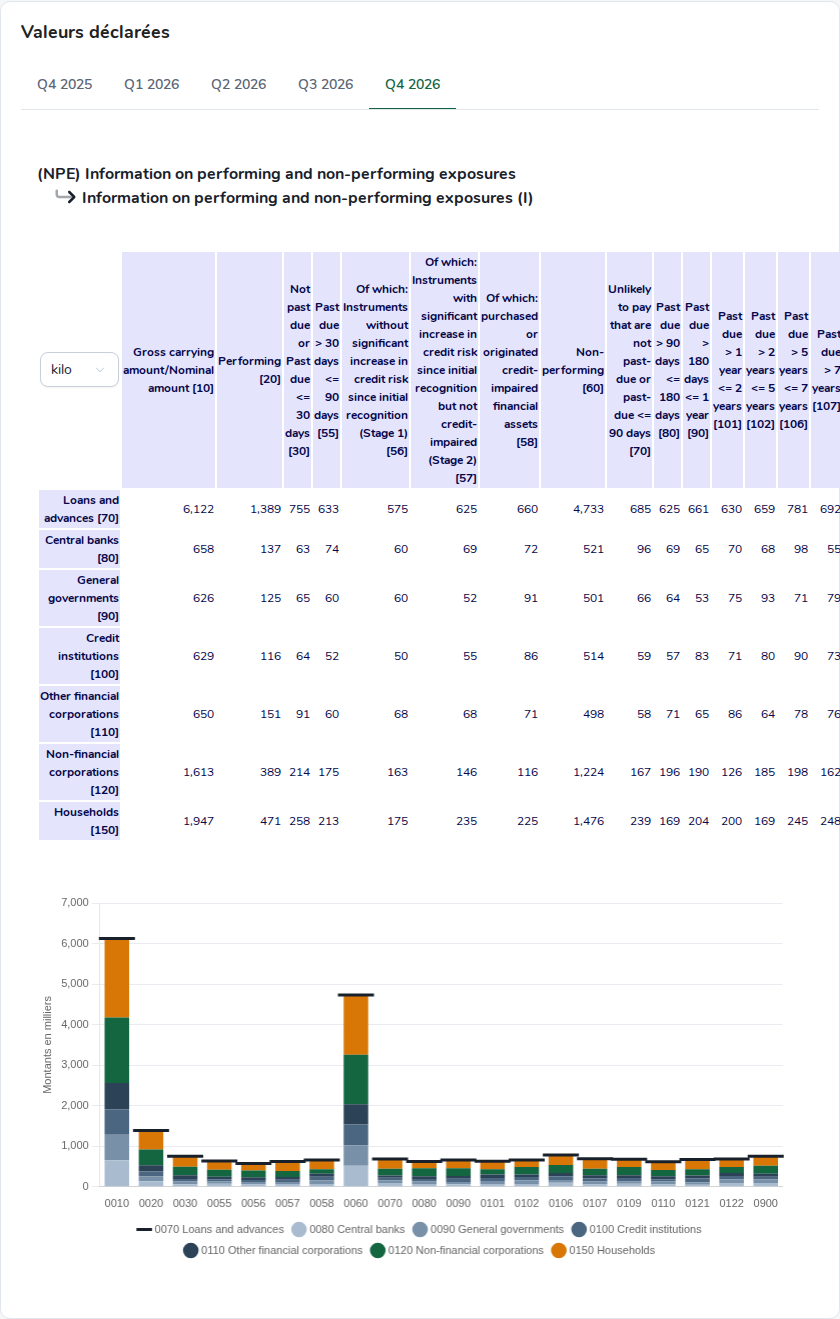
Les valeurs déclarées. La section Valeurs déclarées a un onglet par trimestre, du plus ancien au plus récent. Chaque onglet présente le tableau du template et un graphique de la ventilation.
- La liste en haut du tableau choisit l’unité :
unit,kilo(par défaut),millionoubillion. Le graphique la reprend dans le titre de son axe. - Le graphique empile les lignes de ventilation et marque le total d’un repère, sans le compter deux fois.
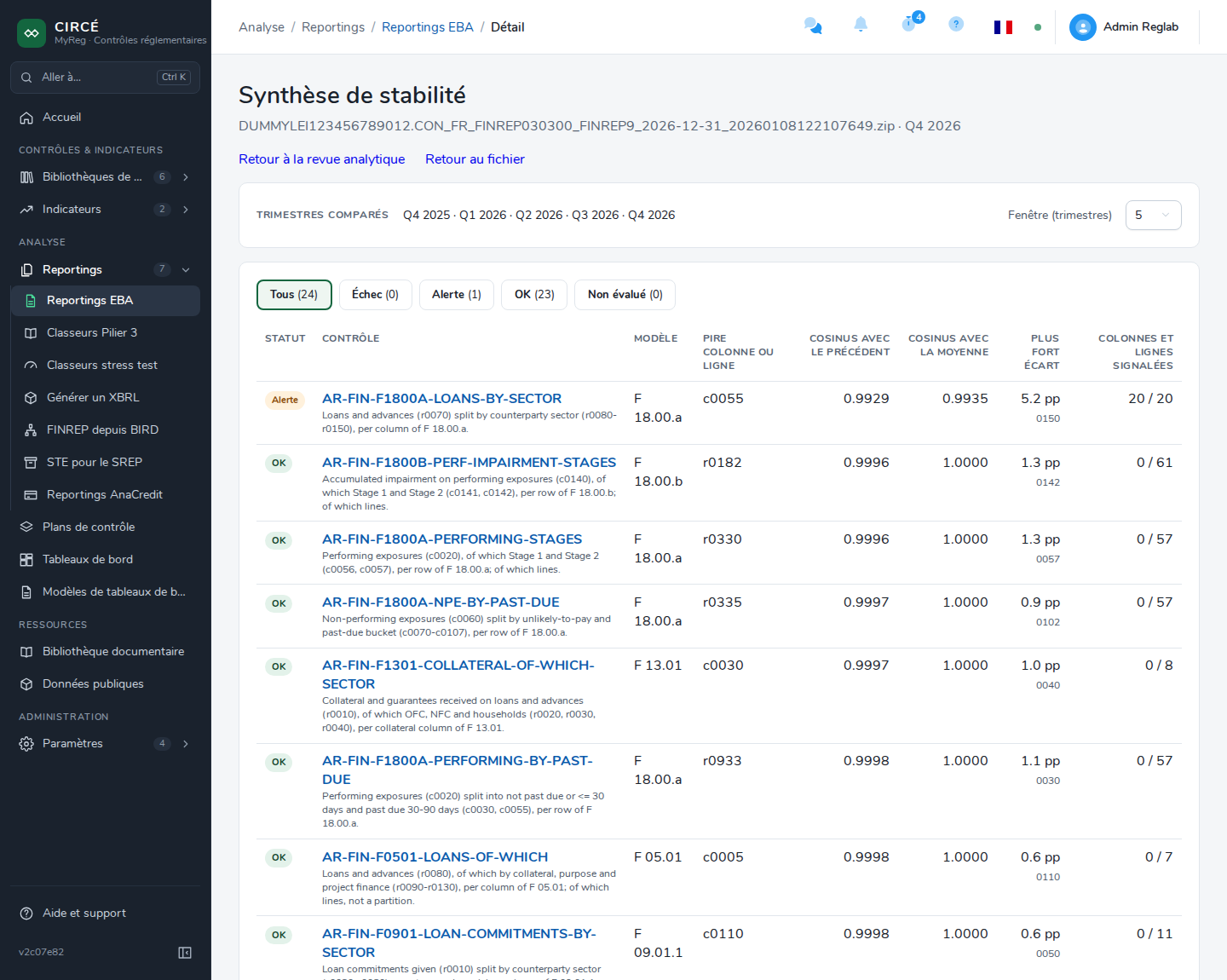
La synthèse de stabilité
Le lien Synthèse de stabilité du trimestre de la revue analytique ouvre la page Synthèse de stabilité. Elle liste tous les contrôles analytiques du fichier, les plus instables en premier : les échecs, puis les alertes, puis le cosinus le plus bas.
- Les boutons Tous, Échec, Alerte, OK et Non évalué filtrent la liste et indiquent le nombre de contrôles de chaque statut.
- Chaque ligne indique le statut, le contrôle, le template, la pire colonne ou ligne, le cosinus avec le précédent, le cosinus avec la moyenne, le plus fort écart et sa ligne, et le nombre de colonnes et lignes signalées.
- La référence d’un contrôle ouvre la revue analytique sur ce contrôle.
- La liste Fenêtre (trimestres) règle le nombre de trimestres comparés.
Les liens Retour à la revue analytique et Retour au fichier ramènent aux pages précédentes.