Périmètres et fichiers de reporting
Les fichiers de reporting se trouvent dans Analyse > Reportings > Reportings EBA. Les périmètres se gèrent dans Administration › Paramètres › Périmètres réglementaires. Les reportings RUBA et AnaCredit ont chacun leur page : Reportings RUBA et AnaCredit.
Tutoriel vidéo
Le tutoriel (3 min 01, sous-titré) montre la création d’un périmètre, le chargement de cinq déclarations, leur traitement et la navigation dans un fichier.
Périmètre
Comment éditer un périmètre
Ouvrez un périmètre et cliquez sur le bouton Éditer.
Vous pouvez aussi utiliser l’entrée Éditer du menu ⋯ de la page de liste.
Apportez vos modifications puis cliquez sur Sauvegarder.
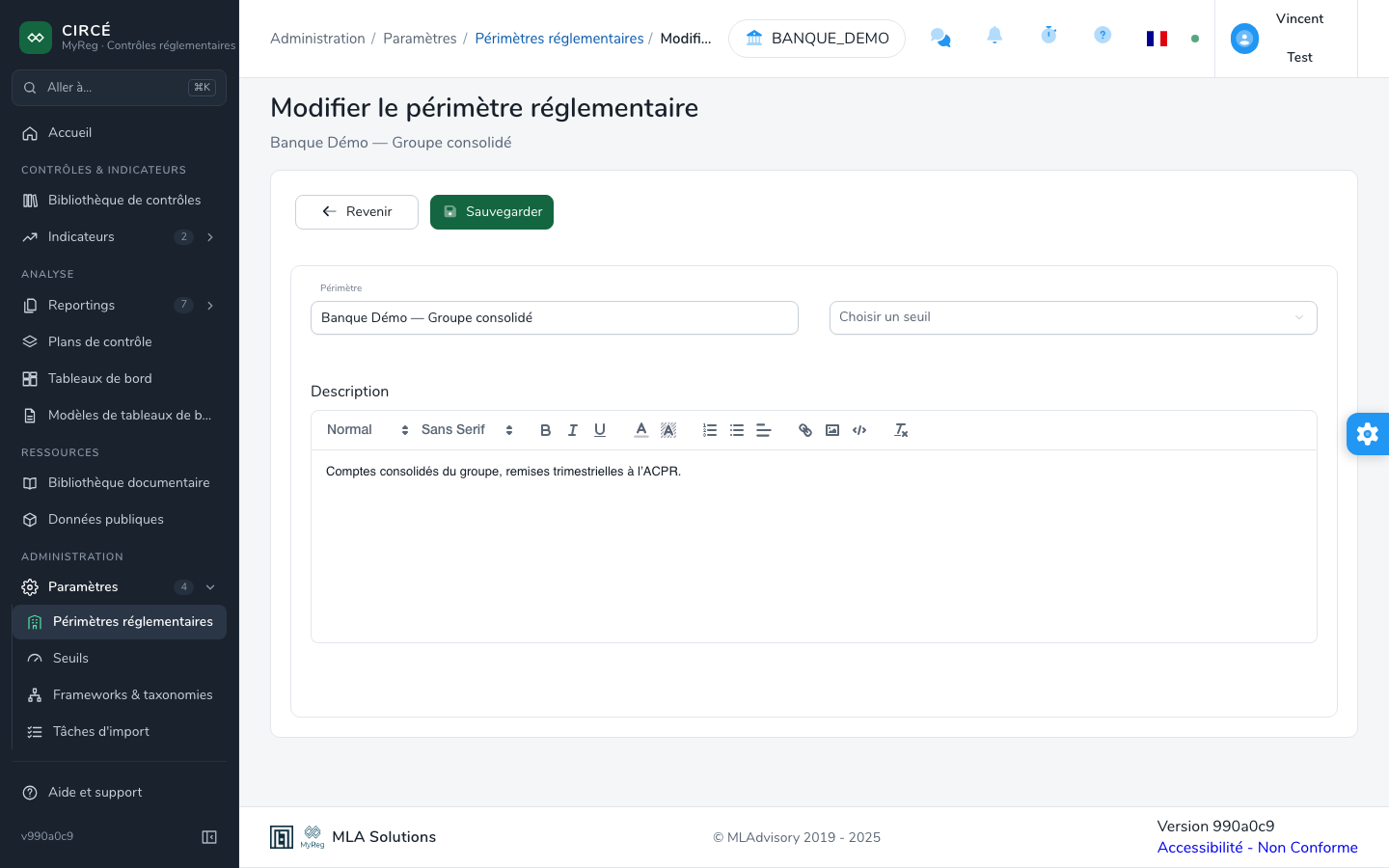
Le bouton Revenir ramène à la page précédente sans enregistrer vos modifications.
Comment supprimer un ou plusieurs périmètres
Dans la page de liste, utilisez l’entrée Supprimer du menu ⋯ d’un périmètre. Pour en supprimer plusieurs, cochez-les puis cliquez sur Supprimer… dans la barre d’actions groupées qui apparaît.
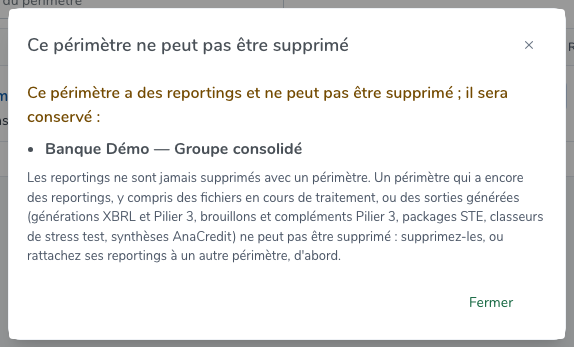
Une boîte de confirmation nomme chaque périmètre et indique à l’avance ceux qui ne pourront pas être supprimés. Elle permet de confirmer ou d’annuler votre action.
Un périmètre qui contient un ou plusieurs fichiers de reporting ne peut pas être supprimé.
Tous les fichiers comptent, y compris ceux en erreur ou en cours de traitement. Un périmètre peut donc paraître vide dans la liste et rester impossible à supprimer.
Supprimez d’abord ses fichiers ou déplacez-les vers un autre périmètre. Les reportings ne sont jamais supprimés avec un périmètre.
Lors d’une suppression groupée, les autres périmètres sont supprimés. Un message liste ceux qui ont été conservés, avec un lien Voir les reportings pour chacun.
Fichiers de reporting
Comment charger des fichiers de reporting
Dans la page Reportings EBA, cliquez sur Charger des fichiers pour ouvrir la page Charger des fichiers de reporting. Vous pouvez aussi utiliser l’entrée Charger des fichiers du menu ⋯ d’un périmètre.
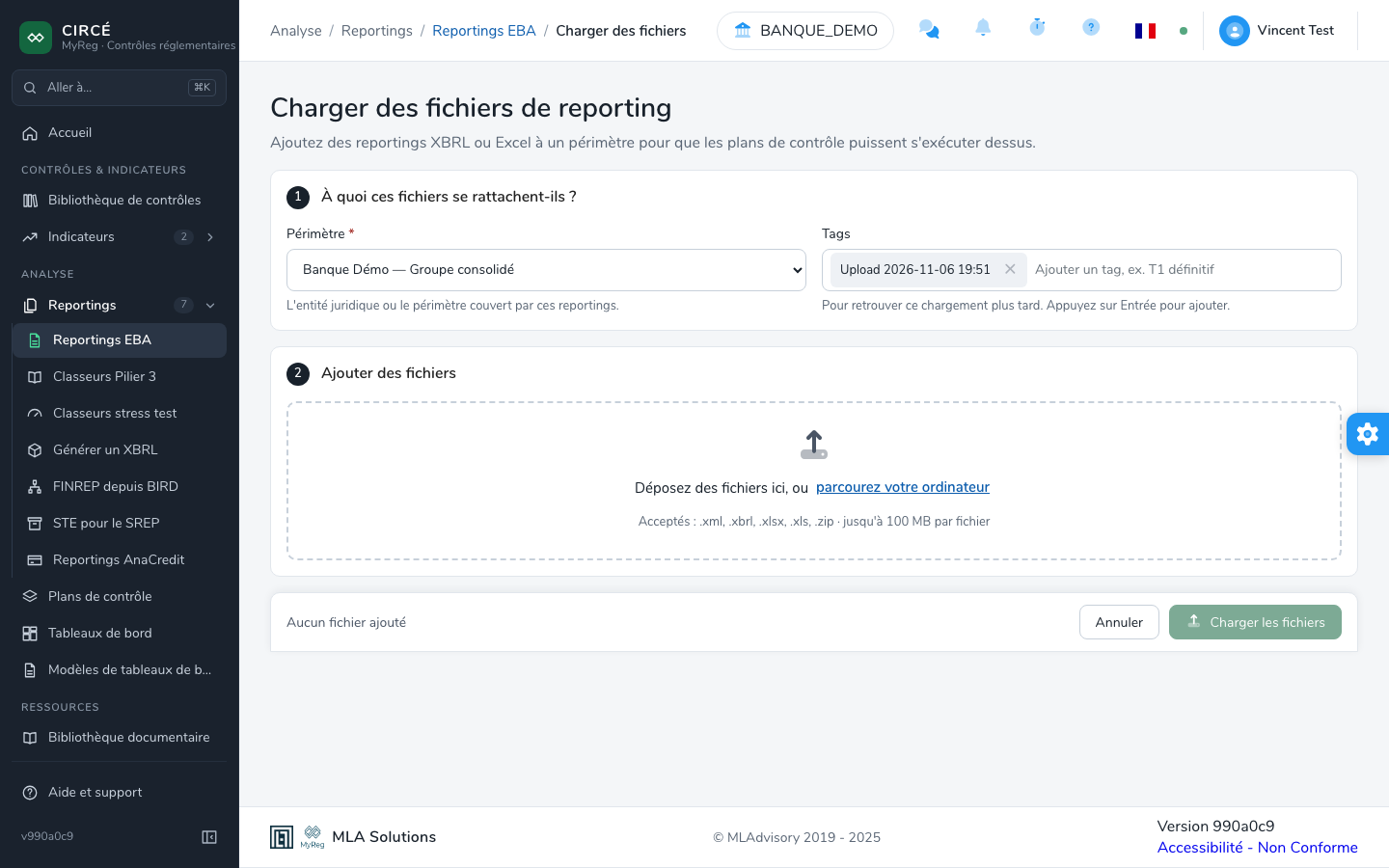
Le chargement se fait en deux étapes.
- À quoi ces fichiers se rattachent-ils ?
- Choisissez le Périmètre de destination. Il faut avoir créé au moins un périmètre : sinon, la page propose Définir un périmètre.
- Complétez les Tags qui identifieront ce chargement. Un tag
Upload aaaa-MM-jj HH:mmest proposé par défaut. Les tags se créent avec la touche Entrée.
- Ajouter des fichiers : déposez les fichiers dans la zone prévue, ou cliquez sur parcourez votre ordinateur. La zone rappelle les formats acceptés et la taille maximale.
Chaque fichier ajouté est vérifié aussitôt. Sa colonne Statut indique :
- Prêt : le fichier sera chargé ;
- Format non pris en charge : son extension n’est pas acceptée ;
- Trop volumineux : il dépasse la taille maximale ;
- Doublon : un fichier du même nom est déjà dans la liste.
Les fichiers qui ne sont pas prêts sont ignorés au chargement. L’icône corbeille retire un fichier de la liste.
Pour chaque fichier prêt, vous pouvez :
- vérifier son Format, c’est-à-dire sa nature : DPM, RUBA, OTHER, et ANACREDIT si le module est activé.
- Le format est détecté à partir du nom du fichier : un nom contenant « ruba » donne RUBA, sinon DPM.
- Vous pouvez le modifier.
- cocher la case de la colonne Soumission officielle si le fichier est la version officielle du reporting. La case affiche alors Officiel, sinon Test uniquement.
La barre en bas de page récapitule les fichiers ajoutés, prêts et ignorés. Cliquez sur Charger N fichiers. Une barre de progression s’affiche pour chaque fichier. Si vous quittez la page pendant un chargement, une confirmation vous est demandée.
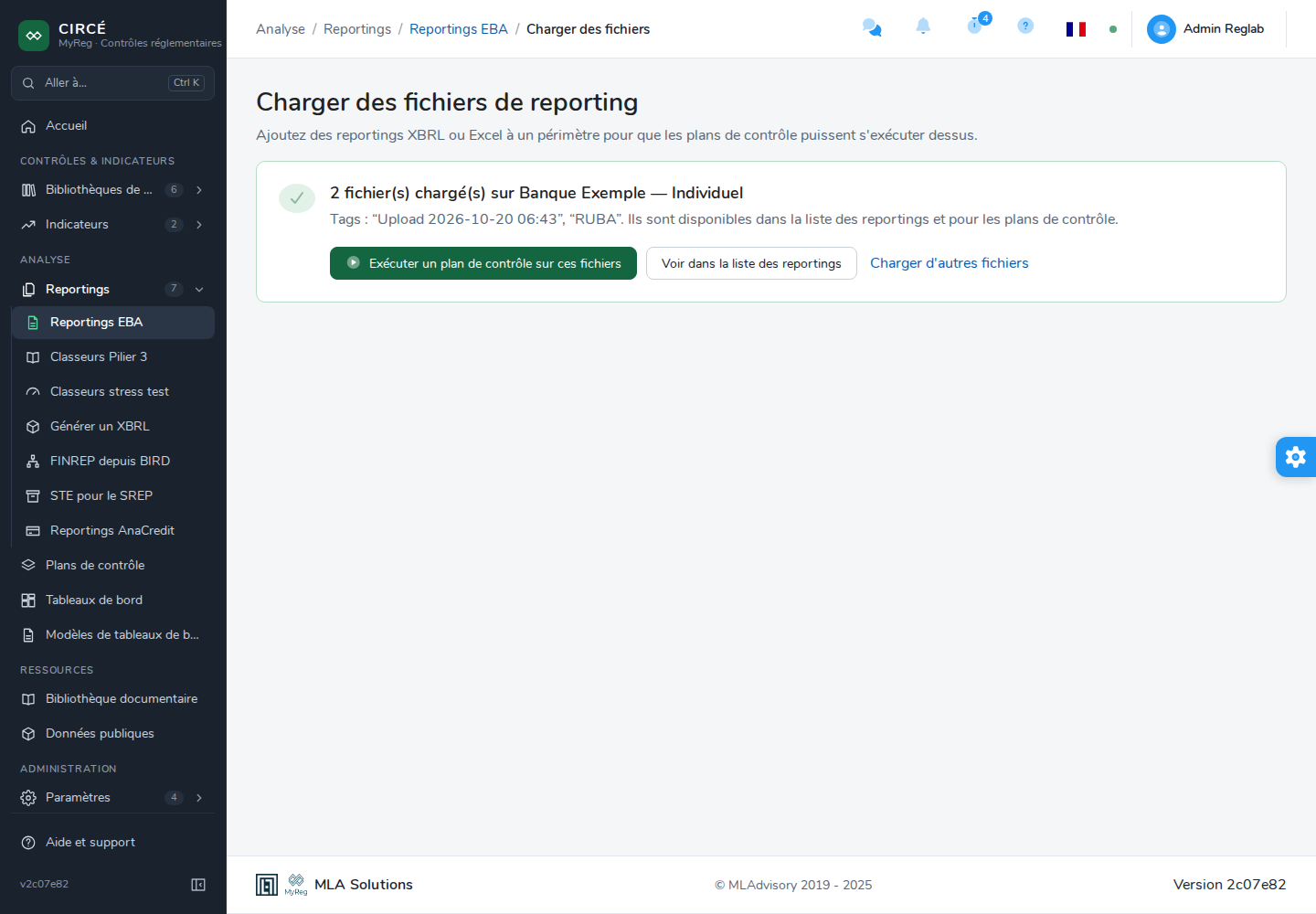
À la fin, un encadré indique combien de fichiers ont été chargés sur le périmètre. Il propose Exécuter un plan de contrôle sur ces fichiers, Voir dans la liste des reportings et Charger d’autres fichiers.
Les fichiers refusés par le serveur sont listés à part, avec leur motif :
- Déjà chargé sur ce périmètre : le même fichier existe déjà dans ce périmètre. Il n’est pas chargé une seconde fois ;
- Aucun reporting valide dans ce fichier : le fichier n’a pas pu être lu ;
- Échec du chargement, ou le message du serveur.
Une archive ZIP dont une partie seulement des fichiers était déjà présente compte comme chargée : seuls les fichiers nouveaux sont ajoutés.
Le bouton Réessayer les fichiers en échec les envoie de nouveau.
Formats acceptés par défaut : .xml, .xbrl, .xlsx, .xls et .zip. Pour un reporting DPM :
- les instances XBRL-XML (
.xml,.xbrl) jusqu’à la version 4.1 de la taxonomie. À partir de la 4.2, un fichier XML est refusé : chargez le package xBRL-CSV (.zip) de la remise à la place ; - les reportings XBRL-CSV, en particulier les archives ZIP contenant un fichier
META-INF/reportPackage.json. Le fichier est lu avec la version de taxonomie déclarée par son point d’entrée, et non d’après sa date de référence ; - les classeurs Excel au format des templates EBA ;
- les archives ZIP de plusieurs fichiers : chaque fichier de l’archive est chargé séparément et hérite du choix « Officiel » de l’archive.
Les reportings RUBA et AnaCredit se chargent au format XML.
La taille d’un fichier est limitée, à 100 Mo par défaut.
Suivre le traitement d’un fichier
Après le chargement, chaque fichier est extrait en arrière-plan. La page Reportings EBA comporte deux onglets :
- Fichiers : les fichiers traités, prêts à être utilisés ;
- En traitement : les fichiers en cours de traitement ou qui n’ont pas pu être traités.
- Le statut de chaque fichier est En traitement…, Échec du traitement ou Date de référence manquante.
- Pour un fichier en échec, le message d’erreur s’affiche sous son statut.
- Le filtre Statut n’existe que dans cet onglet.
- Chaque fichier peut y être retraité, téléchargé ou supprimé depuis son menu ⋯.
- Le bouton Tout supprimer… supprime tous les fichiers de cet onglet, après confirmation.
Le compteur de chaque onglet tient compte des filtres. Il est alors suivi d’un astérisque, et son info-bulle précise par exemple « 8 sur 12 – filtres appliqués ».
La liste se met à jour d’elle-même quand un traitement se termine. Le bouton Actualiser la recharge à la demande.
Un classeur Excel chargé sans date de référence a le statut Date de référence manquante. Utilisez l’entrée Compléter la date de référence de son menu ⋯ : choisissez la date dans la fenêtre Compléter le fichier de reporting réglementaire, puis cliquez sur Soumettre. Le fichier est alors traité de nouveau.
La liste des fichiers de reporting
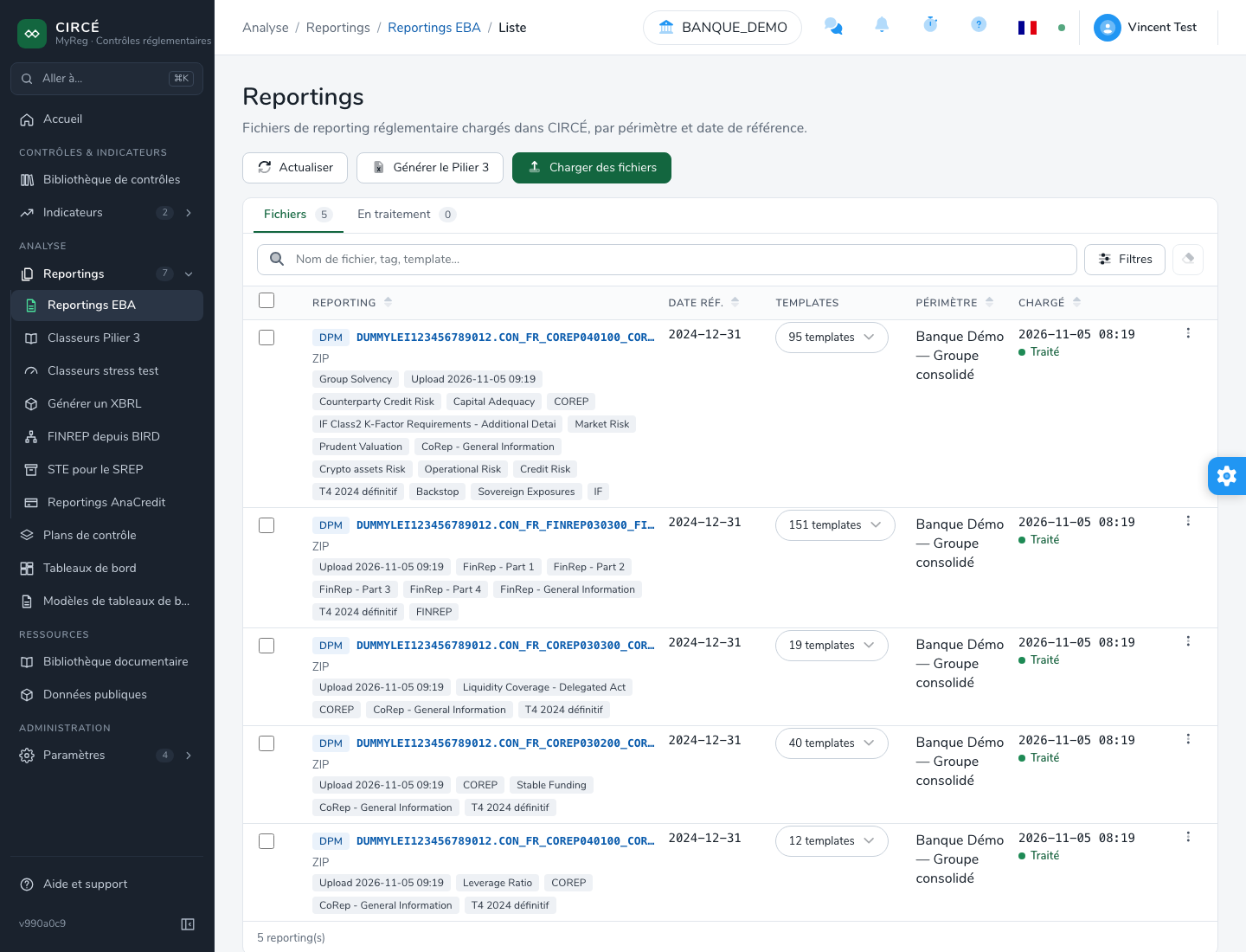
Pour chaque fichier, la liste affiche :
- le Reporting :
- un badge de nature : DPM, RUBA ou AnaCredit ;
- le nom du fichier, qui ouvre le détail du fichier ;
- le format : XBRL-XML, XBRL-CSV, Excel ou ZIP ;
- la mention Officiel si le fichier est la version officielle ;
- la mention Extraction incomplète si certaines données n’ont pas pu être extraites ;
- les tags ;
- la Date réf., c’est-à-dire la date de référence ;
- les Templates : le bouton « n templates » déplie la liste des codes de templates du fichier. Le panneau déplié propose aussi Exécuter un plan de contrôle sur ce fichier et Télécharger le fichier ;
- le Périmètre ;
- Chargé : la date de chargement et le statut, Traité pour les fichiers de cet onglet.
Sous les onglets, la barre de filtres propose :
- le champ Recherche (« Nom de fichier, tag, template… ») : il filtre la liste à mesure que vous tapez, sur le nom du fichier, les tags, les codes et libellés de templates et le périmètre ;
- le bouton Filtres, qui ouvre la fenêtre Filtrer les reportings. Il porte le nombre de filtres appliqués ;
- la gomme Effacer tous les filtres, active dès que la recherche ou un filtre est posé.
Les filtres appliqués s’affichent en pastilles sous la barre, par exemple « Nature du reporting · DPM ». La croix d’une pastille retire ce seul filtre.

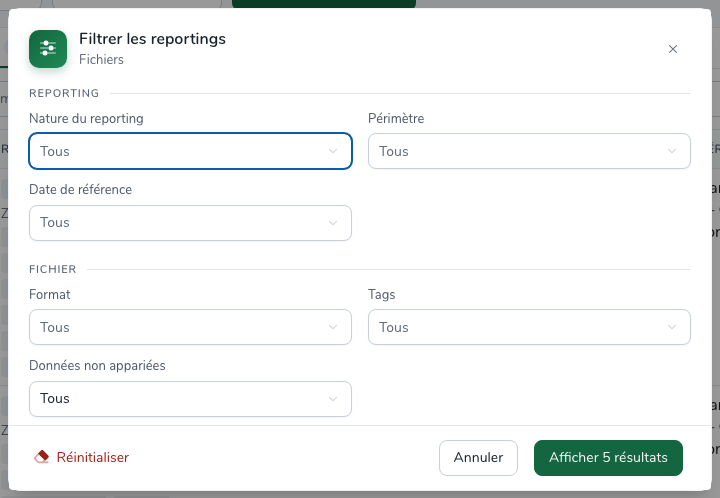
La fenêtre Filtrer les reportings rappelle l’onglet concerné et regroupe les filtres en deux parties :
- Reporting : Nature du reporting, Périmètre, puis Date de référence dans l’onglet Fichiers ou Statut dans l’onglet En traitement ;
- Fichier : Format, Tags et Données non appariées. Le choix Avec données non appariées uniquement ne garde que les fichiers dont l’extraction est incomplète.
Chaque liste propose Tous par défaut. Le bouton Afficher n résultats indique, à mesure que vous choisissez, le nombre de fichiers de l’onglet qui correspondent, et applique les filtres. Réinitialiser vide les filtres de la fenêtre, à appliquer de la même façon. Annuler referme la fenêtre sans rien changer.
Les filtres sont conservés dans l’adresse de la page : une liste filtrée peut être partagée ou mise en favori. Quand aucun fichier ne correspond, le lien Effacer les filtres les réinitialise tous, comme la gomme.
Cliquez sur l’en-tête des colonnes Reporting, Date réf., Périmètre ou Chargé pour trier la liste. Un second clic inverse l’ordre. Sans tri, les derniers fichiers chargés apparaissent en premier.
Le menu ⋯ de chaque fichier propose :
- Renommer ;
- Changer de périmètre ;
- Modifier les tags ;
- Changer le statut « officiel », pour un fichier traité ;
- Compléter la date de référence, pour un fichier sans date de référence ou en échec ;
- Télécharger, qui renvoie le fichier d’origine ;
- Retraiter ;
- Permissions, si le module Équipes est activé ;
- Supprimer.
Quand des fichiers sont cochés, une barre d’actions groupées apparaît : Comparer, Retraiter, Télécharger, Permissions (si le module Équipes est activé), Supprimer… et Désélectionner. Elle propose aussi Construire AnaCredit si le module AnaCredit est activé, et Générer le Pilier 3 si le module Pilier 3 est activé. Une action indisponible pour la sélection en cours affiche la raison.
Comment renommer un fichier
Dans la liste, utilisez l’entrée Renommer du menu ⋯ du fichier. La fenêtre Renommer le fichier s’ouvre : saisissez le nouveau Nom du fichier, puis cliquez sur Enregistrer.
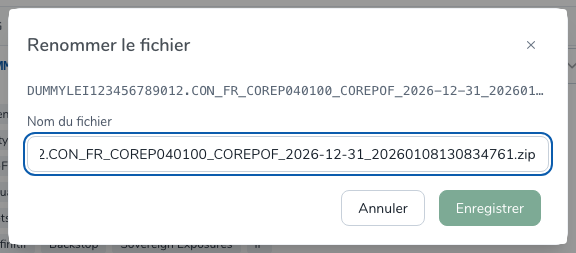
Sur la page de détail, utilisez l’entrée Renommer le fichier… du menu Plus d’actions (⋯), puis cliquez sur Renommer.
Règles du nom :
- Il ne peut pas être vide.
- Il fait au plus 150 caractères.
Seul le nom change. Les données, le périmètre et les résultats de contrôle ou d’indicateurs ne sont pas modifiés.
Comment changer le périmètre d’un fichier
Dans la liste, utilisez l’entrée Changer de périmètre du menu ⋯ du fichier. Choisissez le nouveau Périmètre dans la fenêtre Changer le périmètre, puis cliquez sur Enregistrer. Seul le rattachement change : les données, la date et les résultats existants sont conservés.
Comment marquer un fichier comme officiel
Un fichier peut être marqué officiel dès le chargement, avec la case de la colonne Soumission officielle. Vous pouvez aussi utiliser à tout moment l’entrée Changer le statut « officiel » de son menu ⋯.
Les fichiers officiels portent la mention Officiel. L’exécution des plans de contrôle et des tableaux de bord propose par défaut uniquement les reportings officiels. Plusieurs fichiers d’un même périmètre et d’une même date peuvent être officiels.
Comment retraiter un ou plusieurs fichiers
Le retraitement relance l’extraction à partir du fichier d’origine conservé par la plateforme. C’est utile après une correction de la taxonomie ou pour un fichier en erreur. Un fichier chargé avec une version antérieure de la plateforme doit aussi être retraité pour que ses informations de dépôt (entité, consolidation, version, module, devise) soient connues. Elles servent notamment à la génération du Pilier 3.
Pour retraiter :
- un fichier : utilisez l’entrée Retraiter de son menu ⋯, dans l’un ou l’autre onglet ;
- plusieurs fichiers : cochez-les, puis cliquez sur Retraiter dans la barre d’actions groupées. Une confirmation liste les fichiers concernés.
Pendant le retraitement, le fichier passe dans l’onglet En traitement. Il revient dans l’onglet Fichiers une fois traité.
Comment naviguer dans un fichier de reporting
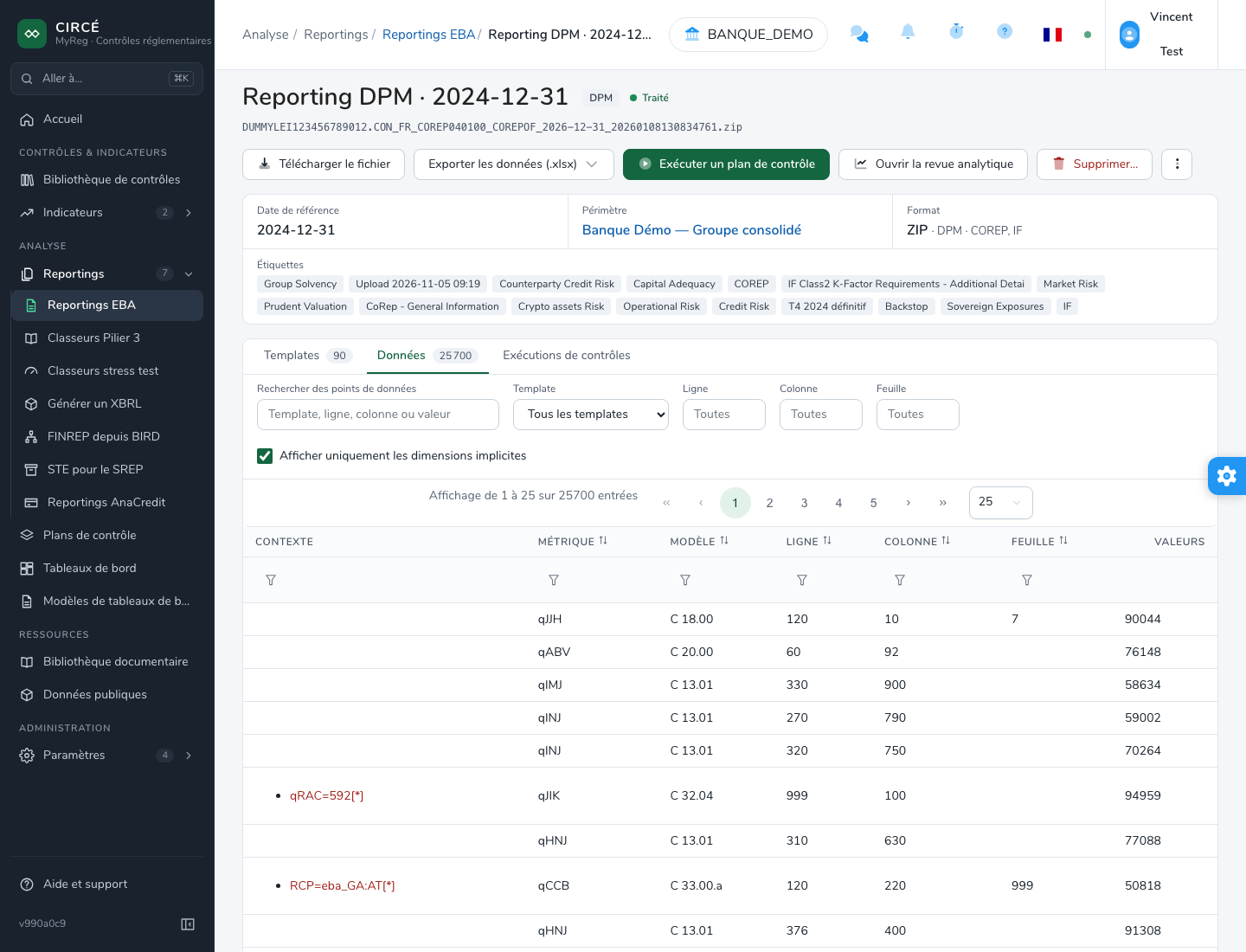
Cliquez sur le nom d’un fichier pour ouvrir sa page de détail, intitulée par exemple « Reporting FINREP · 2026-03-31 ».
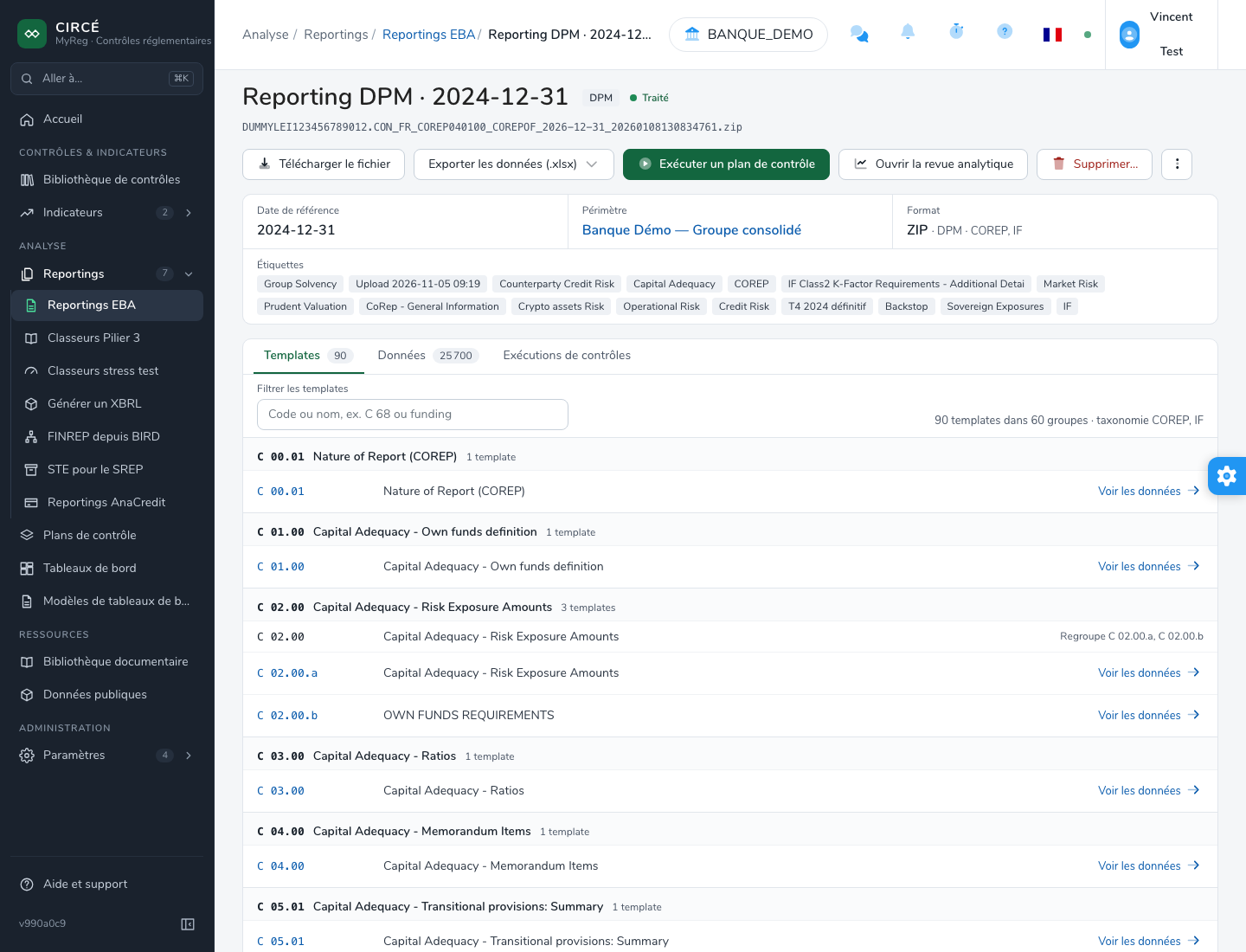
L’en-tête affiche le framework (ou, à défaut, la nature du reporting), le statut et, le cas échéant, les mentions Officiel et Extraction incomplète. Il rappelle aussi :
- la Date de référence ;
- le Périmètre, avec un lien vers ce périmètre ;
- le Format, la nature et la taxonomie ;
- les Étiquettes.
Les actions de l’en-tête sont :
- Télécharger le fichier, pour le fichier d’origine ;
- Exporter les données (.xlsx), avec Toutes les données et Données filtrées, pour les exports ;
- Exécuter un plan de contrôle, disponible une fois le traitement terminé ;
- Ouvrir la revue analytique, pour un fichier DPM traité. Elle ouvre la revue analytique ;
- Supprimer… ;
- Plus d’actions (⋯) : Renommer le fichier….
Le bouton Retour du navigateur ramène à la page précédente.
La page comporte les onglets suivants :
Templates : les templates du fichier, regroupés par famille. Le champ Filtrer les templates cherche dans les codes et les noms.
- Le code d’un template ouvre sa vue en tableau, avec les données du fichier.
- Voir les données ouvre l’onglet Données, filtré sur ce template.
Données : toutes les données du fichier, avec pour chacune :
- le contexte, c’est-à-dire les dimensions ;
- la métrique ;
- le template, la ligne, la colonne et la feuille ;
- la valeur.
La barre d’outils propose Rechercher des points de données, une liste Template et les champs Ligne, Colonne et Feuille. Ces trois champs n’acceptent que des chiffres : ils gardent les points de données dont le numéro contient ces chiffres. Chaque colonne garde aussi son menu de filtre. Effacer les filtres les réinitialise tous.
La case Afficher uniquement les dimensions implicites, cochée par défaut, limite la colonne Contexte aux dimensions supplémentaires. Ces dimensions apparaissent en rouge avec la mention
[*].Exécutions de contrôles : les plans de contrôle exécutés sur ce fichier, avec le nombre de résultats par statut. Ouvrir les résultats affiche le résultat d’une exécution.
Données non rapprochées : présent uniquement si l’extraction est incomplète. Il liste les données du fichier qui n’ont pas pu être rattachées à une cellule de la taxonomie.
Tant que le fichier est en traitement, les onglets Templates et Données affichent « Disponible une fois le traitement terminé ».
La vue d’un template affiche les données de chaque cellule.
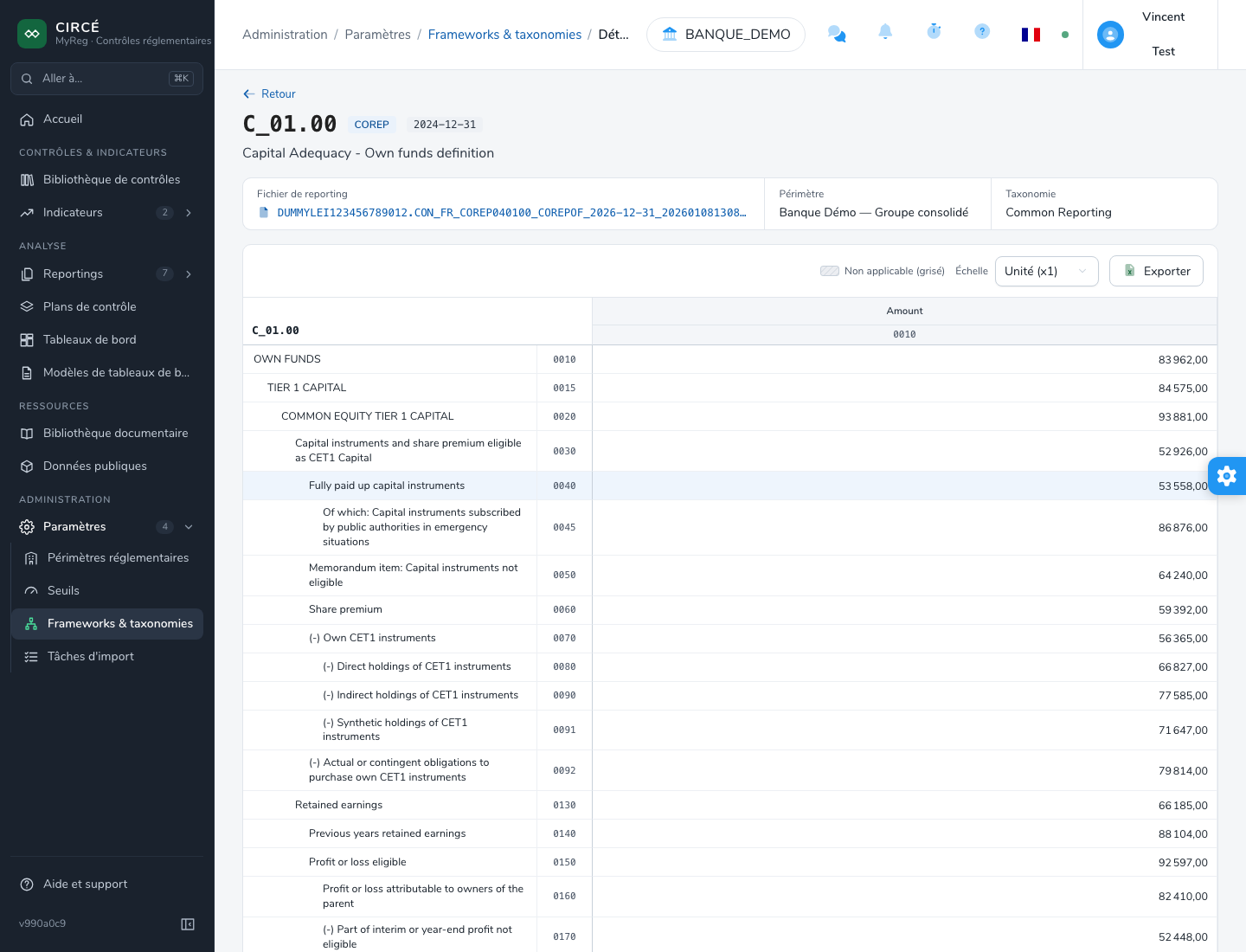
Dans cette vue :
- L’en-tête rappelle le code de la table, la taxonomie, la date de référence, le Fichier de reporting, avec un lien vers son détail, et son Périmètre.
- Les en-têtes de colonnes sont imbriqués et restent affichés pendant le défilement. Les codes de lignes et de colonnes sont les codes EBA à quatre chiffres.
- Les cellules grisées sont hachurées, comme le rappelle la légende Non applicable (grisé).
- Le sélecteur Échelle affiche les montants en unités, en milliers (k) ou en millions (M).
- Le bouton Exporter télécharge le template rempli avec les données du fichier.
- Le sélecteur Feuille change de feuille. Quand le template a un seul axe de feuille, le sélecteur porte le nom de cet axe et choisit son membre.
- Retour ramène à la page précédente.
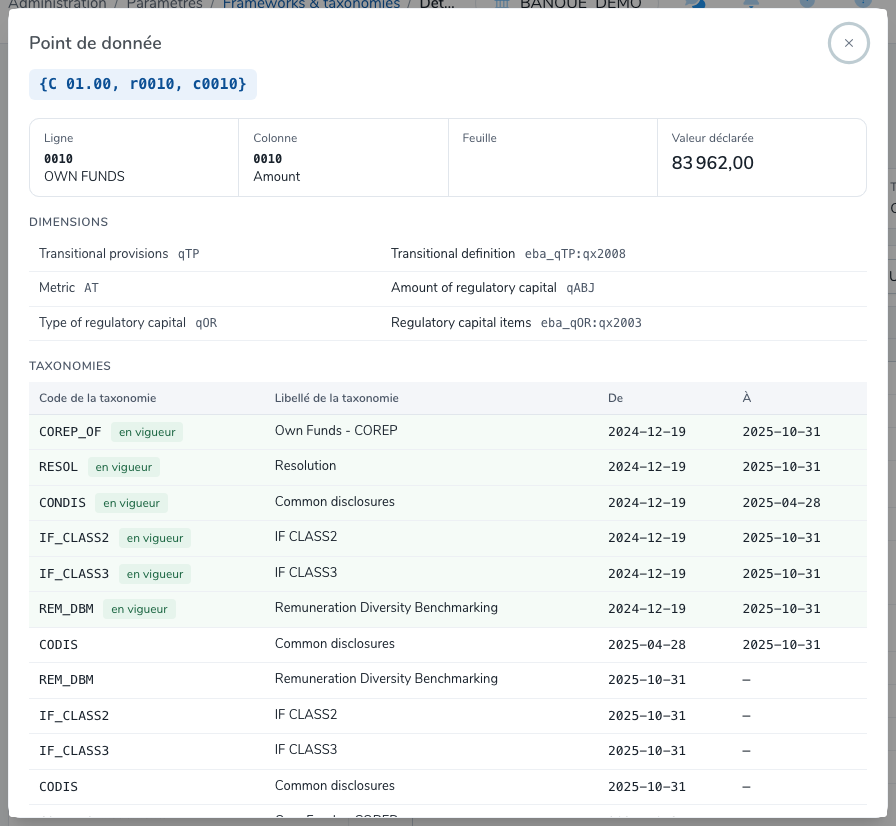
Cliquez sur une cellule pour ouvrir le détail du point de donnée. Il affiche :
- le code de la cellule et, le cas échéant, les mentions Non applicable (grisé) et Est une clé de ligne ;
- la ligne, la colonne et la feuille, avec leur code et leur libellé ;
- la Valeur déclarée ;
- les Dimensions de la cellule : pour chacune, le domaine et le membre ;
- les Taxonomies dans lesquelles la cellule existe, avec leurs dates de début et de fin. La taxonomie en vigueur porte la mention « en vigueur » ;
- en bas, les identifiants techniques : ID de la cellule, VID de la table et ID de la table.
Comment exporter les données d’un fichier
Depuis la page de détail, le bouton Exporter les données (.xlsx) exporte les données du fichier dans un fichier Excel :
- Toutes les données exporte l’ensemble des points de données.
- Données filtrées exporte uniquement les données qui correspondent aux filtres de l’onglet Données : template, ligne, colonne, feuille et filtres de colonnes. Le champ Rechercher des points de données n’en fait pas partie. Cette entrée n’est active que si un filtre est posé.
Le bouton reste désactivé jusqu’à l’arrivée du fichier, ce qui évite un double export.
Le fichier datapoints_export_…xlsx contient :
- une feuille Summary, avec les filtres appliqués ;
- une feuille dataPoints, avec le code de cellule, le template, la ligne, la colonne, la feuille, le contexte, la valeur et la métrique.
Les nombres y sont de vrais nombres et les dates de vraies dates. L’en-tête est figé et filtrable.
Comment supprimer un ou plusieurs fichiers de reporting
Dans la page de liste, utilisez l’entrée Supprimer du menu ⋯ d’un fichier.
Une boîte de confirmation nomme le fichier et permet de confirmer ou d’annuler votre action. Le fichier et ses résultats sont supprimés.
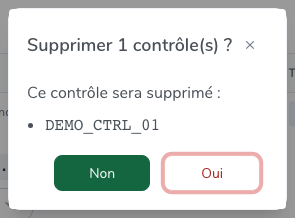
Vous pouvez aussi supprimer plusieurs fichiers à la fois : cochez-les, puis cliquez sur Supprimer… dans la barre d’actions groupées.
Depuis la page de détail, le bouton Supprimer… demande aussi une confirmation. Elle liste les exécutions de contrôles qui ont utilisé le fichier. Ces exécutions restent consultables : le fichier y apparaît barré.
Les fichiers en cours de traitement ou en erreur se suppriment depuis l’onglet En traitement.
Comment comparer plusieurs fichiers de reporting
Dans la page de liste, cochez de deux à quatre fichiers de même nature, tous DPM ou tous RUBA, puis cliquez sur Comparer dans la barre d’actions groupées. Si la sélection ne convient pas, la barre en donne la raison : « Sélectionnez de 2 à 4 reportings à comparer » ou « Seuls des reportings de même nature peuvent être comparés ».
La page Comparer des reportings présente les fichiers comparés : référence, nom de fichier, type, périmètre, date de reporting et Pivot.
- Le Pivot est le fichier qui sert de base aux écarts. Pour une valeur A du pivot et une valeur B d’un autre fichier :
- l’écart vaut (B − A) / A en pourcentage ;
- il vaut B − A en montant.
- La Référence de chaque fichier (« Reporting 0 », « Reporting 1 », …) se modifie en cliquant dessus, puis en validant avec la coche. Elle sert d’en-tête de colonne, y compris dans l’export, mais n’est pas enregistrée.
- La corbeille retire un fichier de la comparaison, tant qu’il en reste au moins deux.
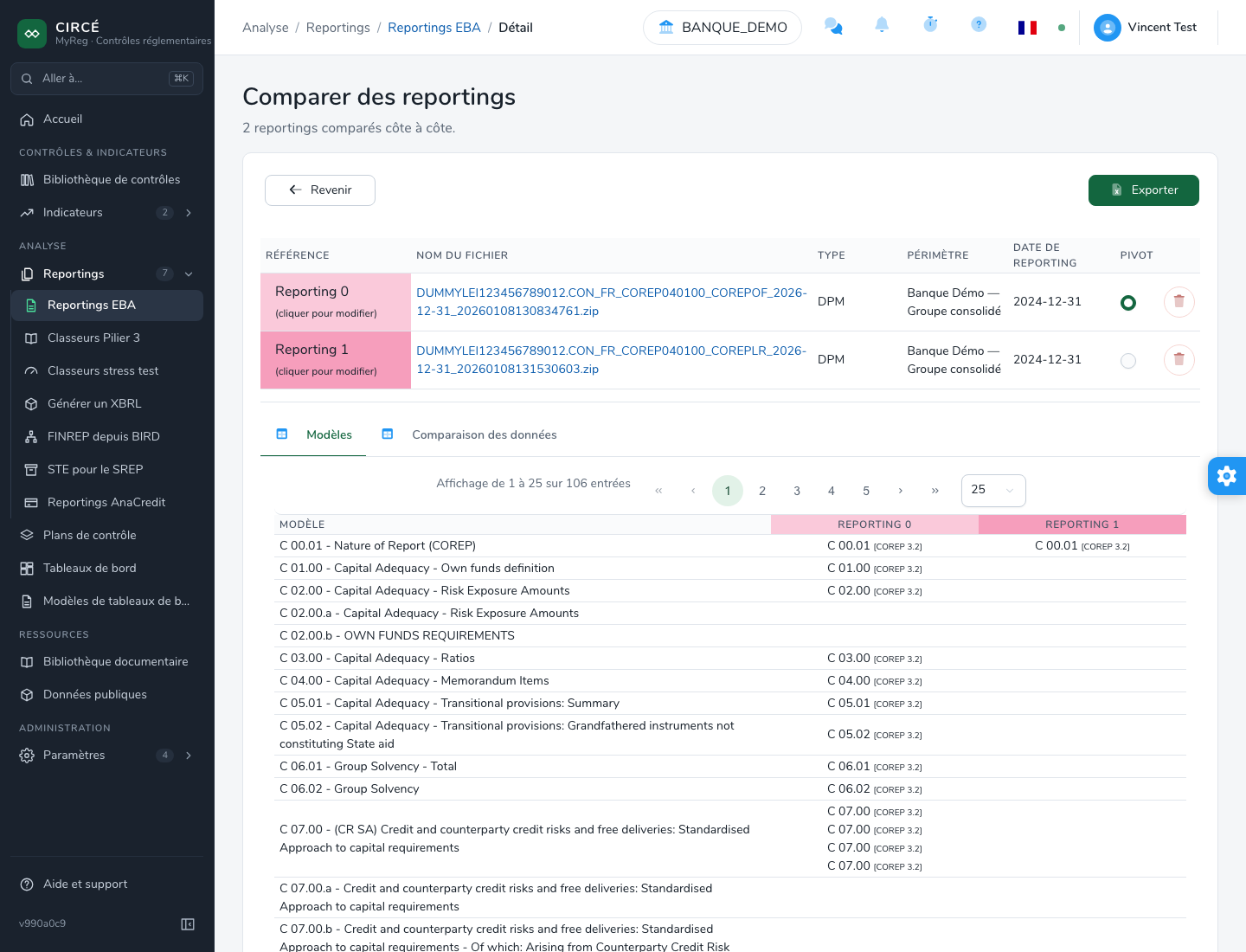
La page comporte deux onglets.
L’onglet Modèles liste les templates et indique, pour chaque fichier, s’il contient ce template.
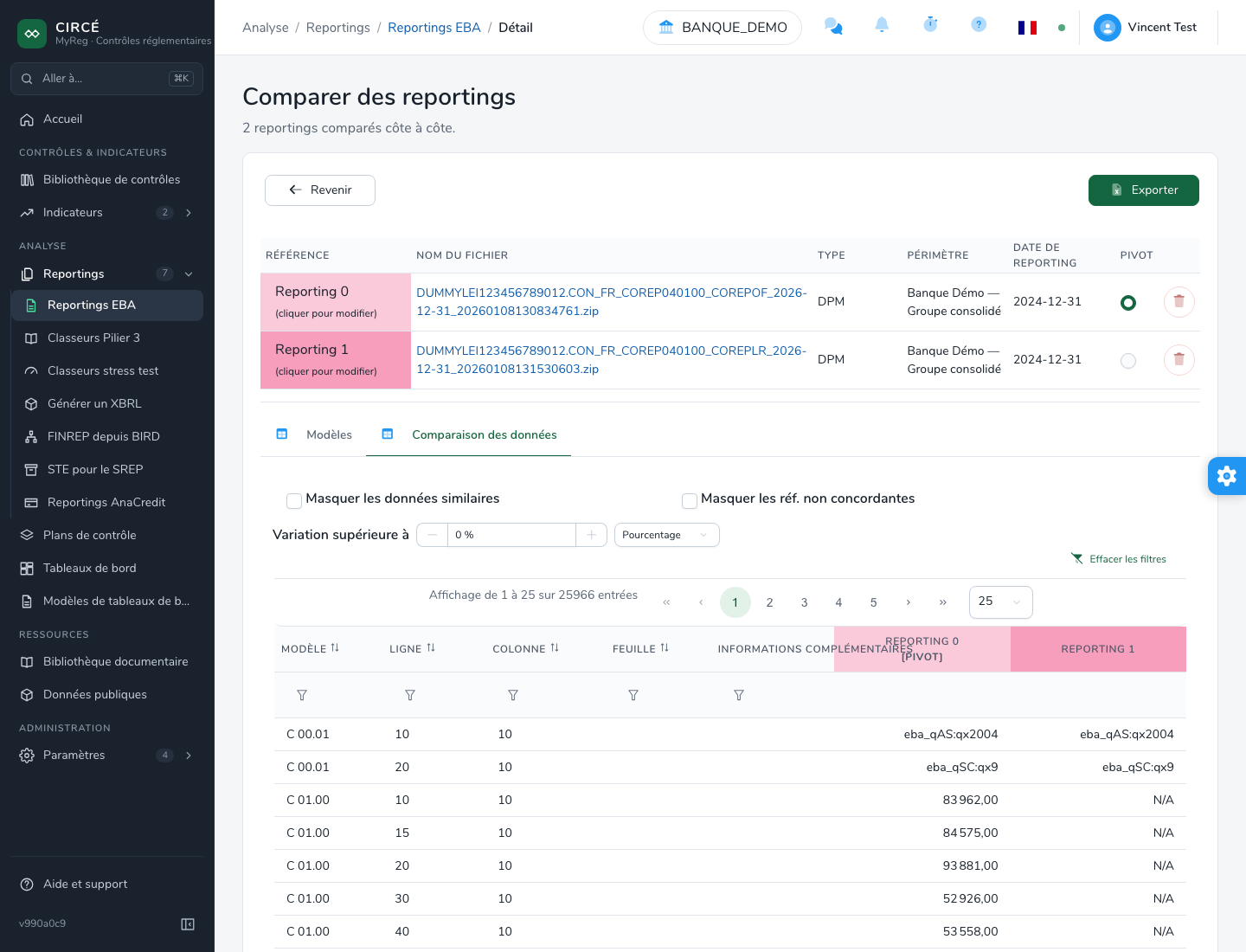
L’onglet Comparaison des données liste toutes les valeurs présentes dans au moins un fichier. Il propose plusieurs filtres :
- Masquer les données similaires ;
- Masquer les réf. non concordantes : masque les données absentes d’au moins un fichier ;
- Variation supérieure à : n’affiche que les données dont l’écart dépasse un nombre donné, en pourcentage ou en montant. Le seuil s’applique en valeur absolue, et une ligne est gardée si au moins un fichier le dépasse ;
- un menu de filtre sur les colonnes Modèle, Ligne, Colonne, Feuille et Informations complémentaires (dimensions).
Effacer les filtres réinitialise les filtres de colonnes et le seuil de variation. Le total affiché tient compte des filtres.
Le bouton Exporter produit un fichier Excel …_compare.xlsx avec les feuilles suivantes :
- Templates ;
- DataPoints : toutes les données, avec les écarts au pivot ;
- PartiallyValuedDataPoints : les données renseignées dans certains fichiers seulement ;
- FilteredDataPoints : les données filtrées, si un filtre est actif. Elle applique les mêmes règles que l’écran : données similaires, références non concordantes et seuil de variation ;
- ReportingFiles.
Le filtre sur les informations complémentaires ne s’applique pas à l’export.
Comment créer un nouveau périmètre
Vous pouvez créer un nouveau périmètre depuis la page Périmètres réglementaires.
La liste affiche pour chaque périmètre :
Le champ Recherche filtre la liste sur le nom ou la description du périmètre.
Cliquez sur le bouton Nouveau périmètre.
Saisissez ensuite :
Cliquez sur Sauvegarder pour créer votre nouveau périmètre. Si le module Équipes est activé, le périmètre est rattaché à l’équipe sélectionnée.
Le menu ⋯ de chaque périmètre propose Consulter, Éditer, Charger des fichiers, Voir les reportings (si le périmètre en a), Permissions (si le module Équipes est activé) et Supprimer.