AnaCredit
Ce chapitre ne concerne que les installations où le module AnaCredit est activé. Le groupe Analyse › Reportings donne alors accès aux Reportings AnaCredit, et la bibliothèque de contrôles à la nature AnaCredit.
Reportings AnaCredit
Charger. Chargez les fichiers AnaCredit au format XML en choisissant le format ANACREDIT. Pour un fichier au format de la Banque de France, une date de rapport AAAA-MM est lue comme le dernier jour du mois. La page de détail d’un fichier AnaCredit, Reporting AnaCredit, affiche un onglet par table extraite, de T1 à T10. Elle propose Actualiser, Retraiter et Télécharger.
Construire une synthèse.
- Dans la liste des fichiers, cochez les fichiers AnaCredit d’une même date de reporting et d’un même périmètre. Ils doivent comprendre un fichier T1M, un fichier T2M et un fichier T2Q.
- Cliquez sur Construire AnaCredit dans la barre d’actions groupées. Le bouton n’est actif que si au moins deux fichiers, tous AnaCredit, sont cochés. Sinon, la barre en explique la raison.
- La synthèse apparaît dans la page Reportings AnaCredit.
La page Reportings AnaCredit liste les synthèses, avec la date de reporting, les fichiers T1M, T2M et T2Q, le périmètre et le statut. Le bouton Actualiser la recharge.
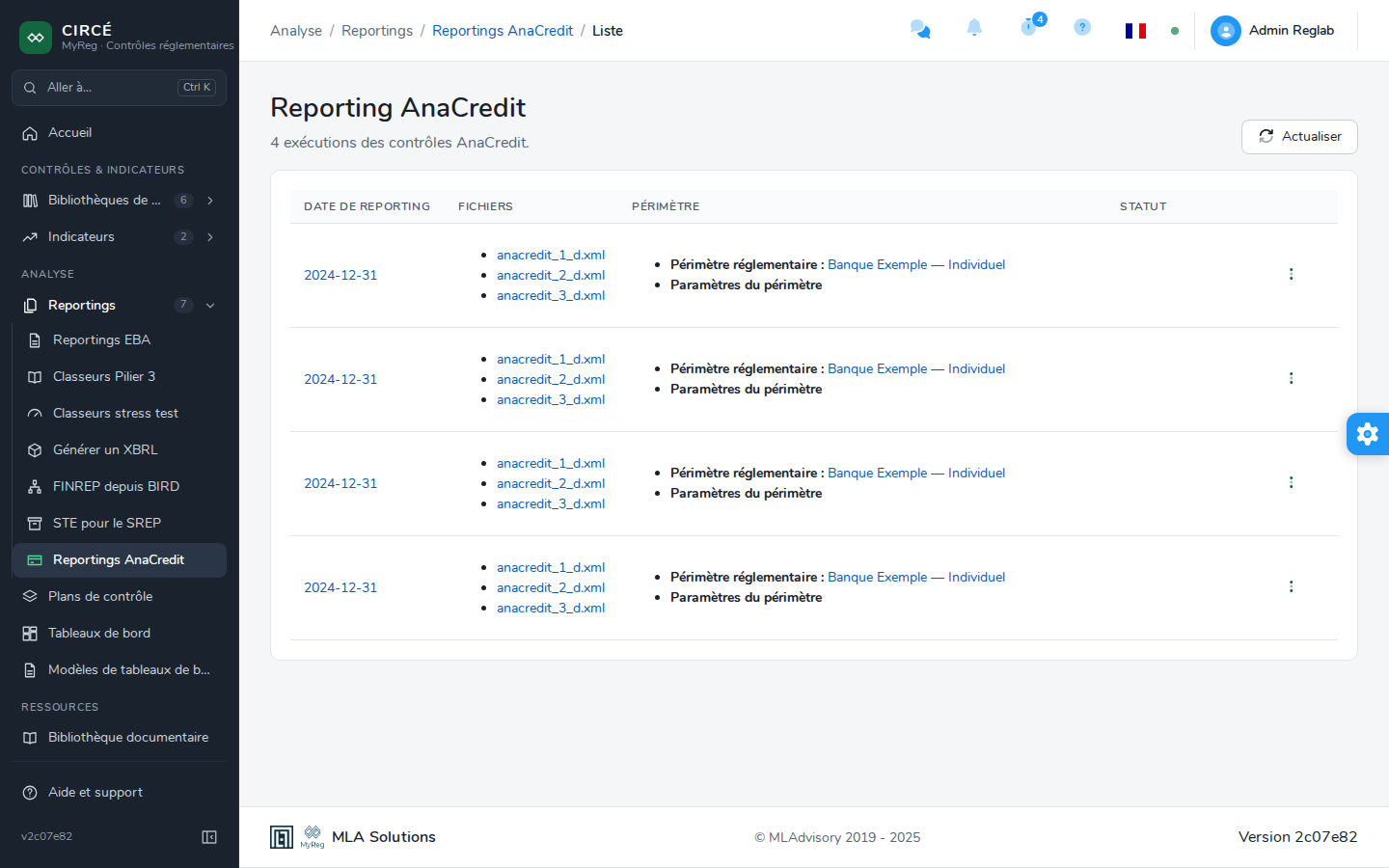
Seules les synthèses dont vous pouvez lire les trois fichiers sont listées. Pour supprimer une synthèse, il faut le droit de modification sur son périmètre.
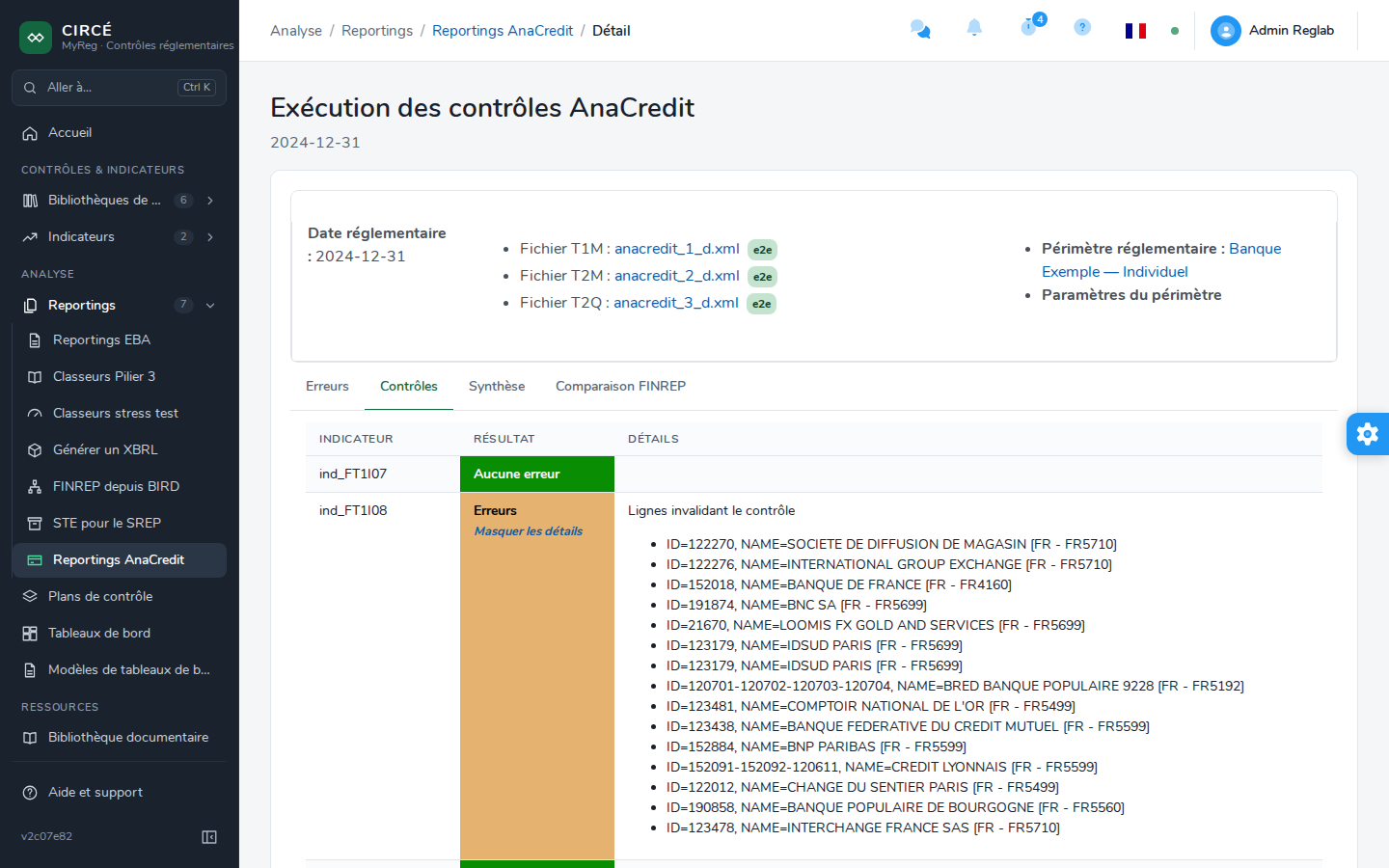
Le détail d’une synthèse, Exécution des contrôles AnaCredit, comporte jusqu’à quatre onglets :
- Erreurs, s’il y en a ;
- Contrôles : le résultat de chaque contrôle AnaCredit.
- Le résultat est « Aucune erreur » ou « Erreurs ».
- Afficher les détails liste les lignes qui invalident le contrôle.
- Synthèse : les tables de synthèse.
- Comparaison FINREP : la comparaison de la synthèse avec la déclaration FINREP du même périmètre et de la même date, selon la méthodologie de la BCL.
La comparaison avec FINREP
La plateforme choisit la déclaration DPM traitée du même périmètre et de la même date qui contient le template F 18.00. Une déclaration individuelle est préférée. Une déclaration sans consolidation déclarée est acceptée, une déclaration consolidée ne l’est pas. Parmi les candidates, la déclaration officielle passe en premier, puis la plus récemment traitée.
L’onglet Comparaison FINREP indique :
- la Déclaration FINREP : retenue, avec un lien vers son détail et la raison de ce choix. S’il n’y en a pas, la mention Aucune déclaration FINREP à comparer : en donne la raison ;
- l’Encours nominal de l’agent observé :, le nombre d’Instruments : et le nombre d’instruments Exclus : de la comparaison ;
- pour chaque règle de comparaison :
- la Règle, son identifiant et son libellé ;
- le montant AnaCredit et le montant FINREP ;
- l’Écart ;
- le DQI, soit l’écart en valeur absolue rapporté à l’encours nominal de l’agent observé ;
- le Seuil ;
- le Statut : Dans le seuil, Au-delà du seuil ou Non comparé. La mention AnaCredit supérieur à FINREP signale un montant AnaCredit plus élevé que le montant FINREP.
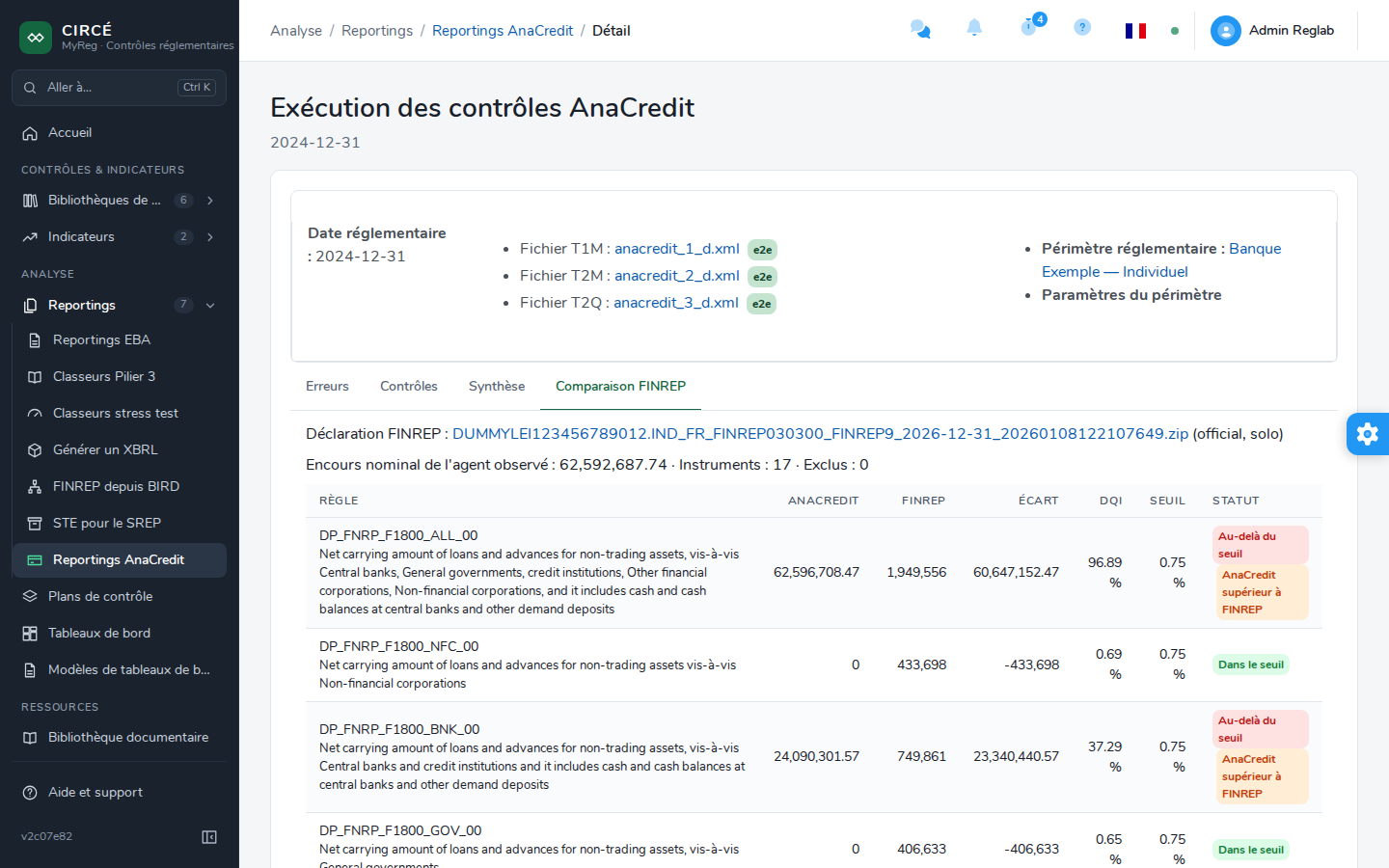
Les cellules FINREP non déclarées comptent pour zéro. Leur nombre est indiqué sous la règle concernée : « Cellules FINREP non déclarées, lues à zéro ».
Contrôles AnaCredit
La nature AnaCredit de la bibliothèque de contrôles ouvre la page Contrôles AnaCredit. Elle liste en lecture seule les règles de validation AnaCredit :
- identifiant de validation ;
- sévérité ;
- définition ;
- description.
La liste se filtre par mot-clé (Rechercher) et par Sévérité. Exporter (.xlsx) télécharge la liste, filtrée sur la sévérité choisie, dans une feuille AnaCredit controls.
Cliquez sur un contrôle pour afficher son détail : les tables, références et attributs comparés, et la requête du contrôle. Les résultats de ces contrôles apparaissent dans les synthèses AnaCredit.