Stress test EBA et STE pour le SREP
Ce chapitre décrit deux modules optionnels :
- les Classeurs stress test, pour les templates du stress test EU-wide de l’EBA ;
- STE pour le SREP, pour les modèles de l’exercice à court terme (Short-Term Exercise, STE) de la BCE et leurs contrôles.
Chaque partie ne concerne que les installations où le module correspondant est activé pour votre organisation. Sinon, l’entrée de menu n’apparaît pas.
Les deux pages se trouvent dans le menu Analyse › Reportings. Elles travaillent sur un périmètre :
- charger ou supprimer un classeur, un package ou une exécution demande le droit de modifier le périmètre ;
- consulter et télécharger demande le droit de lecture sur le périmètre.
Classeurs stress test
Cette partie ne concerne que les installations où le module Stress test est activé.
La page Classeurs stress test lit cellule par cellule les classeurs de templates du stress test EU-wide de l’EBA, pour les analyser.
La liste des classeurs
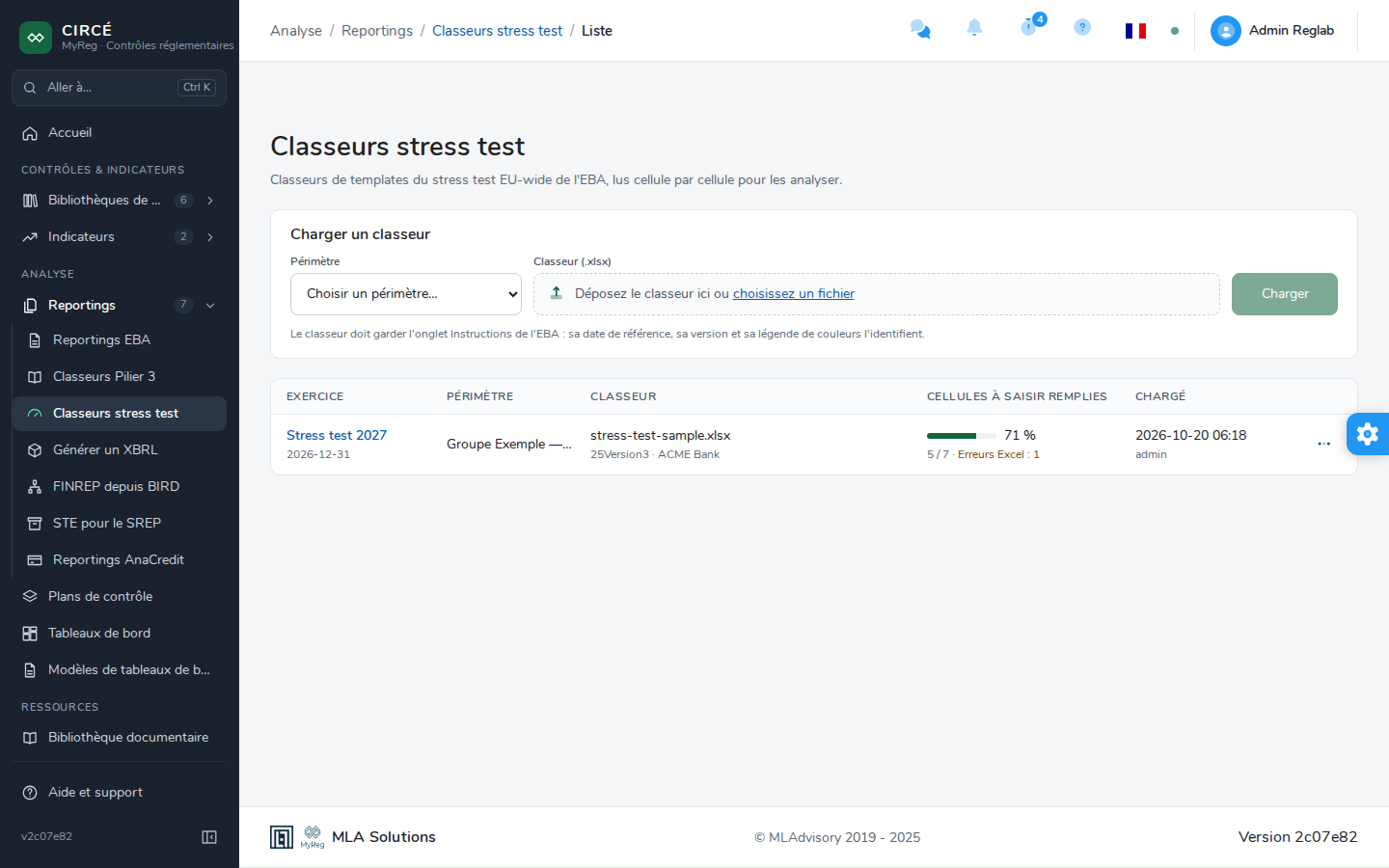
La liste affiche pour chaque classeur :
- Exercice : « Stress test 2027 », qui ouvre le détail, et la date de référence ;
- Périmètre ;
- Classeur : le nom du fichier, la version des templates et la banque, ou « template vierge » ;
- Cellules à saisir remplies : la part des cellules à saisir (blanches dans la légende EBA) qui portent une valeur, et le nombre d’erreurs Excel. Certaines de ces cellules contiennent déjà un texte de l’EBA, comme les références COREP/FINREP des points de départ ;
- Chargé : la date et l’auteur du chargement.
Le menu d’action (⋮) propose Détail, Télécharger le classeur et Supprimer. La suppression retire le classeur et tout ce qui en a été lu.
Comment consulter un classeur
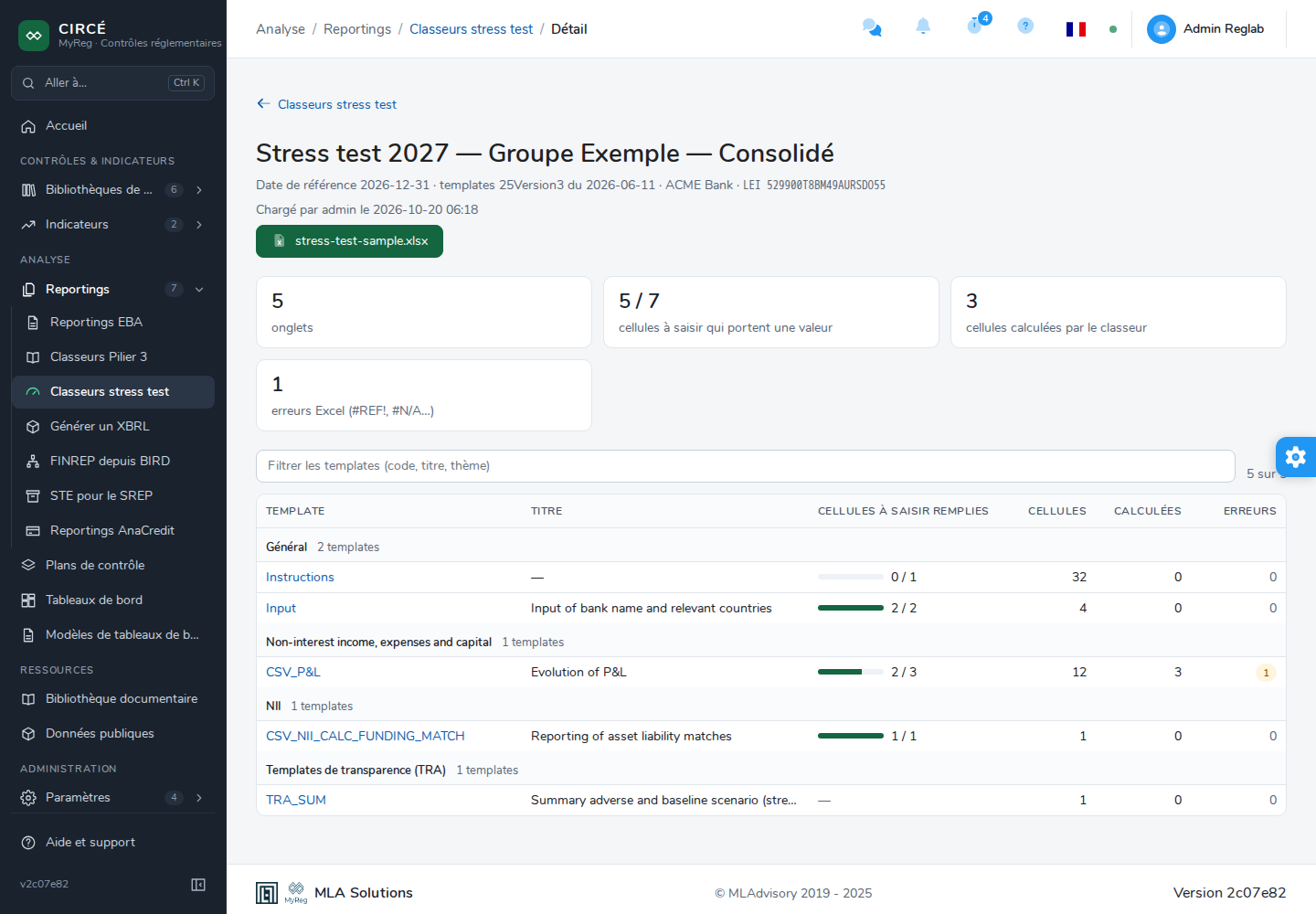
La page de détail rappelle la date de référence, la version et la date des templates, la banque et son LEI, ainsi que l’auteur du chargement. Le bouton qui porte le nom du fichier télécharge le classeur.
Elle donne ensuite :
- le nombre d’onglets ;
- les cellules à saisir qui portent une valeur ;
- les cellules calculées par le classeur ;
- les erreurs Excel (#REF!, #N/A…).
Le tableau des templates est groupé par thème (Général, Templates de transparence (TRA), etc.). Pour chaque template, il indique son titre, ses cellules à saisir remplies, son nombre de cellules, de cellules Calculées et d’Erreurs. Le champ Filtrer les templates (code, titre, thème) réduit la liste.
Si l’onglet Instructions n’a pas de légende de couleurs, un avertissement indique que la nature des cellules vient des couleurs des templates draft 2027.
Comment lire un template
Cliquez sur le code d’un template pour l’ouvrir dans une fenêtre. Elle propose deux vues.
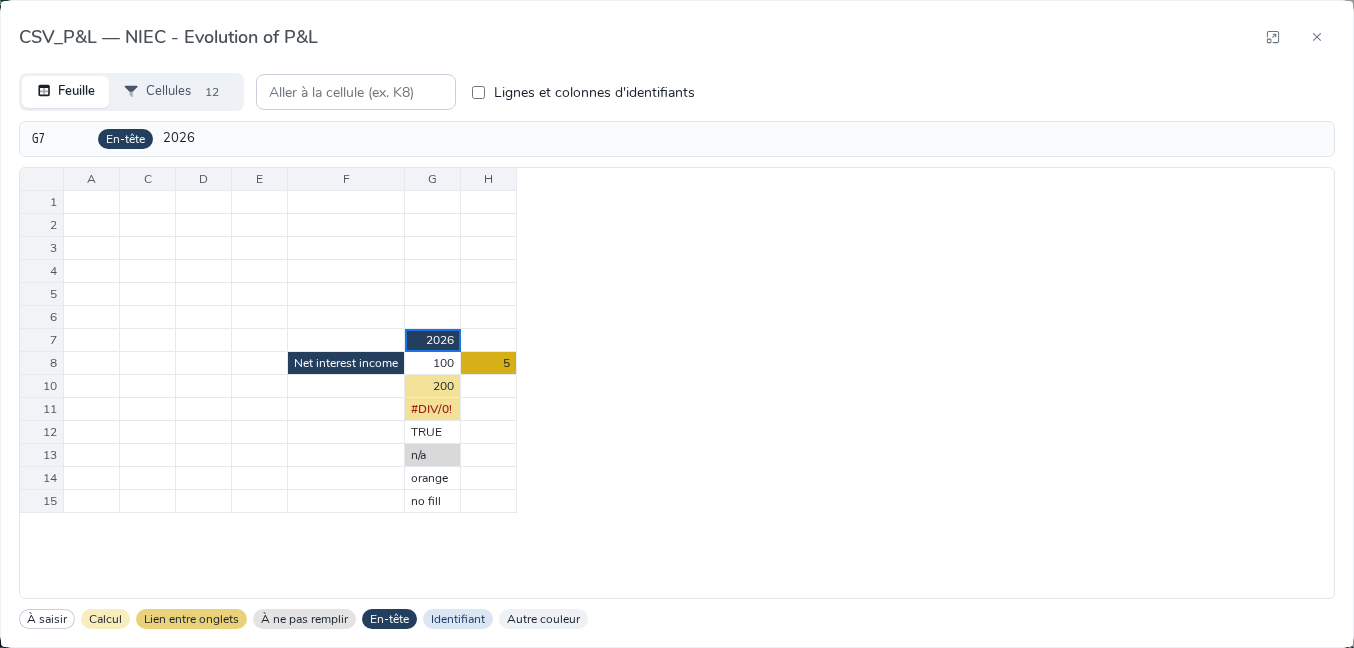
La vue Feuille affiche le template comme dans Excel :
- les lignes et les colonnes sont paginées, par 60 lignes et 26 colonnes, avec les boutons Précédente et Suivante ;
- Aller à la cellule (ex. K8) se place sur une cellule ;
- cliquer sur une cellule affiche son adresse, sa nature et sa valeur complète ;
- la case Lignes et colonnes d’identifiants affiche les lignes et colonnes masquées où les templates EBA répètent leurs libellés pour l’extraction. Elles sont omises par défaut ;
- une légende rappelle la couleur de chaque nature de cellule.
La vue Cellules liste les cellules avec leur adresse, leur nature, leur type et leur valeur. Elle se filtre par Nature, par adresse ou valeur, et par la case Avec une valeur seulement. Cliquer sur une adresse la montre dans la feuille.
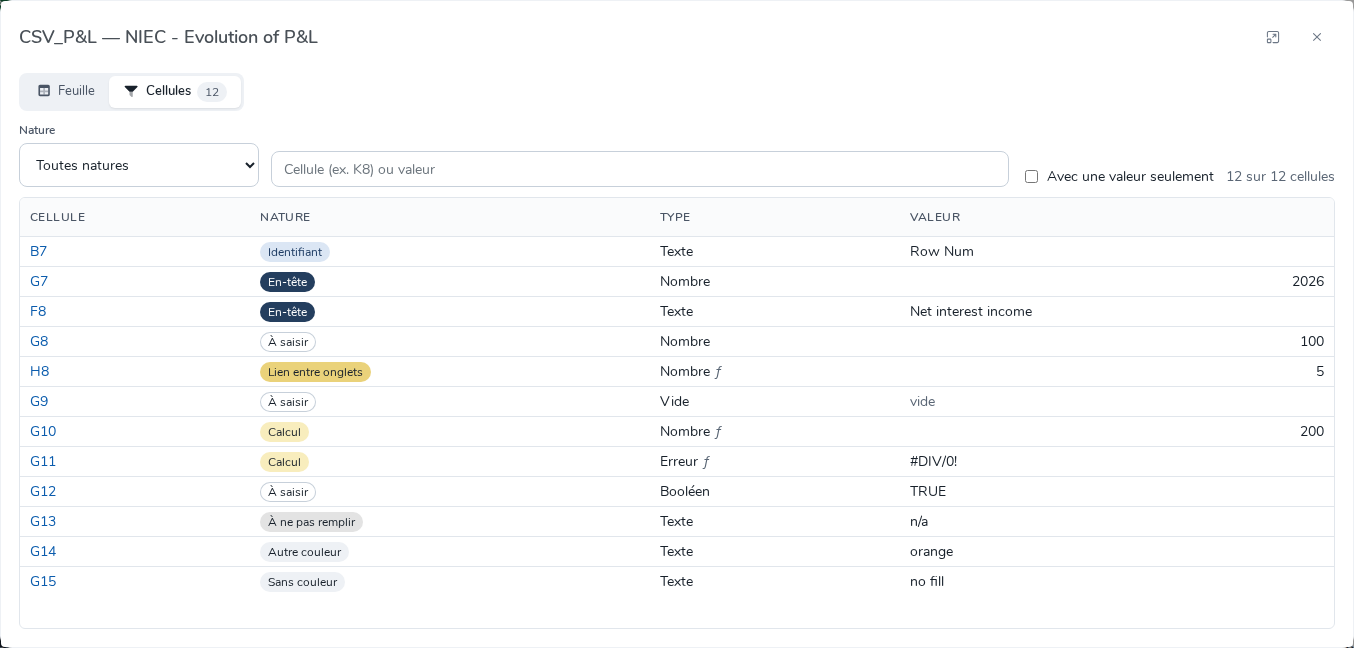
La nature de chaque cellule est déduite de sa couleur, selon la légende de l’onglet Instructions : À saisir, Calcul, Lien entre onglets, Calcul centralisé, Paramètre prérempli, À ne pas remplir, En-tête, Identifiant.
Les formules ne sont pas recalculées : une cellule calculée affiche la dernière valeur enregistrée par Excel (signe ƒ).
STE pour le SREP
Cette partie ne concerne que les installations où le module STE pour le SREP est activé.
La page STE pour le SREP charge les modèles de l’exercice à court terme de la BCE, sous forme du zip des modèles remplis, puis exécute sur eux les règles de validation de la BCE.
Comment charger un package
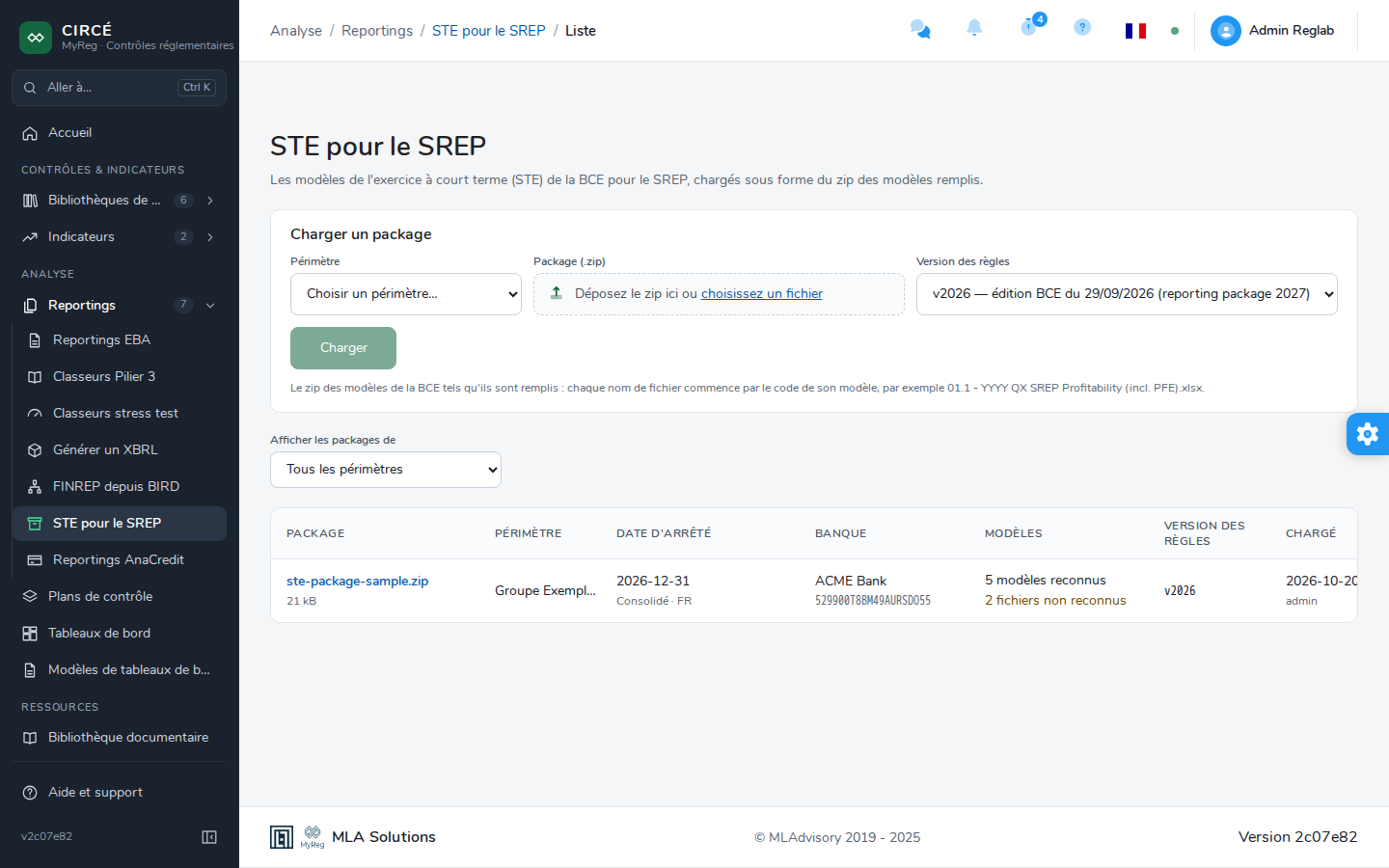
Dans le bloc Charger un package :
- Choisissez le Périmètre.
- Déposez le zip dans la zone Package (.zip), ou cliquez sur choisissez un fichier.
- Choisissez au besoin la Version des règles. Par défaut, c’est la plus récente.
- Cliquez sur Charger. Le message « Lecture des modèles… » s’affiche pendant la lecture.
Le zip contient les modèles de la BCE tels qu’ils sont remplis (annexe 1 et/ou annexe 3). Chaque nom de fichier commence par le code de son modèle, par exemple 01.1 - YYYY QX SREP Profitability (incl. PFE).xlsx.
- Un modèle est reconnu par le code exact qui commence son nom (
02,02.01et02.2sont trois modèles différents). Les codes de l’édition 2026 sont reconnus, ainsi que les codes 2025 02.2, 13a et 15. - Les fichiers dont le code est inconnu restent dans le package, mais ne sont pas lus.
- Un fichier .xlsx seul est refusé : chargez le zip des modèles, pas l’un de ses fichiers. Un zip sans aucun modèle reconnu est aussi refusé.
- Un même zip ne peut être chargé qu’une fois par périmètre : « Ce zip est déjà chargé sur ce périmètre. »
Le bloc d’identification de chaque modèle est lu : pays, LEI, banque, date d’arrêté et niveau de consolidation.
La liste des packages
La liste affiche pour chaque package :
- Package : le nom du zip, qui ouvre le détail ;
- Périmètre ;
- Date d’arrêté ;
- Banque, avec la consolidation et le LEI ;
- Modèles : le nombre de modèles reconnus et de fichiers non reconnus ;
- Version des règles, ou « la dernière au premier contrôle » si la version n’a pas encore été fixée ;
- Chargé : la date et l’auteur du chargement.
La mention Modèles incohérents signale des modèles qui ne portent pas la même valeur pour un champ d’identification. Le filtre Afficher les packages de limite la liste à un périmètre. Le menu d’action (⋮) propose Détails, Télécharger le zip et Supprimer. Supprimer un package supprime aussi ses exécutions.
Comment consulter un package
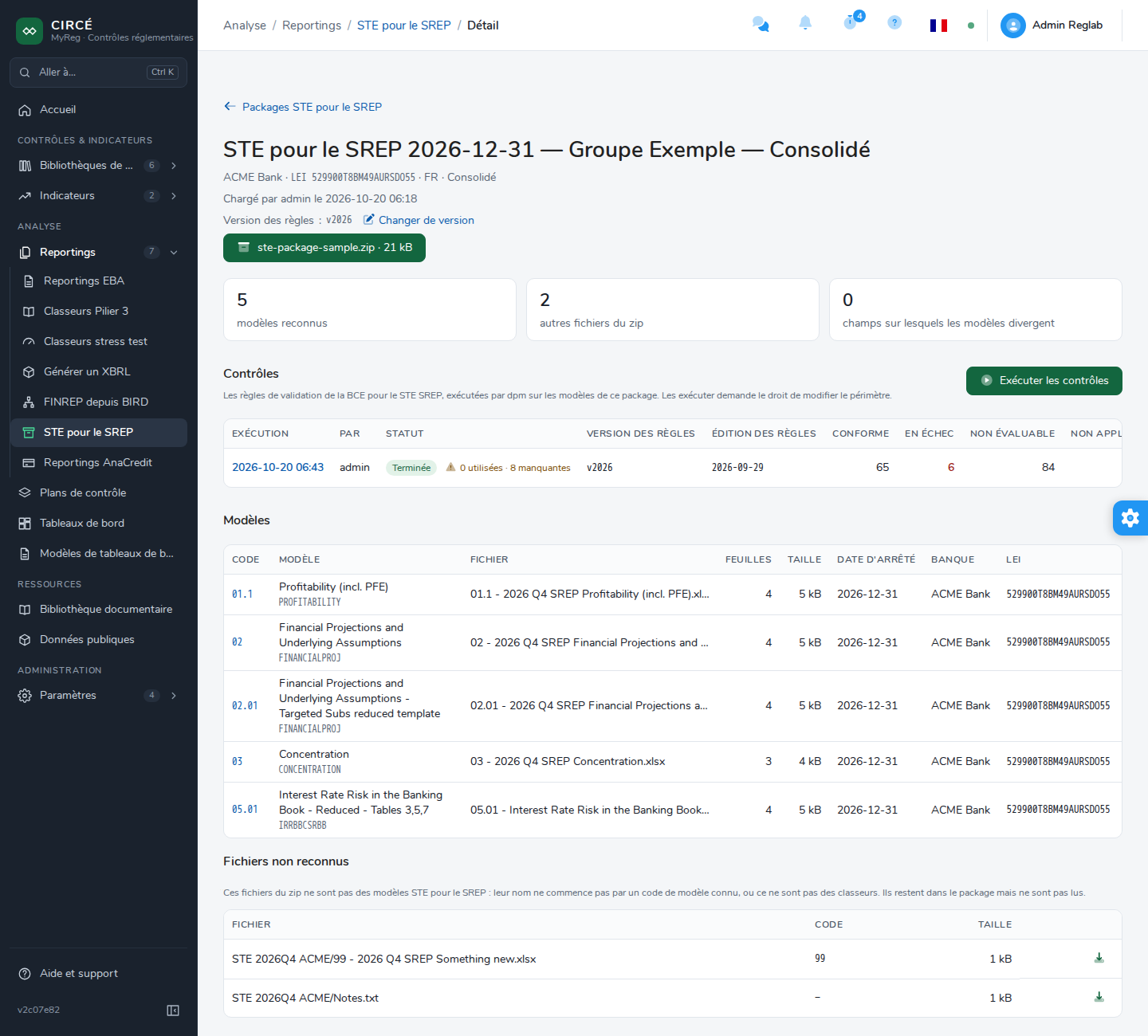
La page de détail rappelle la date d’arrêté, la banque, son LEI, la consolidation et la Version des règles.
- Changer de version choisit une autre version des règles. Les contrôles déjà faits gardent la version qu’ils ont utilisée. Le prochain contrôle utilisera celle choisie.
- Si les modèles divergent sur un champ (date d’arrêté, banque, LEI, pays, consolidation), un bandeau le signale. Le package laisse ce champ vide, et les valeurs divergentes sont marquées dans le tableau des modèles.
Le tableau Modèles indique pour chaque modèle son code, son libellé, son fichier, son nombre de feuilles, sa taille et ses champs d’identification. Chaque fichier se télécharge. Le tableau Fichiers non reconnus liste les autres fichiers du zip.
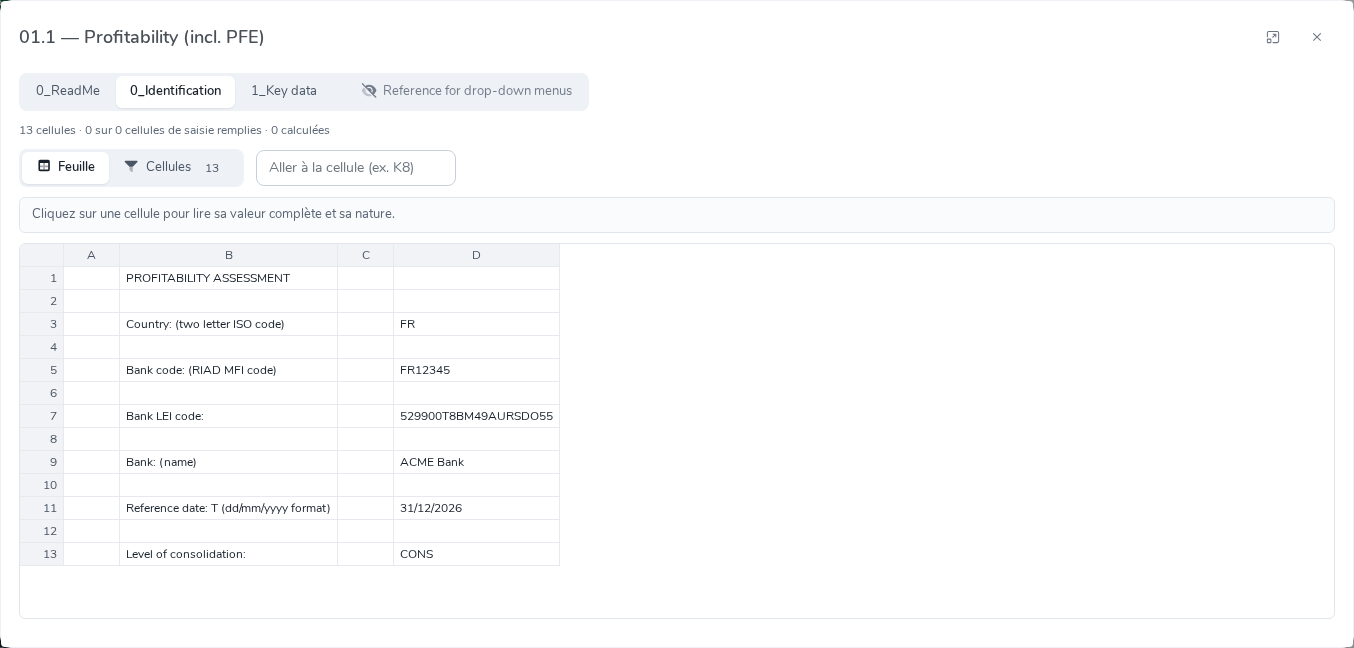
Cliquez sur le code d’un modèle pour l’ouvrir dans une fenêtre :
- un onglet par feuille, dans l’ordre du classeur. Les feuilles masquées (feuilles techniques) sont signalées par un œil barré ;
- pour la feuille choisie : son nombre de cellules, de cellules de saisie remplies et de cellules calculées ;
- les vues Feuille et Cellules, comme pour un template de stress test, avec les cellules fusionnées du classeur.
Comment exécuter les contrôles STE
Dans la section Contrôles du package, cliquez sur Exécuter les contrôles.
Les règles de validation de la BCE sont exécutées sur les modèles du package, dans la version des règles du package. Les règles Inter-modules, qui lisent des montants COREP ou FINREP, prennent ces montants dans les déclarations du périmètre. Vous n’avez rien à sélectionner. Pour chaque date lue (T, la date d’arrêté du package, et T-1, la date de déclaration précédente), l’application retient une déclaration :
- du même périmètre, traitée et entièrement extraite ;
- de même consolidation (consolidée ou individuelle) et du même LEI ;
- la déclaration officielle d’abord, sinon la plus récente.
L’historique des exécutions indique pour chacune :
- la date, l’auteur et le statut, Terminée ou Échouée ;
- la version et l’édition des règles ;
- le nombre de règles Conforme, En échec, Non évaluable et Non applicable ;
- les déclarations utilisées et manquantes.
Une exécution refusée ou en échec reste visible avec son erreur. Supprimer l’exécution supprime l’exécution et ses résultats.
Comment analyser les résultats d’une exécution
Cliquez sur la date d’une exécution, ou sur Voir les résultats.
La page de résultats présente :
- le nombre de règles, de règles évaluées, la version et l’édition des règles, et la durée d’exécution ;
- une tuile par statut. Cliquer sur une tuile affiche les règles de ce statut ;
- les modèles lus, avec le nombre de valeurs lues et les feuilles manquantes, et les fichiers du package qui n’ont pas été lus ;
- la répartition des règles Par sévérité (Bloquante, Erreur, Avertissement) et Par modèle.
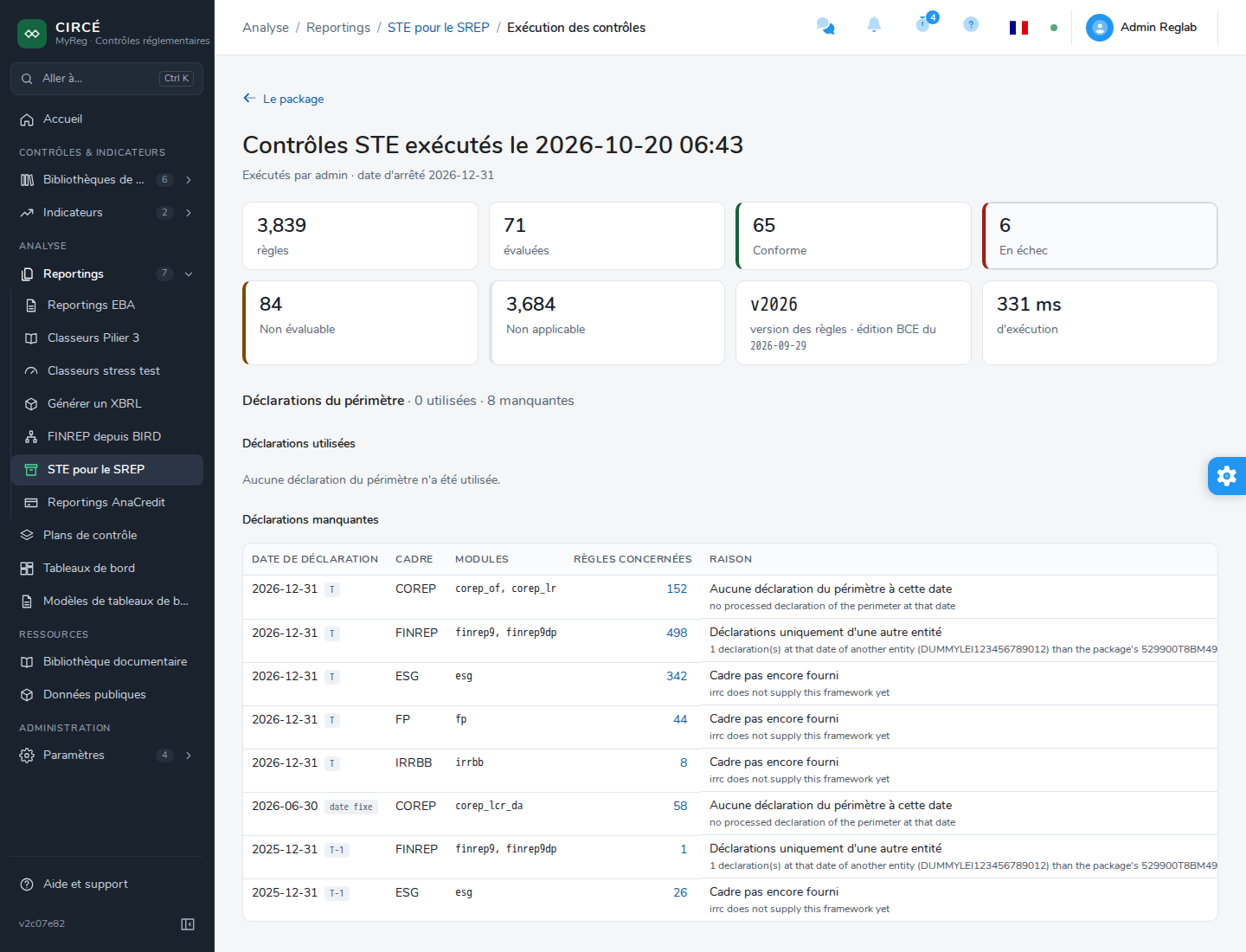
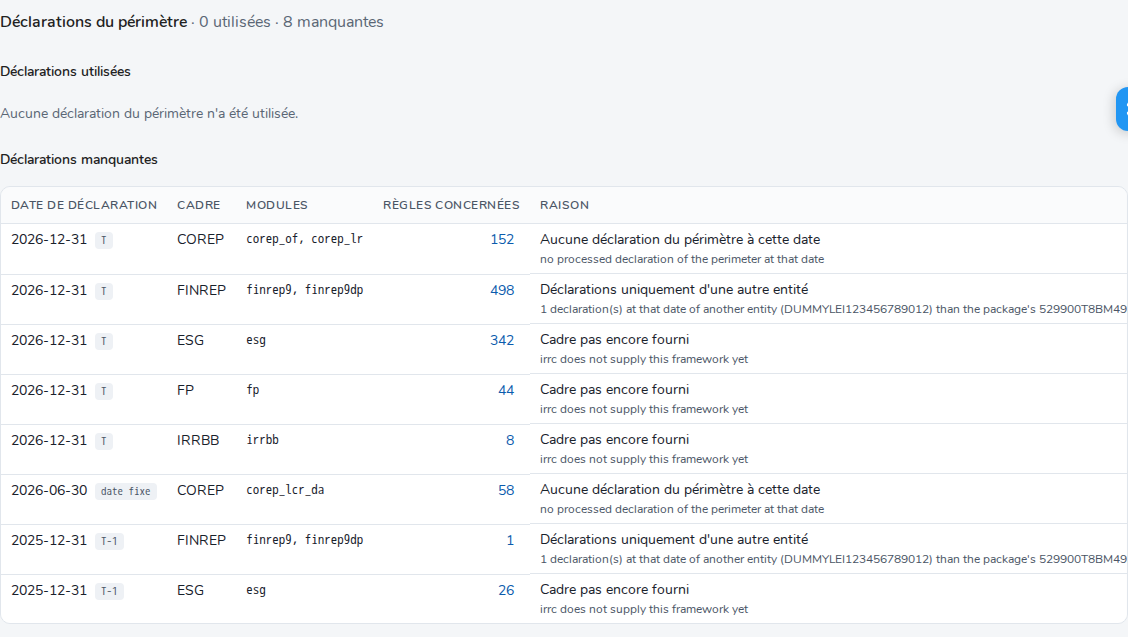
Le panneau Déclarations du périmètre détaille :
- les Déclarations utilisées : fichier, cadre, module, date de déclaration (badge T ou T-1), consolidation, la raison du choix dans la colonne Pourquoi celle-ci, par exemple « La déclaration officielle », et les faits envoyés et lus ;
- les Déclarations manquantes : la date, le cadre, les modules, le nombre de Règles concernées et la Raison, par exemple « Aucune déclaration du périmètre à cette date » ou « Déclarations uniquement sur l’autre base de consolidation ».
Une déclaration manquante ne bloque pas le contrôle : les règles qui la lisent sont marquées « Déclaration non fournie ».
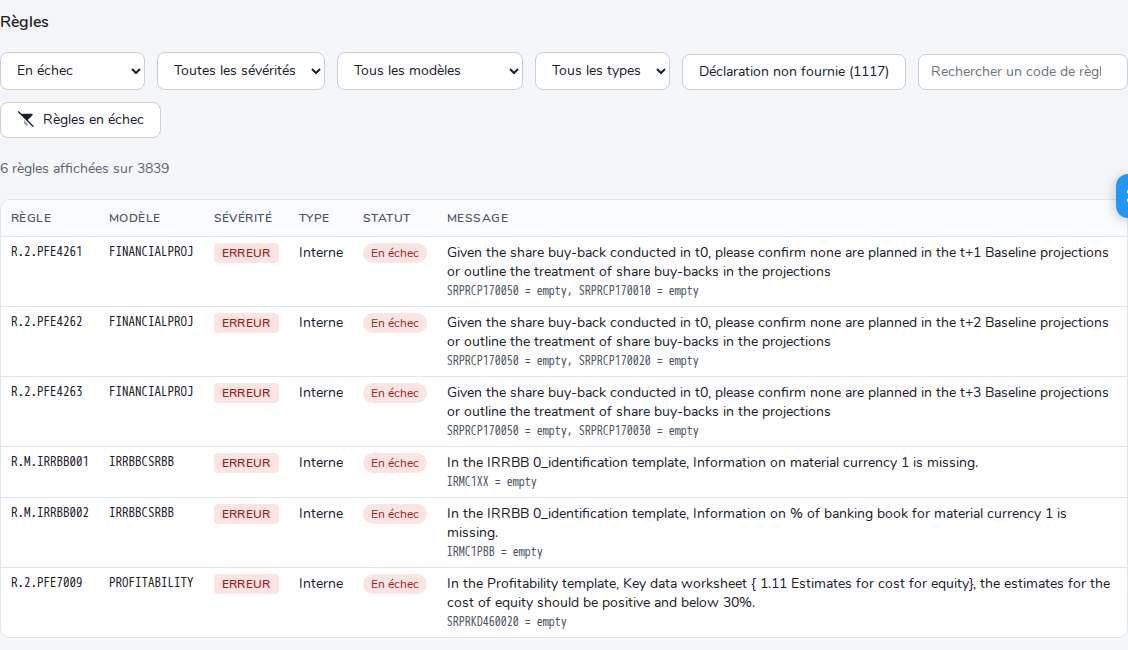
La liste Règles s’ouvre sur les règles en échec. Elle se filtre par statut, sévérité, modèle, type (Interne ou Inter-modules) et par texte, sur le code de la règle ou le message. Le bouton Règles en échec revient au filtre d’ouverture. Le filtre rapide Déclaration non fournie (n) affiche les règles dont la déclaration manque.
Comment charger un classeur
Dans le bloc Charger un classeur :
Le classeur doit garder l’onglet Instructions de l’EBA : sa date de référence, sa version et sa légende de couleurs l’identifient.