Contrôles
Le menu Contrôles & indicateurs › Bibliothèque de contrôles ouvre une seule page, qui regroupe vos contrôles et les bibliothèques publiées. Le sélecteur Nature de contrôle, en haut de la page, passe d’une liste à l’autre :
- Personnalisés : les contrôles écrits par votre équipe ;
- Revue analytique : les contrôles analytiques ;
- EGDQ : les contrôles de qualité des données de la BCE, au format DPM-XL ;
- Règles de validation : les règles de validation de l’EBA, au format DPM-XL ;
- AnaCredit : les contrôles AnaCredit, si le module est activé.
La nature affichée est encadrée en vert. Pour EGDQ et Règles de validation, un commutateur Format choisit entre le format DPM-XL et le format historique Legacy, marqué obsolète (voir Contrôles EGDQ et règles de validation).
Voir les concepts.
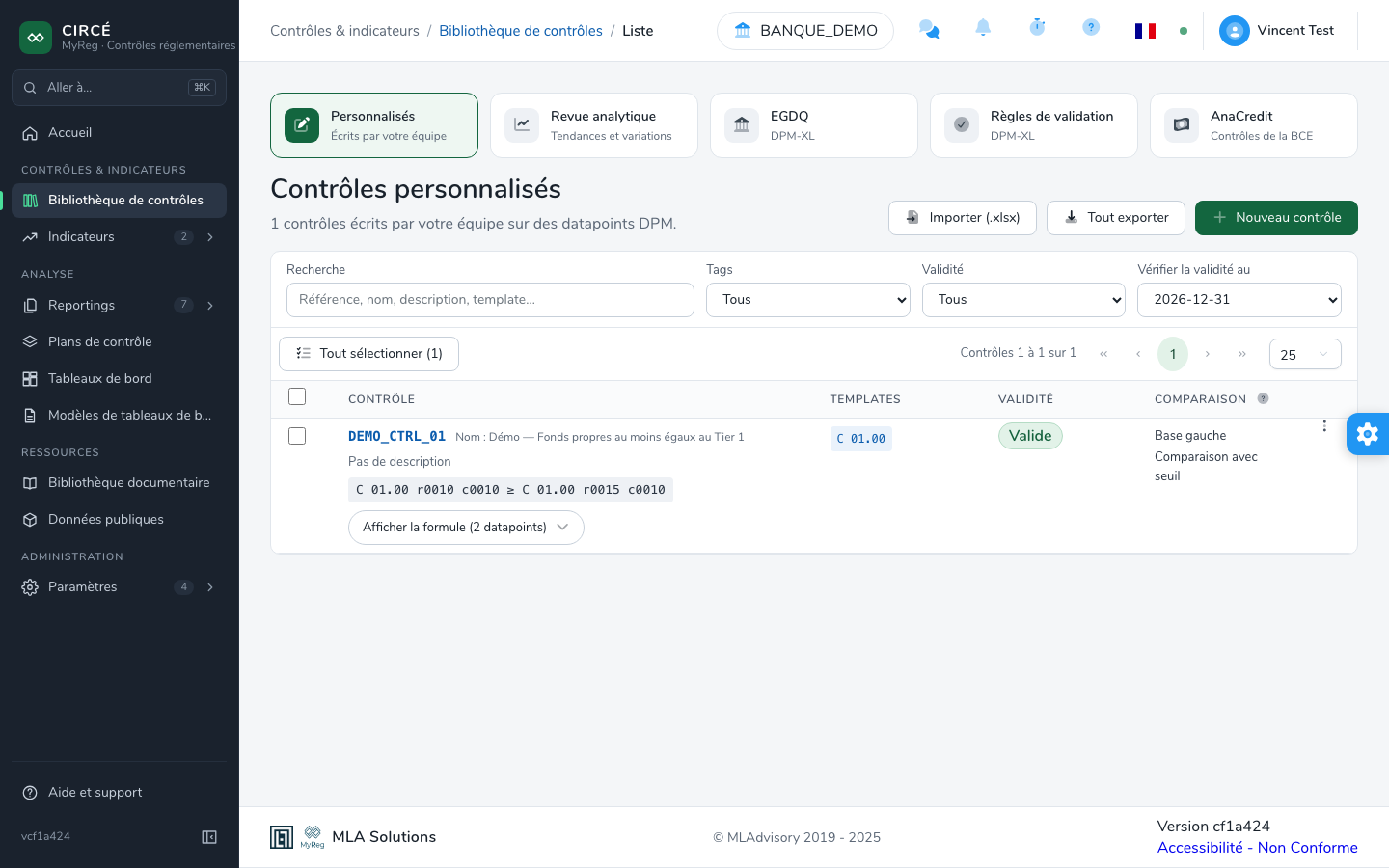
Toutes ces listes partagent la même présentation :
- le sélecteur de nature ;
- un en-tête avec le titre, le nombre de contrôles et les actions de la page ;
- une barre de filtres ;
- une pagination en haut de la liste, avec le choix du nombre de lignes (5, 10, 25, 50, 100 ou 200), et une seconde en bas des longues listes.
Contrôles personnalisés
La liste des contrôles
L’en-tête propose Importer (.xlsx), Tout exporter et Nouveau contrôle.
La liste affiche pour chaque contrôle :
- Contrôle :
- la référence, qui ouvre le contrôle, et le nom ;
- la description ;
- un résumé de la formule : la comparaison, ou les templates utilisés ;
- le bouton Afficher la formule (n datapoints), qui déplie la formule terme par terme, avec les boutons Copier et Modifier le contrôle ;
- les tags.
- Templates : les templates lus par la formule.
- Validité : le statut du contrôle, sous forme de pastille : Valide, Invalide (avec la raison), Ambigu, Incomplet ou Valide dans une taxonomie précédente.
- Comparaison : la base (gauche ou droite) et le type de comparaison (exacte ou avec seuil). L’icône d’aide de l’en-tête rappelle leur sens.
- le menu ⋯ : Éditer, Modifier les tags, Ajouter à un plan de contrôle, Exporter, Permissions (si les équipes sont activées) et Supprimer.
Les filtres disponibles sont :
- Recherche : référence, nom, description, template… ;
- Tags : un tag ;
- Validité : Tous, Valide, Invalide ou Pas encore vérifié. Invalide regroupe aussi les statuts Ambigu, Incomplet et Valide dans une taxonomie précédente ;
- Vérifier la validité au : la fin de trimestre pour laquelle les statuts sont affichés, de 8 trimestres en arrière à 1 trimestre en avant. Par défaut, c’est la fin du trimestre en cours.
Les filtres sont conservés dans l’adresse de la page. Quand aucun contrôle ne leur correspond, Effacer les filtres les réinitialise.
Quand des statuts ne sont pas encore connus pour la date choisie, ils sont calculés en arrière-plan :
- Les contrôles concernés affichent la pastille Vérification….
- Une ligne « Vérification de la validité avec la taxonomie du … : x sur y » indique la progression.
- Vous pouvez continuer à travailler : les statuts se complètent d’eux-mêmes.
- Pendant ce calcul, les exports sont désactivés.
Sélectionner des contrôles
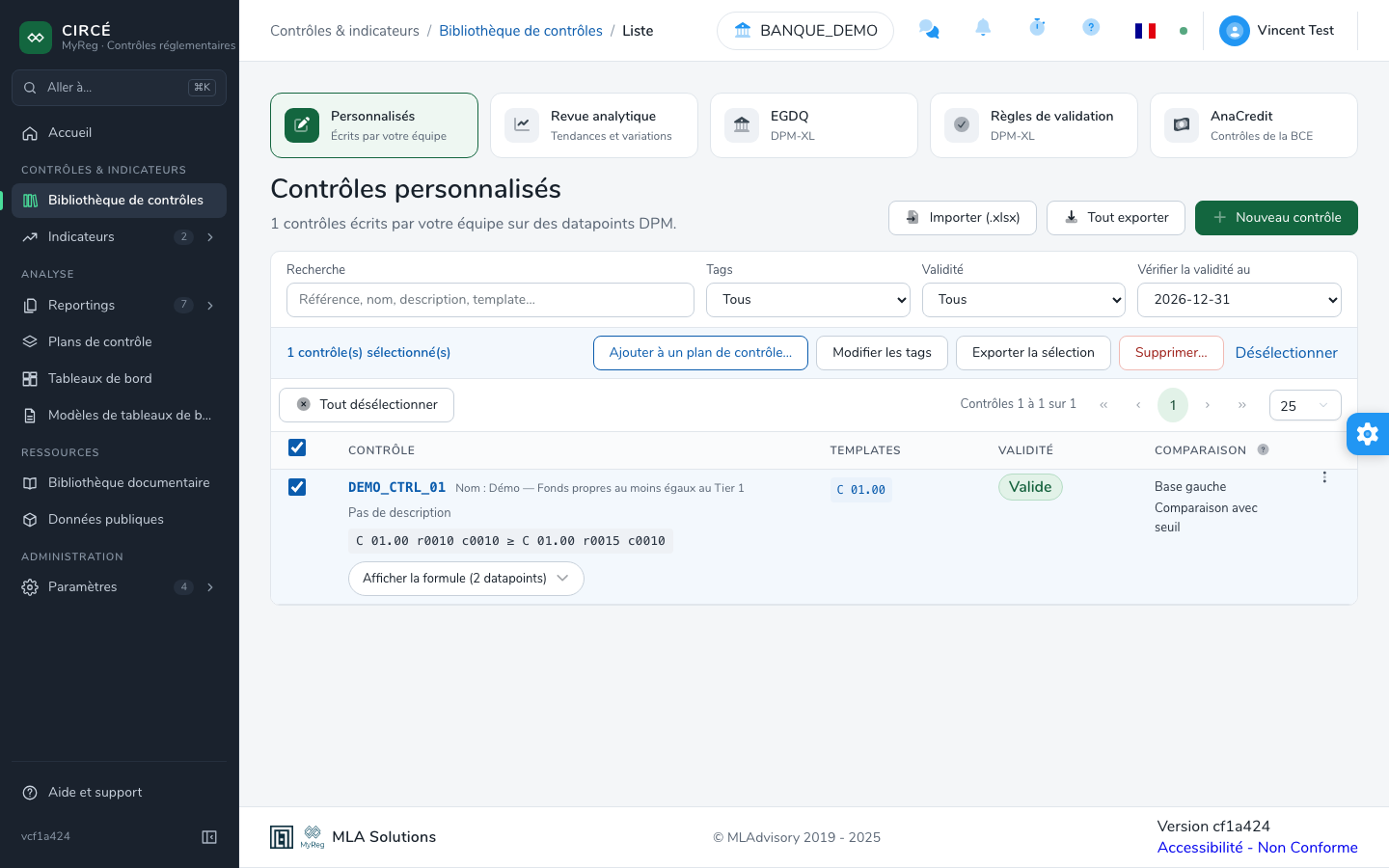
Cochez les contrôles un par un, ou cochez la case d’en-tête pour sélectionner la page affichée. Le bouton Tout sélectionner (N) sélectionne tous les contrôles qui correspondent aux filtres, sur toutes les pages. Il devient Tout désélectionner.
Dès qu’un contrôle est sélectionné, une barre d’actions groupées apparaît :
- Ajouter à un plan de contrôle… ;
- Modifier les tags ;
- Exporter la sélection ;
- Permissions, si les équipes sont activées ;
- Supprimer… ;
- Désélectionner.
Comment consulter un contrôle
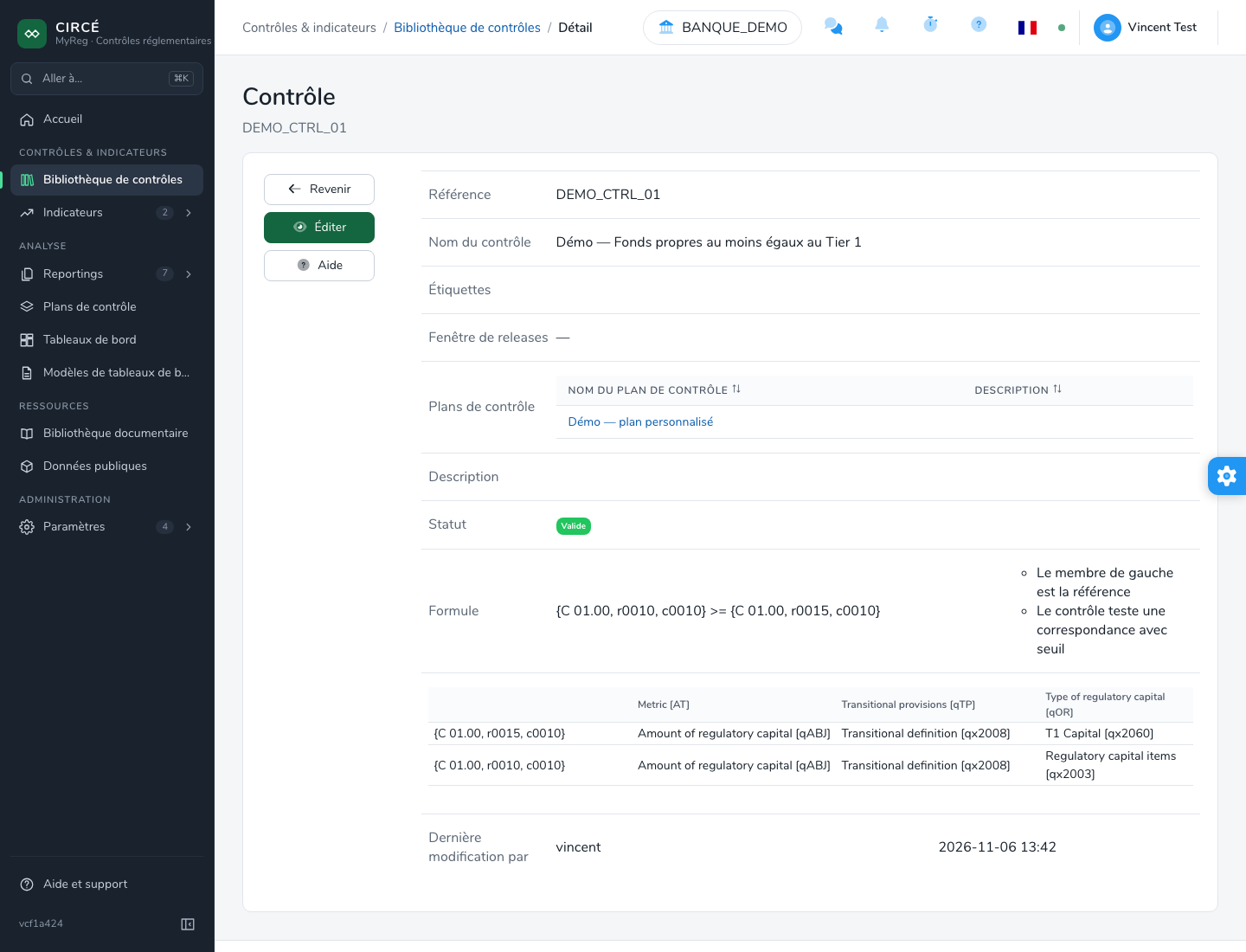
Cliquez sur la référence d’un contrôle. La page de détail affiche :
- sa référence, son nom, ses étiquettes et sa Fenêtre de releases : « 4.2 → ouverte », ou « — » sans fenêtre ;
- la liste des Plans de contrôle qui utilisent ce contrôle ;
- sa description et son statut ;
- la formule et la précondition, mises en couleur, avec leur base et leur type de correspondance. Survolez une coordonnée pour mettre en évidence la cellule correspondante dans le tableau des cellules utilisées. Si la formule est incorrecte, l’encadré La formule est à corriger explique le problème comme dans le formulaire ;
- l’auteur et la date de la dernière modification.
Les boutons Revenir, Éditer et Aide (la grammaire des contrôles) sont à gauche.
Comment éditer un contrôle
Ouvrez un contrôle et cliquez sur Éditer. Dans la page de liste, utilisez l’entrée Éditer du menu ⋯, ou l’icône Modifier le contrôle de la formule dépliée.
La page Modifier le contrôle s’ouvre, identique à la page de création. Apportez vos modifications puis cliquez sur Sauvegarder.
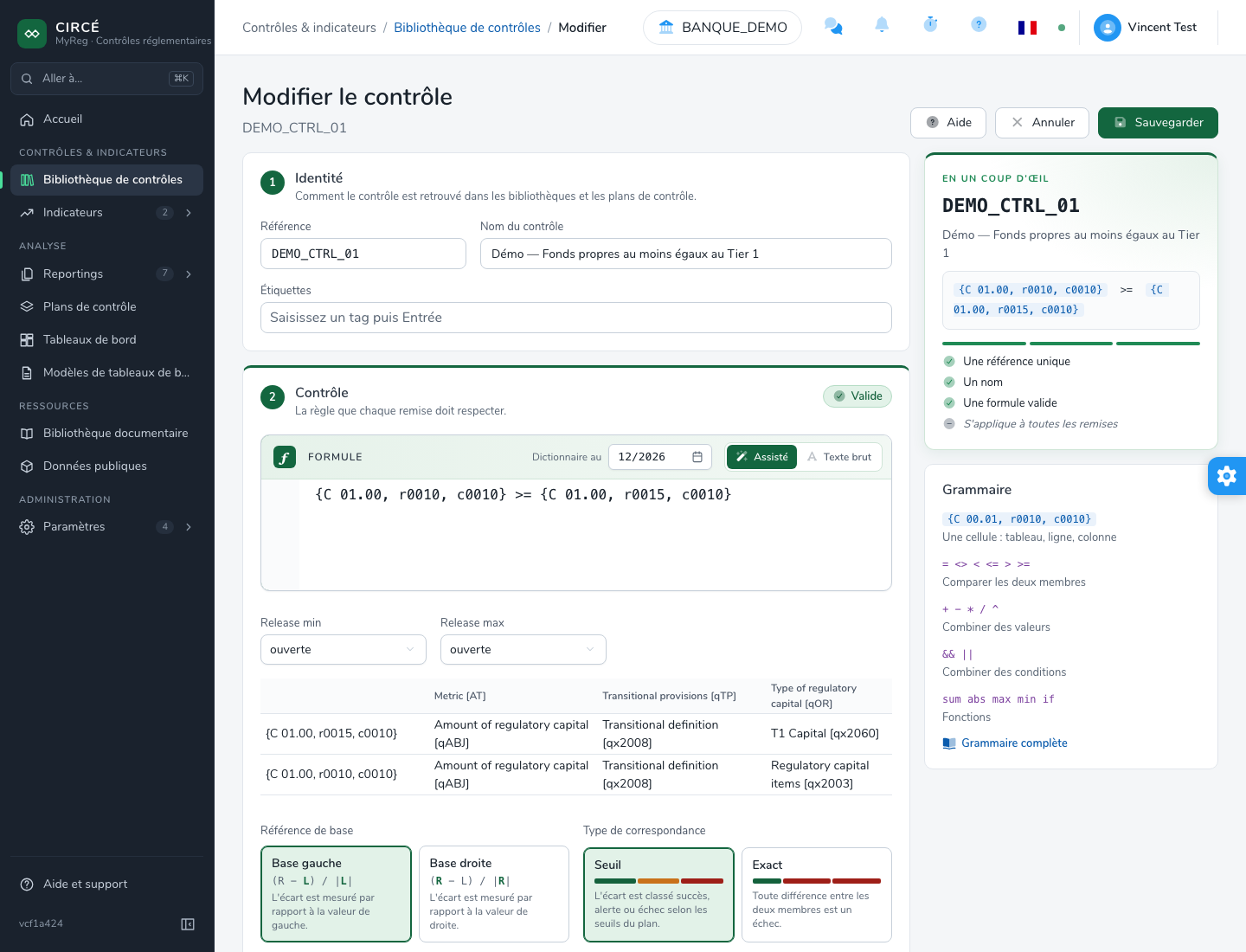
Le bouton Annuler ramène à la page précédente sans enregistrer vos modifications. Une modification de la formule relance le calcul du statut. Elle s’applique à tous les plans de contrôle qui utilisent ce contrôle, mais ne change pas les résultats déjà produits.
Comment modifier les tags
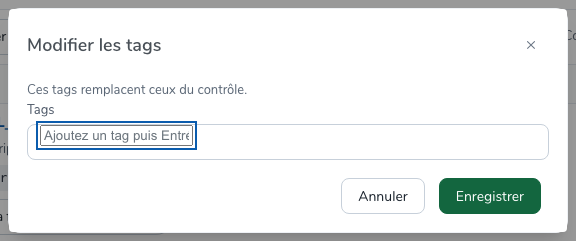
Utilisez Modifier les tags dans le menu ⋯ d’un contrôle, ou dans la barre d’actions groupées. Saisissez un tag puis appuyez sur Entrée, et cliquez sur Enregistrer.
- Pour un seul contrôle, la liste saisie remplace ses tags.
- Pour plusieurs contrôles, les tags saisis sont ajoutés à ceux de chaque contrôle.
Comment ajouter des contrôles à un plan de contrôle
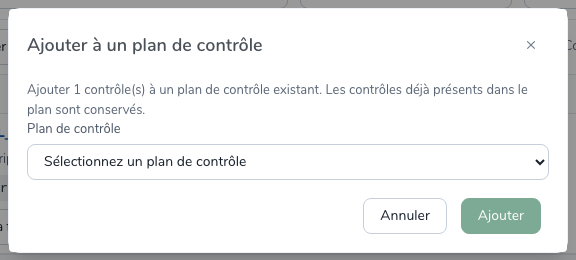
Utilisez Ajouter à un plan de contrôle dans le menu ⋯ d’un contrôle, ou Ajouter à un plan de contrôle… dans la barre d’actions groupées. Choisissez un plan de contrôle existant, puis cliquez sur Ajouter. Les contrôles déjà présents dans le plan sont conservés.
Comment supprimer un ou plusieurs contrôles
Dans la page de liste, utilisez l’entrée Supprimer du menu ⋯ d’un contrôle.
Une boîte de confirmation liste les références des contrôles à supprimer.
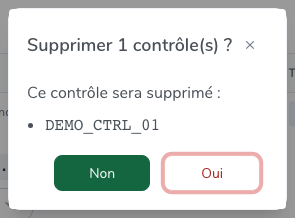
Pour supprimer plusieurs contrôles à la fois, sélectionnez-les, puis cliquez sur Supprimer… dans la barre d’actions groupées.
Un contrôle utilisé dans un ou plusieurs plans de contrôle ne peut pas être supprimé.
Retirez-le d’abord de ces plans. Il n’est pas nécessaire de supprimer les résultats des plans qui l’ont utilisé.
Lors d’une suppression groupée, les contrôles encore utilisés sont conservés sans message.
Comment exporter des contrôles dans un fichier Excel
Trois boutons exportent des contrôles :
- Tout exporter, dans l’en-tête : les contrôles qui correspondent aux filtres Tags, Validité et Vérifier la validité au. Le filtre Recherche n’est pas appliqué à l’export.
- Exporter la sélection, dans la barre d’actions groupées : les contrôles sélectionnés. Utilisez Tout sélectionner pour sélectionner tous les contrôles filtrés.
- Exporter, dans le menu ⋯ : ce seul contrôle.
Le fichier s’appelle aaaa_MM_jj_HH_mm_ss_controls.xlsx. Il contient :
- les colonnes du modèle d’import ;
- le statut de chaque contrôle ;
- les références des plans de contrôle qui l’utilisent.
L’en-tête du tableau est figé et filtrable, et les colonnes sont dimensionnées selon leur contenu.

Ce fichier peut être réimporté tel quel : les colonnes Statut et plans de contrôle sont ignorées à l’import.
Comment importer des contrôles
Dans la page de liste, cliquez sur Importer (.xlsx) pour ouvrir la page Importer des contrôles.
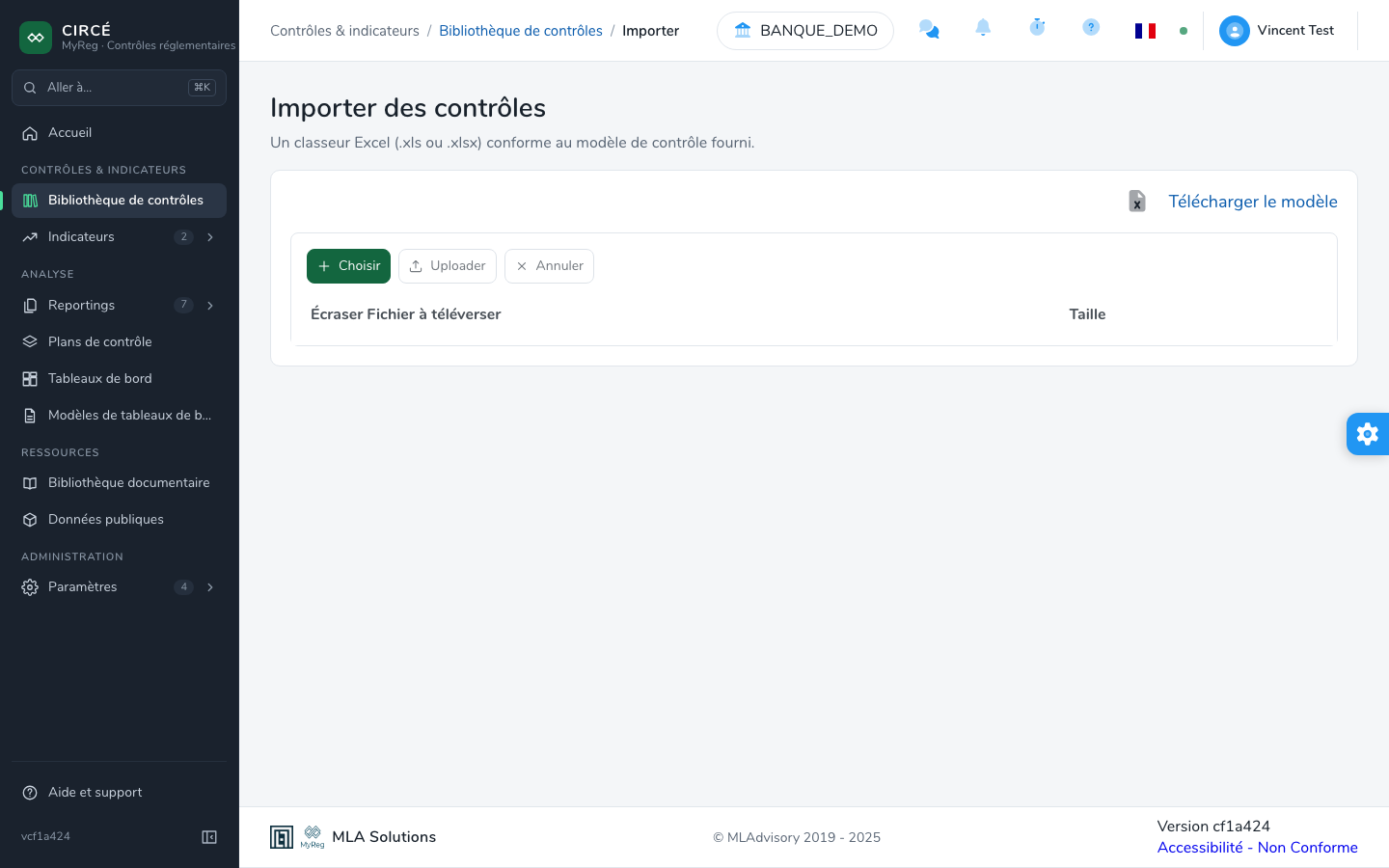
Le lien Télécharger le modèle fournit le modèle Excel. Vous pouvez aussi partir d’un fichier exporté.
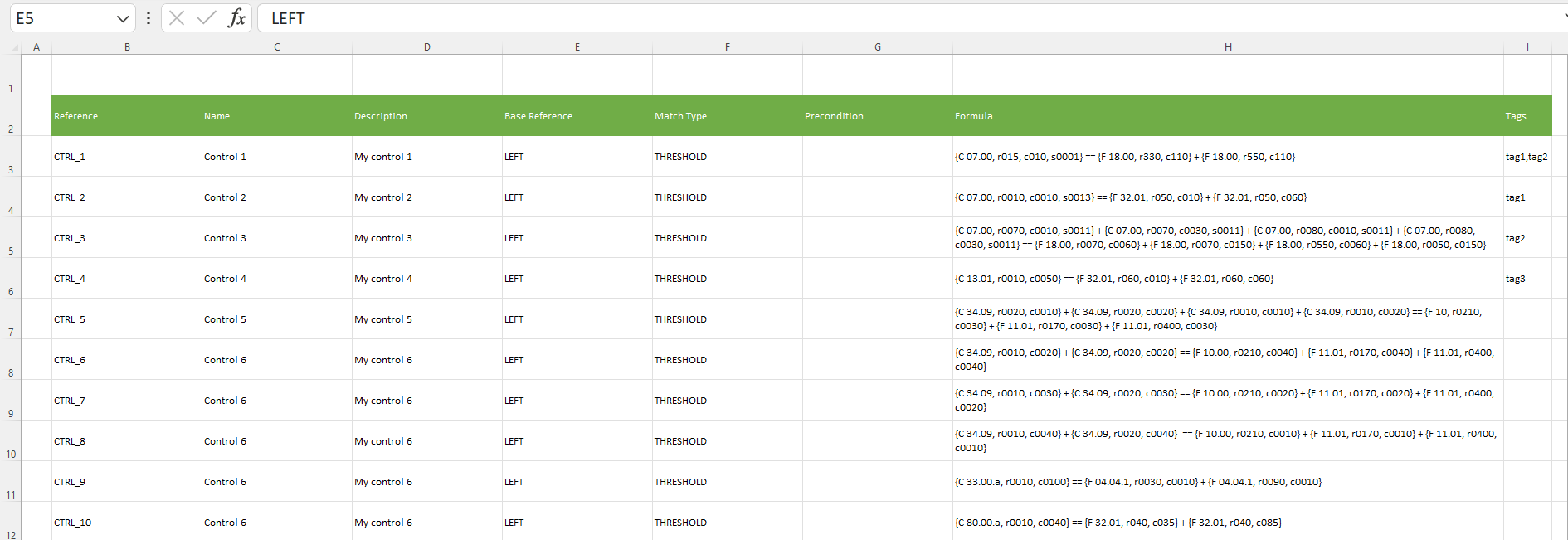
Le fichier comporte les colonnes suivantes :
| Colonne | Règle |
|---|---|
| Reference | Obligatoire. |
| Name | Obligatoire. |
| Formula | Obligatoire. |
| Base Reference | Obligatoire : LEFT ou RIGHT. |
| Match Type | Obligatoire : THRESHOLD ou EXACT. |
| Description | Facultative. |
| Tags | Facultatifs, séparés par des virgules. |
| Precondition | Facultative. |
| Precondition Base Reference | Facultative. |
| Precondition Match Type | Facultatif. |
| Min release | Facultative : la borne basse de la fenêtre de releases, par exemple 4.2. |
| Max release | Facultative : la borne haute de la fenêtre de releases. |
Si une valeur obligatoire manque sur une seule ligne, tout le fichier est refusé et un message indique la colonne en cause.
Une ligne dont une valeur est incorrecte, par exemple une base autre que LEFT ou RIGHT, est signalée dans le résumé sous Références en erreur.
Pour charger le fichier :
Cliquez sur Choisir et sélectionnez le fichier
.xlsou.xlsx. Annuler le retire.Cochez au besoin Écraser : les contrôles dont la référence existe déjà sont alors mis à jour. Sinon, ils sont ignorés.
Cliquez sur Uploader.
Le Résumé de l’import des contrôles indique ensuite :
- les Contrôles importés ;
- les Contrôles déjà importés ou les Contrôles écrasés ;
- les Contrôles en erreur et les Références en erreur ;
- le Temps d’exécution.
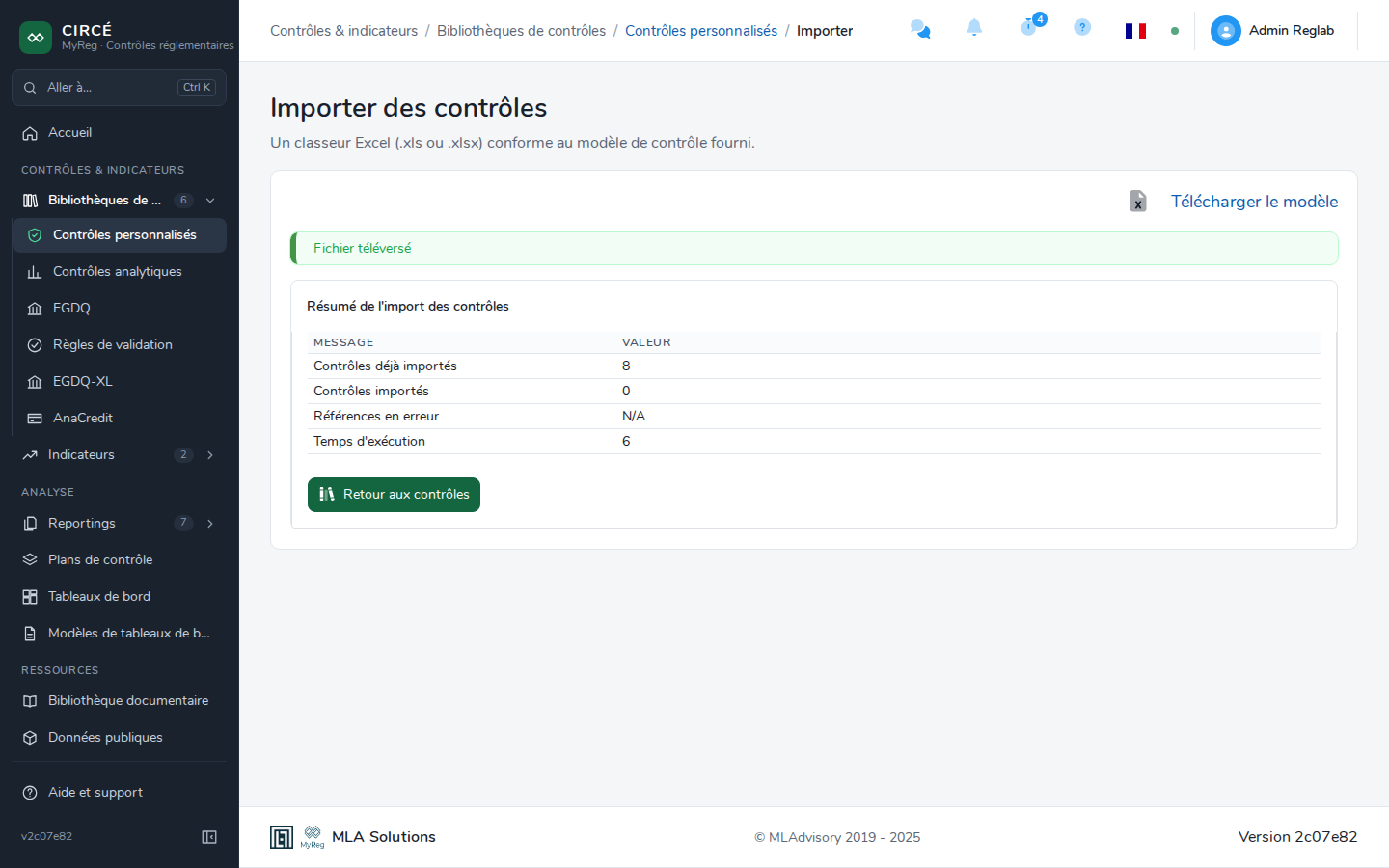
Retour aux contrôles ramène à la liste. Les statuts des contrôles importés sont calculés en arrière-plan.
Contrôles EGDQ et règles de validation
Les natures EGDQ et Règles de validation donnent accès à quatre bibliothèques publiées, qui partagent le même écran :
- Contrôles EGDQ-XL : les contrôles de qualité des données de la BCE, publiés au format DPM-XL ;
- Contrôles VR-XL : les règles de validation de l’EBA, publiées au format DPM-XL ;
- Contrôles EGDQ et Règles de validation : les mêmes listes dans leur format historique, converties en sous-contrôles.
Elles sont consultables mais ne sont pas modifiables.
Le commutateur Format, dans l’en-tête, passe de DPM-XL · EGDQ-XL (ou DPM-XL · VR-XL) à Legacy, marqué obsolète. Les bibliothèques au format historique sont dépréciées : un bandeau Déprécié rappelle qu’elles sont progressivement remplacées par EGDQ-XL et VR-XL, et son lien Ouvrir EGDQ-XL (ou Ouvrir VR-XL) ramène à la bibliothèque DPM-XL. Elles restent utilisables dans les plans de contrôle.
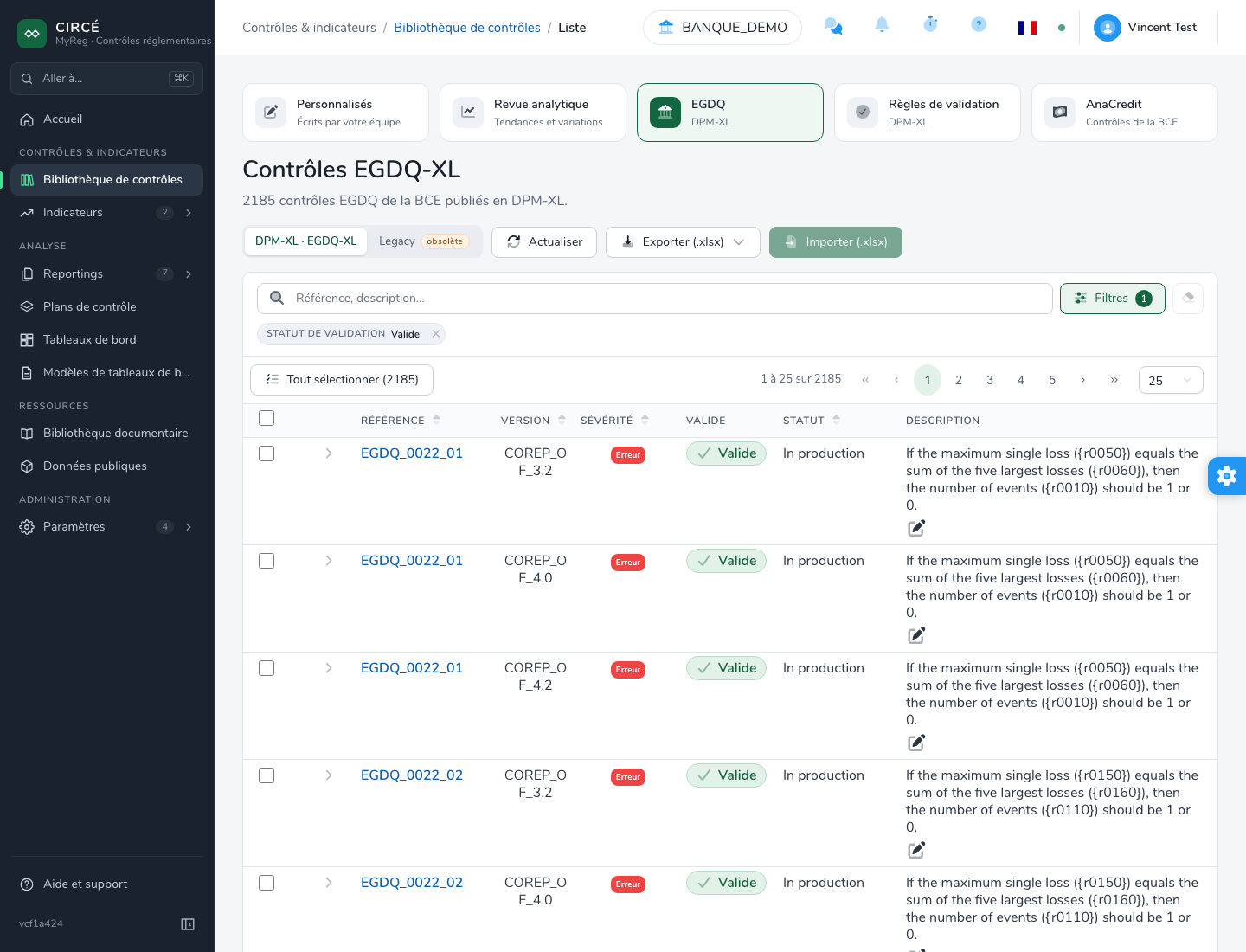
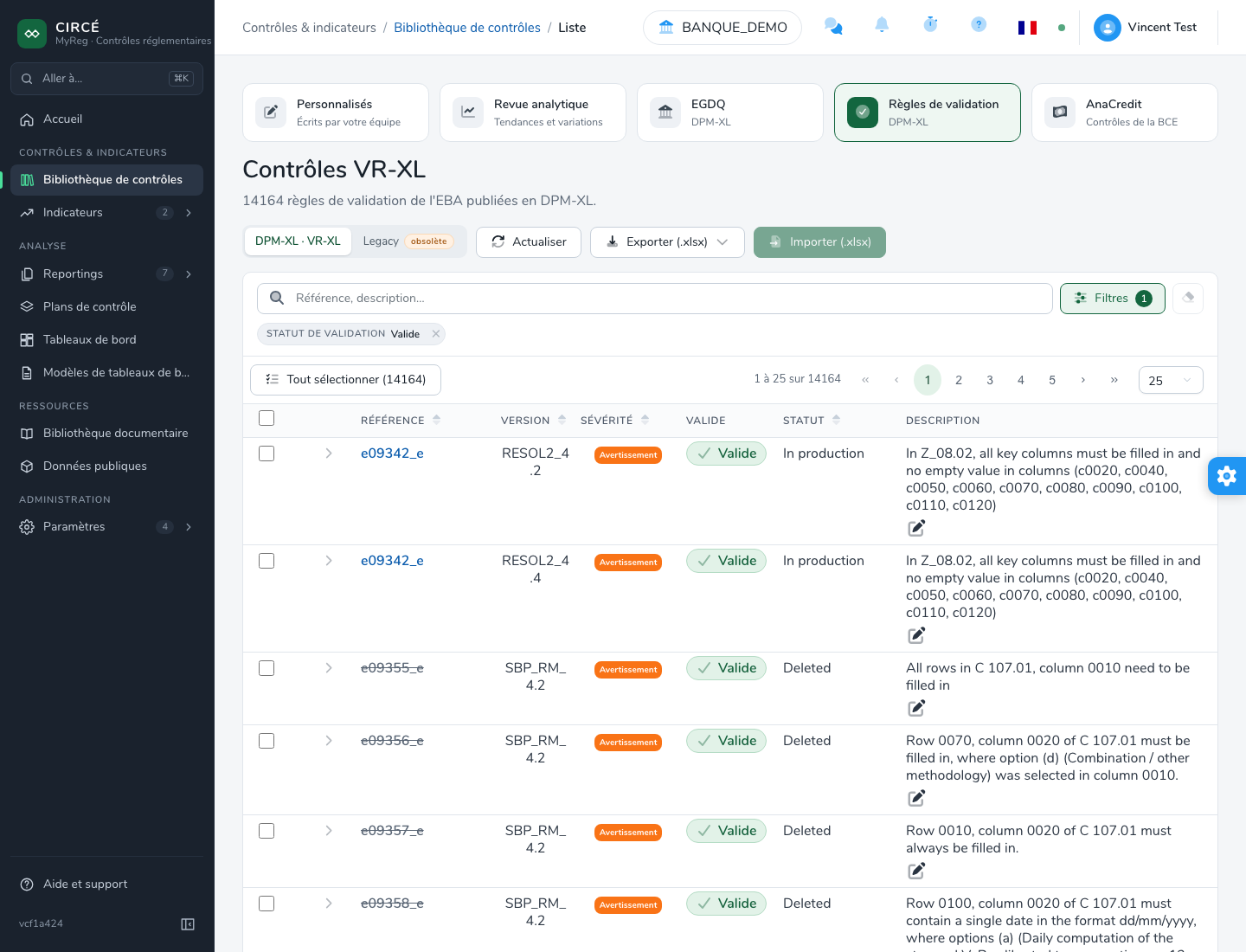
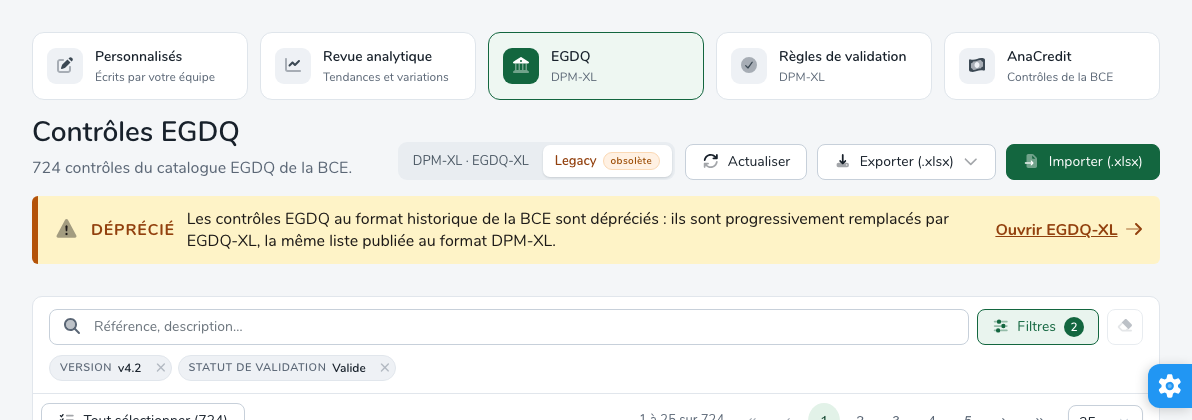
L’en-tête propose :
- Actualiser ;
- Exporter (.xlsx) (voir Exporter) ;
- Importer (.xlsx), pour importer des tags (voir Ajouter des tags). Ce bouton est inactif pour EGDQ-XL et VR-XL.
Rechercher et filtrer
La barre de filtres, en haut de la liste, propose :
- le champ Rechercher (« Référence, description… ») : il filtre la liste à mesure que vous tapez ;
- le bouton Filtres, qui ouvre la fenêtre Filtrer les contrôles. Il porte le nombre de filtres appliqués ;
- la gomme Effacer tous les filtres, active dès que la recherche ou les filtres diffèrent des valeurs par défaut. Elle rétablit ces valeurs.
Les filtres appliqués s’affichent en pastilles sous la barre, par exemple « Statut de validation · Valide ». La croix d’une pastille retire ce seul filtre.
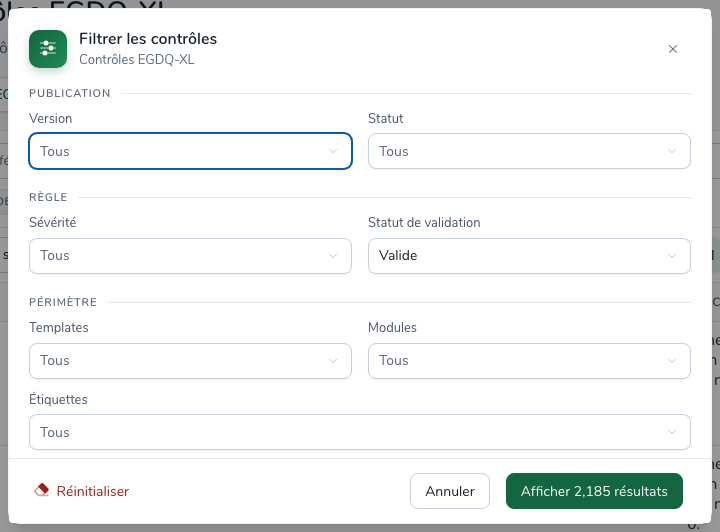
La fenêtre Filtrer les contrôles rappelle la bibliothèque concernée et regroupe les filtres en trois parties :
- Publication : Version et Statut, le statut de publication (In production, Proposed, Deleted) ;
- Règle : Sévérité et Statut de validation (Valide ou Invalide) ;
- Périmètre : Templates (les templates utilisés), Modules et Étiquettes.
Chaque filtre accepte plusieurs valeurs, et vaut Tous quand il est vide. Par défaut, le Statut de validation est Valide, et la Version est v4.2 pour les bibliothèques EGDQ et Règles de validation historiques ; les bibliothèques au format DPM-XL n’ont aucune version présélectionnée.
Le bouton Afficher n résultats indique, à mesure que vous choisissez, le nombre de contrôles qui correspondent, et applique les filtres. Réinitialiser remet les valeurs par défaut, à appliquer de la même façon. Annuler referme la fenêtre sans rien changer.
Quand aucun contrôle ne correspond, le bouton Effacer les filtres rétablit les filtres par défaut.
Chaque ligne affiche la référence, la version, la sévérité, la validité (Valide ou Invalide), le statut, la description et les tags. Les en-têtes Référence, Version, Sévérité et Statut trient la liste. La flèche en début de ligne déplie le détail du contrôle :
- précondition et formule ;
- approche arithmétique ;
- modules applicables ;
- commentaires ;
- templates, tables, lignes, colonnes et feuilles concernés.
Un contrôle est valide quand il peut être exécuté par la plateforme :
- EGDQ et Règles de validation : sa formule a pu être convertie en au moins un sous-contrôle correct ;
- EGDQ-XL et VR-XL : sa formule et, s’il y en a une, sa précondition sont des expressions DPM-XL correctes.
Les cases à cocher et Tout sélectionner (N) servent surtout à composer un plan de contrôle (voir Comment créer un nouveau plan de contrôle).
Indexation des contrôles
La plateforme prépare ces bibliothèques en arrière-plan : au démarrage, chaque nuit, ou à la demande depuis les Paramètres. Pendant cette indexation :
- la liste affiche « Indexation des contrôles : n % » ;
- les pages se chargent plus lentement ;
- le filtre de validité ne tient pas encore compte des contrôles non indexés.
La liste se recharge d’elle-même à la fin de l’indexation.
Consulter un contrôle
Cliquez sur la référence d’un contrôle pour ouvrir son détail.
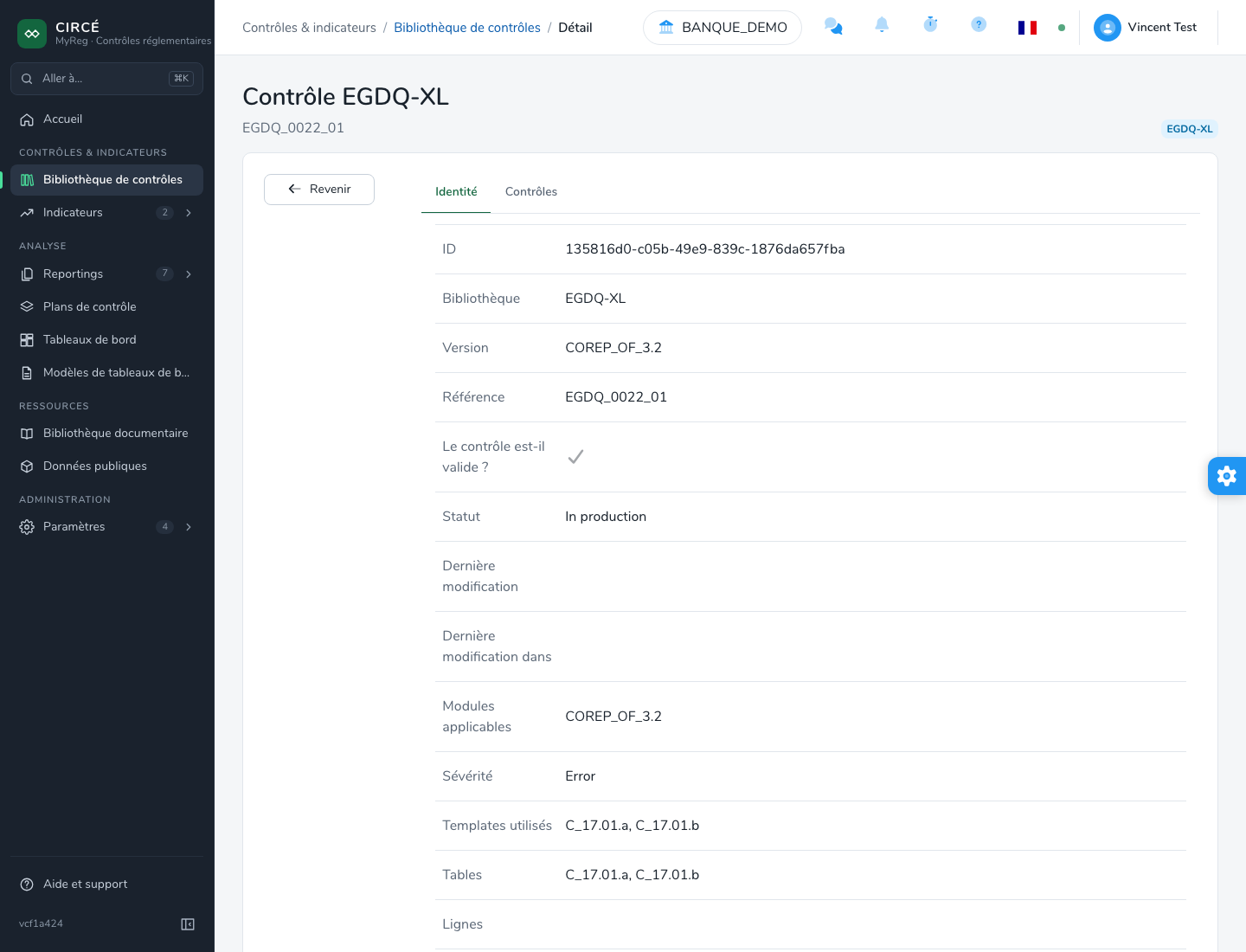
La page comporte deux onglets :
- Identité : toutes les informations publiées.
- Ces informations sont la bibliothèque, la version, le statut, les modules, la sévérité, les templates, les lignes et colonnes, la formule, la précondition et les commentaires.
- L’onglet indique aussi « Le contrôle est-il valide ? ».
- Contrôles : pour EGDQ et Règles de validation, les sous-contrôles générés à partir du contrôle publié, écrits dans la grammaire de la plateforme. Cet onglet est désactivé si le contrôle n’est pas valide.
Un contrôle EGDQ-XL ou VR-XL est exécuté tel qu’il est publié, sans sous-contrôle. Voir Lire une règle DPM-XL.
Version exécutée et période de validité
À l’exécution d’un plan de contrôle :
- Un contrôle EGDQ s’exécute dans la version de la taxonomie du reporting contrôlé, si le contrôle existe dans cette version. Par exemple, un COREP 4.0 au 31/12/2025 est contrôlé avec la version v4.0, même si le plan contient la version v4.2. Sinon, la version du plan s’exécute.
- Un contrôle EGDQ dont la date « Applicable until » précède la date de référence n’est pas exécuté. C’est le cas des contrôles « request for information » de la Bundesbank arrêtés au 30/03/2026.
- Un contrôle EGDQ à approche arithmétique « interval » dont l’un des côtés est absent donne Aucune donnée.
Exporter
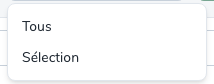
Le bouton Exporter (.xlsx) propose :
| Choix | Contenu |
|---|---|
| Tous | Toute la bibliothèque. |
| Sélection | Les contrôles qui correspondent aux filtres en cours. Les cases cochées n’ont pas d’effet sur cet export. |
| Tous (+détails) et Sélection (+détails) | Les mêmes contrôles, avec une feuille Details supplémentaire qui liste les sous-contrôles générés. Ces deux choix ne sont proposés que pour EGDQ et Règles de validation au format historique. |
Le fichier contient une feuille Controls, avec notamment les dates « Applicable from » et « Applicable until » et la validité (Valid ou Invalid). Son en-tête est figé et filtrable.
Comment créer un nouveau contrôle
Dans la page de liste, cliquez sur Nouveau contrôle. La page se remplit en quatre étapes, de haut en bas, avec le panneau En un coup d’œil à droite.
1. Identité. Comment le contrôle est retrouvé dans les bibliothèques et les plans de contrôle.
2. Contrôle. La règle que chaque remise doit respecter.
3. Seulement si. Facultatif. Ajouter une précondition ouvre un second éditeur : le contrôle ne s’applique que là où la précondition est vraie. La précondition a sa propre base (Base gauche par défaut) et son propre type de correspondance (Exact par défaut). La corbeille la retire. Sans précondition, le contrôle s’applique à toutes les remises.
4. Description. Facultative : le contexte utile à qui analyse un résultat en échec.
Le mode Assisté. L’éditeur propose les templates, lignes, colonnes et feuilles au fil de la saisie, lus dans le dictionnaire DPM 2 à la date choisie, ou dans la release max du contrôle si elle est fixée. Tapez
{puis les premiers caractères : la liste s’affiche, Entrée retient la proposition et le séparateur suivant est ajouté. Ctrl+Espace rouvre la liste.Le mode Texte brut. Un simple champ de texte, sans proposition, pratique pour coller une formule.
La vérification. La formule est vérifiée dès que vous quittez l’éditeur. La pastille en haut de la carte indique Vérification…, Valide, Plusieurs cellules correspondent ou n à corriger.
}, écrire ce qui suit un opérateur…) et les cellules candidates (Vouliez-vous dire). Message de l’analyseur donne le texte brut de l’erreur.La fenêtre de releases. Un contrôle écrit pour une release de taxonomie peut ne plus avoir de sens dans une autre : ses cellules changent ou disparaissent. Release min et Release max limitent le contrôle aux releases DPM 2 choisies, comparées par famille : 4.2.1 compte comme 4.2. Sur un reporting dont la release est en dehors de la fenêtre, le contrôle n’est pas évalué : son résultat est Non applicable. Son statut de validité n’est pas non plus calculé pour les dates que la fenêtre écarte. Par défaut, les deux bornes sont ouverte : le contrôle s’applique à toutes les releases.
En un coup d’œil. Le panneau de droite résume le contrôle au fil de la saisie : la référence, le nom, les tags, la formule, et quatre points à remplir, une référence unique, un nom, une formule valide, et la précondition ou « S’applique à toutes les remises ». La jauge se remplit avec eux.
L’aide-mémoire Grammaire, sous le panneau, rappelle l’écriture d’une cellule et les opérateurs. Grammaire complète, comme le bouton Aide de l’en-tête, ouvre la page Grammaire des contrôles de ce mode d’emploi dans la fenêtre Aide en ligne.
Cliquez sur Sauvegarder pour créer le contrôle. Le bouton n’est actif que lorsque la référence, le nom et la formule sont remplis et que la fenêtre de releases est cohérente. Une formule incorrecte n’empêche pas l’enregistrement : le contrôle reçoit alors le statut Invalide. Annuler revient à la liste sans enregistrer.