Indicateurs et tableaux de bord
Les indicateurs et les tableaux de bord sont répartis dans deux sections du menu :
- Contrôles & indicateurs › Indicateurs :
- Indicateurs personnalisés : les indicateurs de votre équipe ;
- Indicateurs EBA : le catalogue de l’EBA.
- Analyse :
- Tableaux de bord : vos tableaux de bord et leurs exécutions ;
- Modèles de tableaux de bord : des classeurs Excel remplis avec les valeurs de vos indicateurs, décrits dans leur propre page.
Indicateurs
La liste des indicateurs
La page Indicateurs personnalisés porte en en-tête les actions Importer les indicateurs EBA, Importer (.xlsx), Tout exporter et Nouvel indicateur.
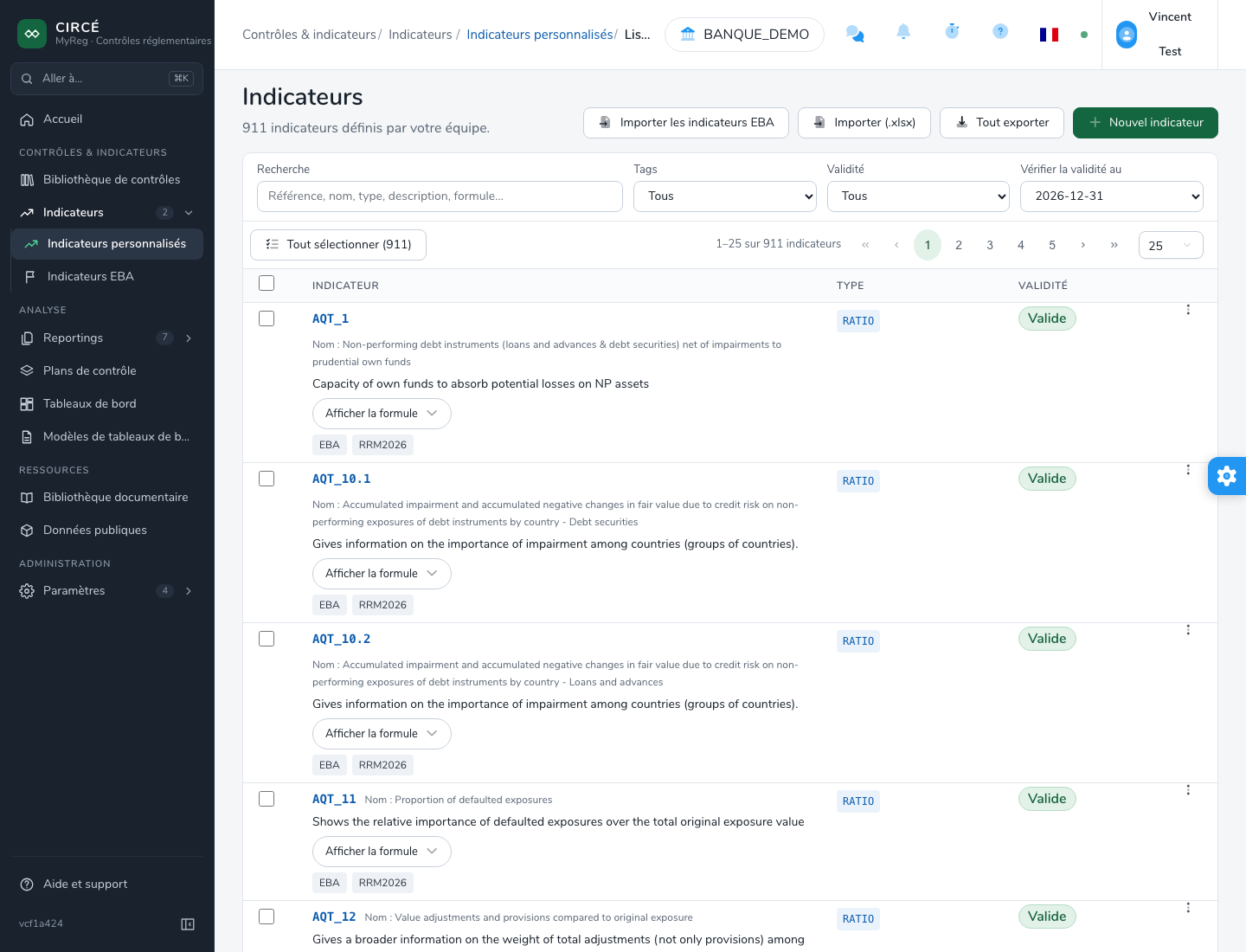
La liste affiche pour chaque indicateur :
- sa référence, qui ouvre sa page de détail, et son nom ;
- sa description et ses tags ;
- le bouton Afficher la formule. Il déplie la formule, un terme par ligne, avec les icônes Copier et Modifier l’indicateur ;
- son type, avec la mention Cumulatif le cas échéant ;
- son statut de validité : Valide, Invalide, ou un statut intermédiaire comme Ambigu ou Incomplet.
Les filtres disponibles sont :
- Recherche : recherche dans la référence, le nom, le type, la description et la formule ;
- Tags ;
- Validité : Tous, Valide, Invalide, Pas encore vérifié ;
- Vérifier la validité au : le trimestre pour lequel les statuts sont affichés.
Comme pour les contrôles, les statuts manquants sont calculés en arrière-plan :
- Les indicateurs concernés affichent le badge Vérification….
- Une ligne « Vérification de la validité avec la taxonomie du … : x sur y » indique la progression. Vous pouvez continuer à travailler pendant ce temps.
- Les exports sont désactivés pendant le calcul.
Sélection et actions groupées.
- Cochez des indicateurs, ou cliquez sur Tout sélectionner (n) pour cocher tous les indicateurs filtrés, sur toutes les pages.
- Une barre d’actions apparaît alors : Ajouter à un tableau de bord…, Modifier les tags, Exporter la sélection, Permissions (si le module Équipes est activé), Supprimer… et Désélectionner.
Le menu ⋯ d’une ligne propose Éditer, Modifier les tags, Ajouter à un tableau de bord, Exporter, Permissions et Supprimer.
Comment modifier un indicateur
Ouvrez un indicateur et cliquez sur Éditer. Vous pouvez aussi utiliser l’entrée Éditer du menu ⋯ dans la page de liste, ou l’icône Modifier l’indicateur de la formule dépliée.
Apportez vos modifications dans la page Modifier l’indicateur, puis cliquez sur Sauvegarder.
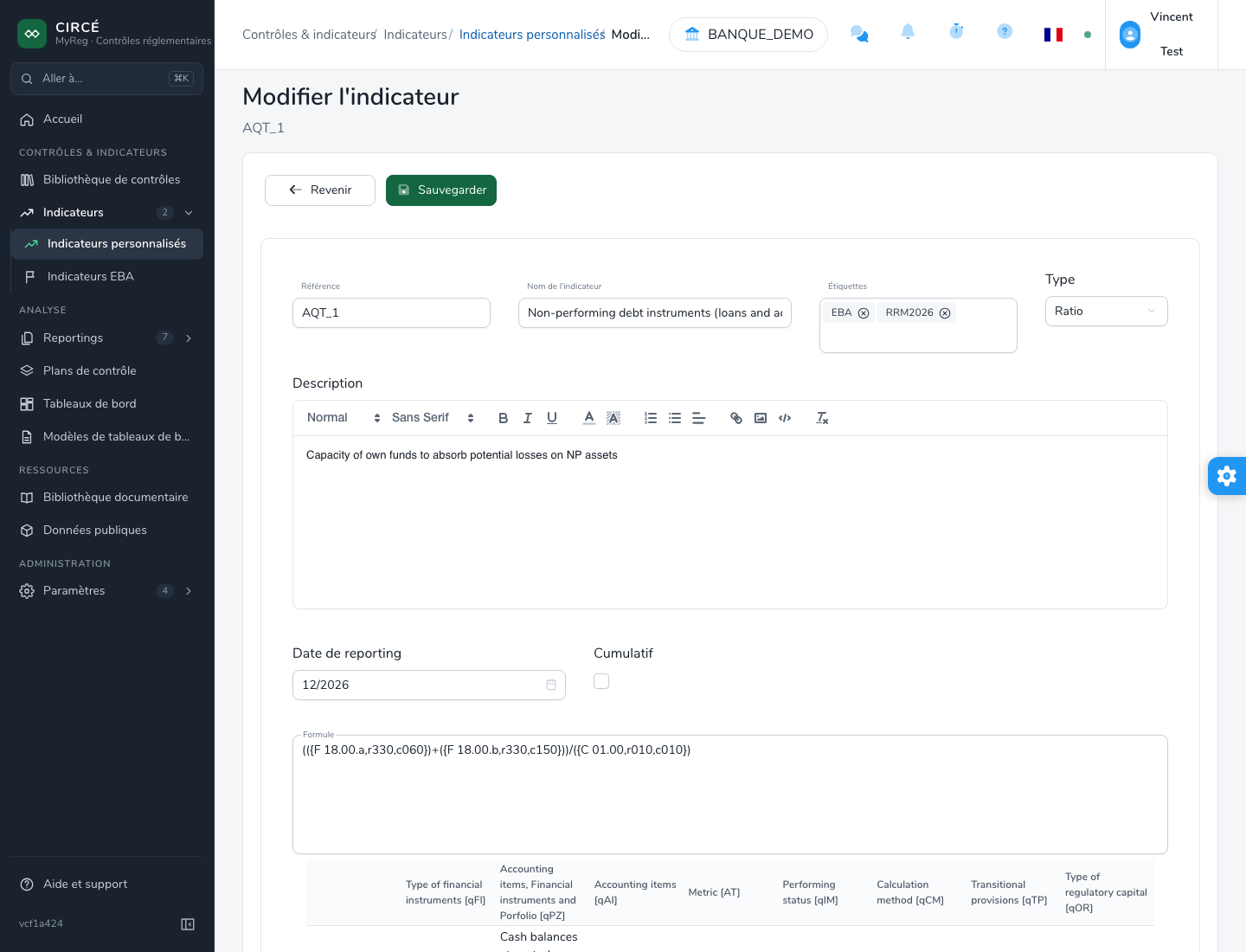
La page de détail d’un indicateur liste aussi les tableaux de bord qui l’utilisent.
Comment ajouter des indicateurs à un tableau de bord
Depuis la liste des indicateurs :
- Cochez les indicateurs, puis cliquez sur Ajouter à un tableau de bord…. Pour un seul indicateur, utilisez l’entrée Ajouter à un tableau de bord de son menu ⋯.
- Choisissez le tableau de bord dans la fenêtre, puis cliquez sur Ajouter.
Les indicateurs déjà présents dans ce tableau de bord restent inchangés.
Comment supprimer un ou plusieurs indicateurs
Dans la page de liste, utilisez l’entrée Supprimer du menu ⋯ d’un indicateur. Pour en supprimer plusieurs, cochez-les puis cliquez sur Supprimer… dans la barre d’actions.
La boîte de confirmation « Supprimer n indicateur(s) ? » liste les indicateurs concernés. Elle permet de confirmer ou d’annuler votre action.
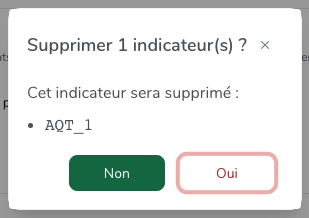
Un indicateur utilisé dans un ou plusieurs tableaux de bord ne peut pas être supprimé.
Retirez-le d’abord de ces tableaux de bord. Il n’est pas nécessaire de supprimer les résultats qui l’ont utilisé.
Lors d’une suppression groupée, les indicateurs encore utilisés sont conservés sans message.
Comment exporter des indicateurs dans un fichier Excel
Trois exports sont proposés dans la page de liste :
- Tout exporter, dans l’en-tête : exporte les indicateurs qui répondent aux filtres Tags, Validité et Vérifier la validité au. Le filtre Recherche n’est pas appliqué.
- Exporter la sélection, dans la barre d’actions : n’exporte que les indicateurs cochés.
- Exporter, dans le menu ⋯ d’une ligne : n’exporte que cet indicateur.
Les boutons affichent un indicateur de chargement jusqu’à l’arrivée du fichier.
Le fichier aaaa_MM_jj_HH_mm_ss_indicators.xlsx contient les colonnes suivantes :
- Reference, Type, Name, Formula, Description, Tags ;
- Cumulative ;
- le statut ;
- les tableaux de bord qui utilisent l’indicateur.
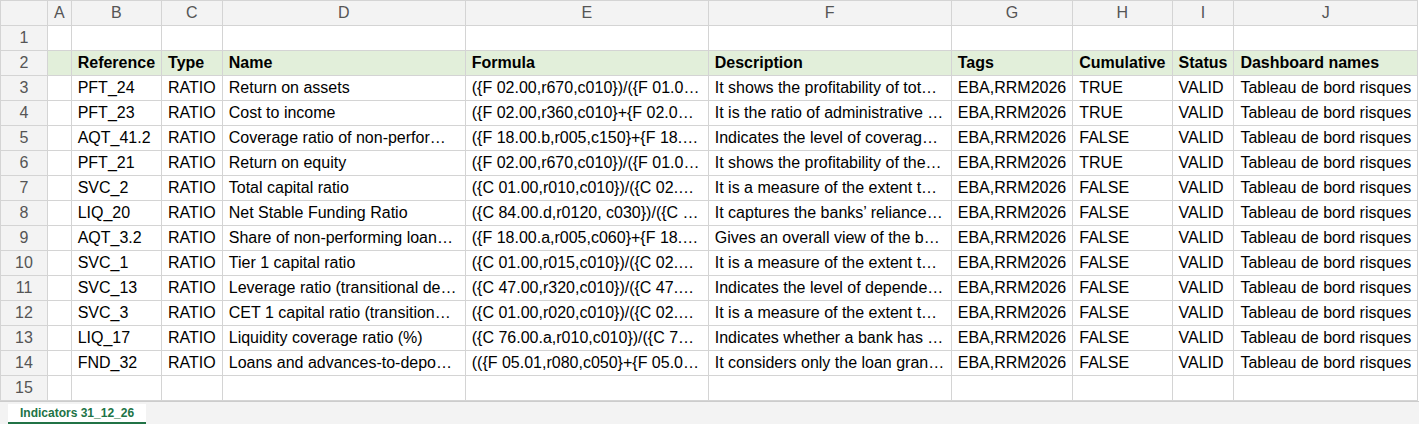
Ce fichier peut être réimporté tel quel.
Comment importer des indicateurs
Dans la page de liste, cliquez sur Importer (.xlsx). La page Importer des indicateurs s’ouvre.
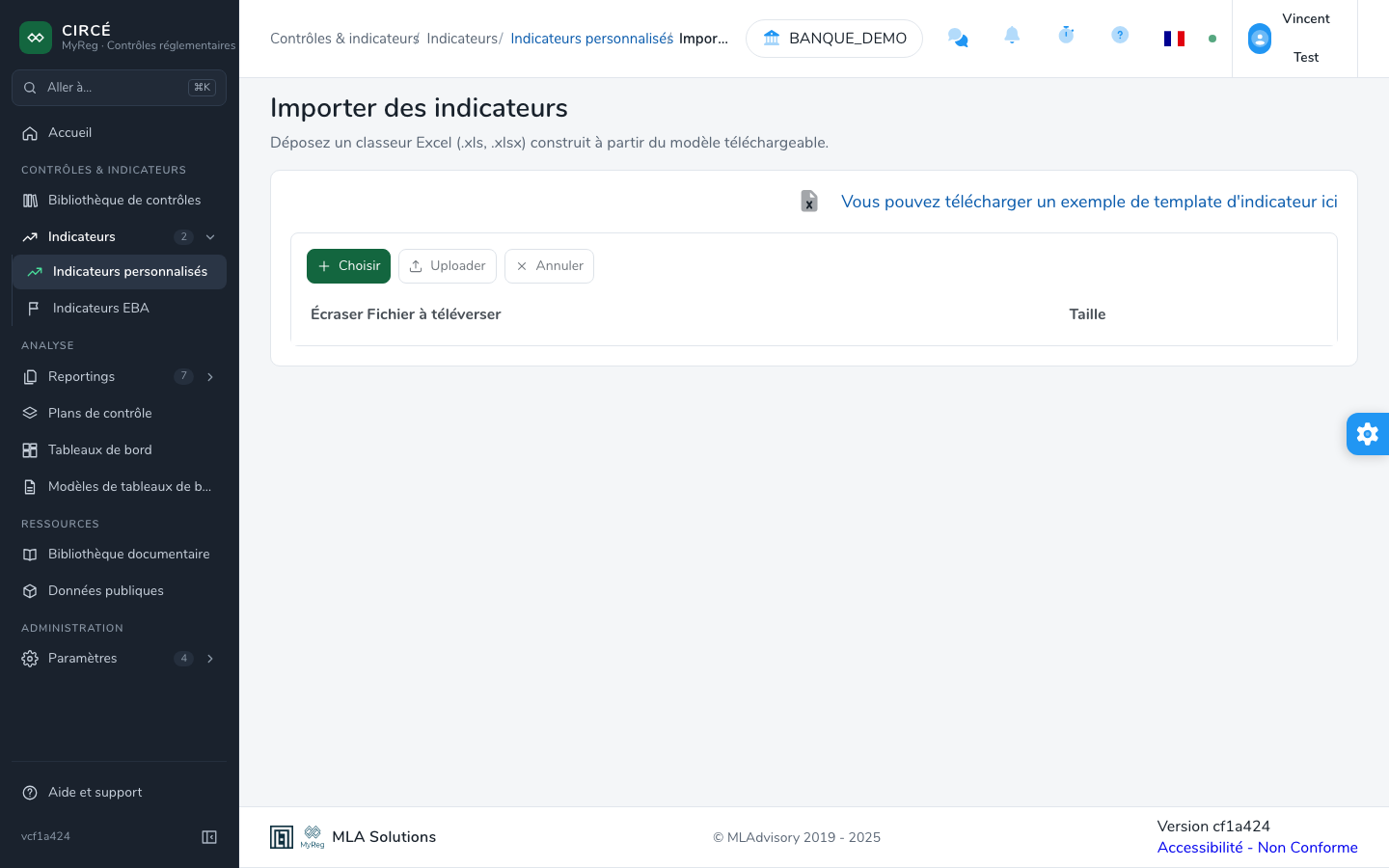
Le lien « Vous pouvez télécharger un exemple de template d’indicateur ici » fournit le modèle Excel. Vous pouvez aussi partir d’un fichier exporté.

La première feuille du fichier est lue, avec les colonnes suivantes :
- obligatoires : Reference, Type (
RATIOouAMOUNT), Name et Formula ; - facultatives : Description, Tags (séparés par des virgules) et Cumulative (colonne H du modèle). Si Cumulative est absent, l’indicateur n’est pas cumulatif : un ancien modèle sans cette colonne reste donc accepté.
Si une valeur obligatoire manque sur une seule ligne, ou si un type est incorrect, tout le fichier est refusé avec un message qui indique la colonne en cause.
Pour charger le fichier :
- Cliquez sur Choisir et sélectionnez le fichier
.xlsou.xlsx. Il s’affiche avec sa taille. - Cochez au besoin Écraser sur sa ligne : les indicateurs dont la référence existe déjà sont alors mis à jour. Sinon, ils sont ignorés.
- Cliquez sur Uploader.
Un résumé indique ensuite les indicateurs importés, ignorés ou écrasés, et en erreur. Le bouton Retour aux indicateurs ramène à la liste.
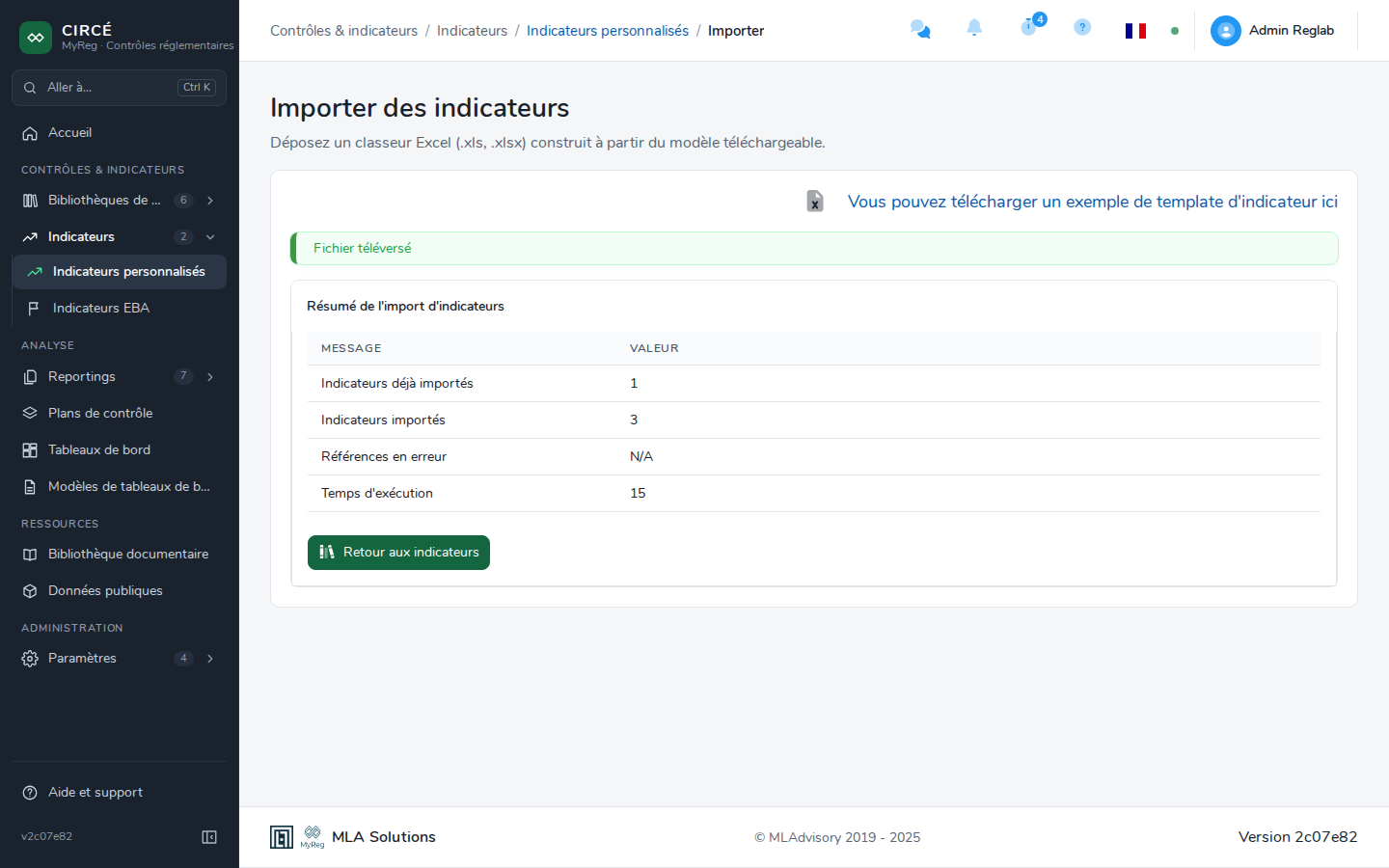
Comment importer les indicateurs EBA
CIRCÉ fournit une liste d’indicateurs de risque EBA prête à l’emploi : ceux du catalogue EBA que l’application sait calculer. Vous pouvez l’ajouter à vos indicateurs sans remplir de fichier Excel.
- Cliquez sur Importer les indicateurs EBA, dans la page Indicateurs personnalisés, ou sur Importer dans mes indicateurs, dans la page Indicateurs EBA.
- Dans la fenêtre Importer les indicateurs EBA, cochez au besoin Écraser mes indicateurs de même référence. L’option est décochée par défaut :
- décochée, vos indicateurs existants sont conservés, y compris les formules que vous avez corrigées ;
- cochée, ils sont remplacés par la version EBA.
- Cliquez sur Importer.
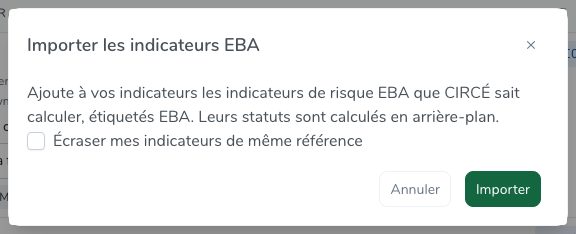
La fenêtre affiche ensuite le compte rendu : Indicateurs importés, Indicateurs déjà importés ou Indicateurs écrasés, et Indicateurs en erreur.
- Les indicateurs importés portent le tag
EBA. - Leurs statuts de validité sont calculés en arrière-plan.
- En fermant la fenêtre, la liste des indicateurs se recharge.
L’import demande le même droit que l’import Excel.
La liste livrée est régulièrement corrigée et complétée : par exemple SME_4 et SME_5, qui calculent désormais une croissance sur un an, ou les indicateurs de concentration et MiCA ajoutés.
Pour profiter d’une nouvelle version, relancez l’import avec Écraser mes indicateurs de même référence.
Les indicateurs EBA
La page Indicateurs EBA présente en lecture seule le catalogue officiel des indicateurs de risque de l’EBA.
Pour chaque indicateur, elle affiche :
- sa référence ;
- sa catégorie et sa fréquence ;
- son nom et sa description ;
- sa formule, avec la liste des points de données utilisés ;
- sa plage de valeurs.
Les filtres disponibles sont Rechercher un mot-clé, Modèles (les templates utilisés) et Catégorie.
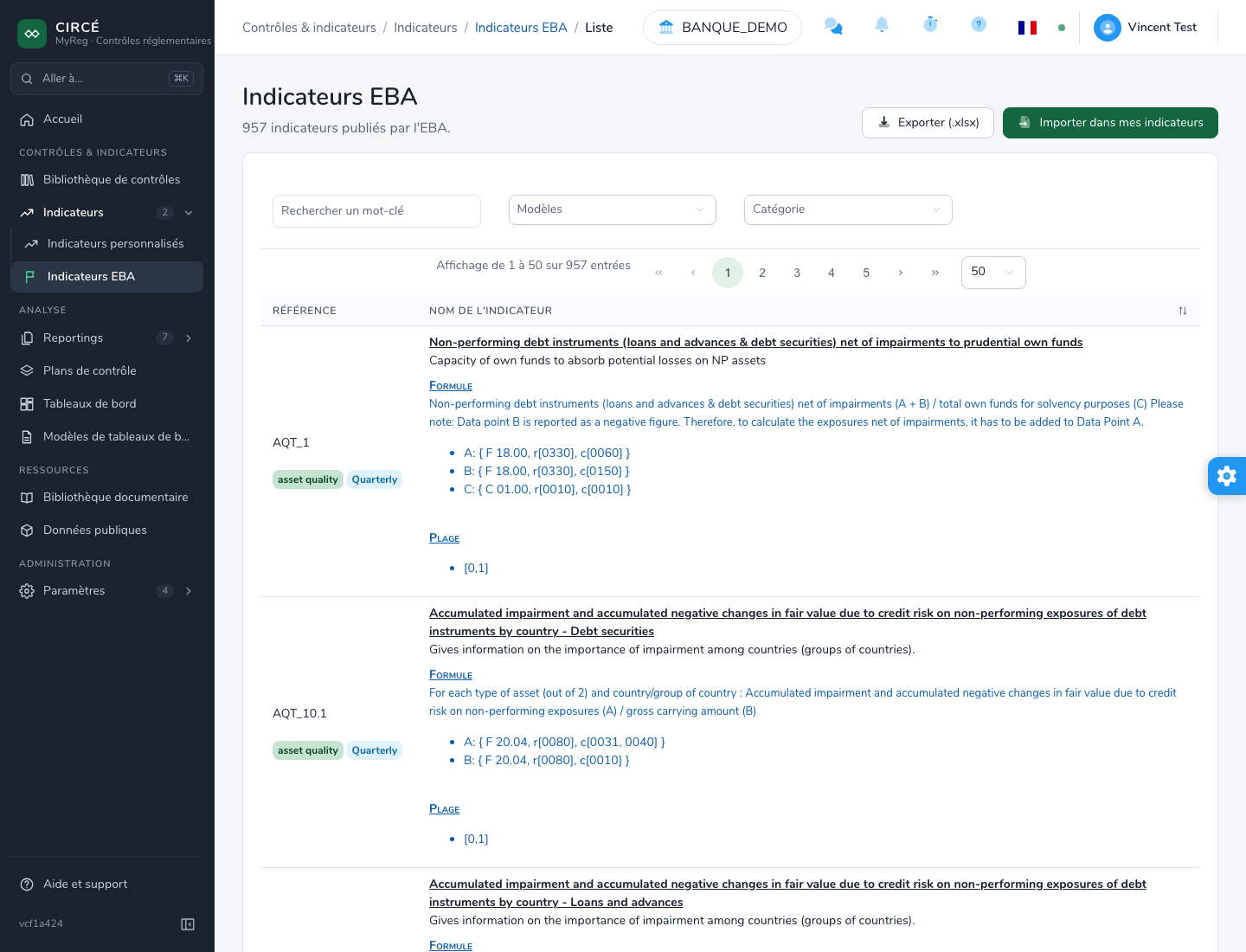
L’en-tête propose deux actions :
- Importer dans mes indicateurs : voir Comment importer les indicateurs EBA.
- Exporter (.xlsx) : télécharge le classeur complet de l’EBA, dans sa version en vigueur, avec une feuille par domaine de risque. Ce fichier n’est pas au format d’import des indicateurs.
Tableau de bord
La liste des tableaux de bord
La page Analyse › Tableaux de bord porte en en-tête les actions Actualiser, Importer (.xlsx), Exporter (.xlsx) et Nouveau tableau de bord.
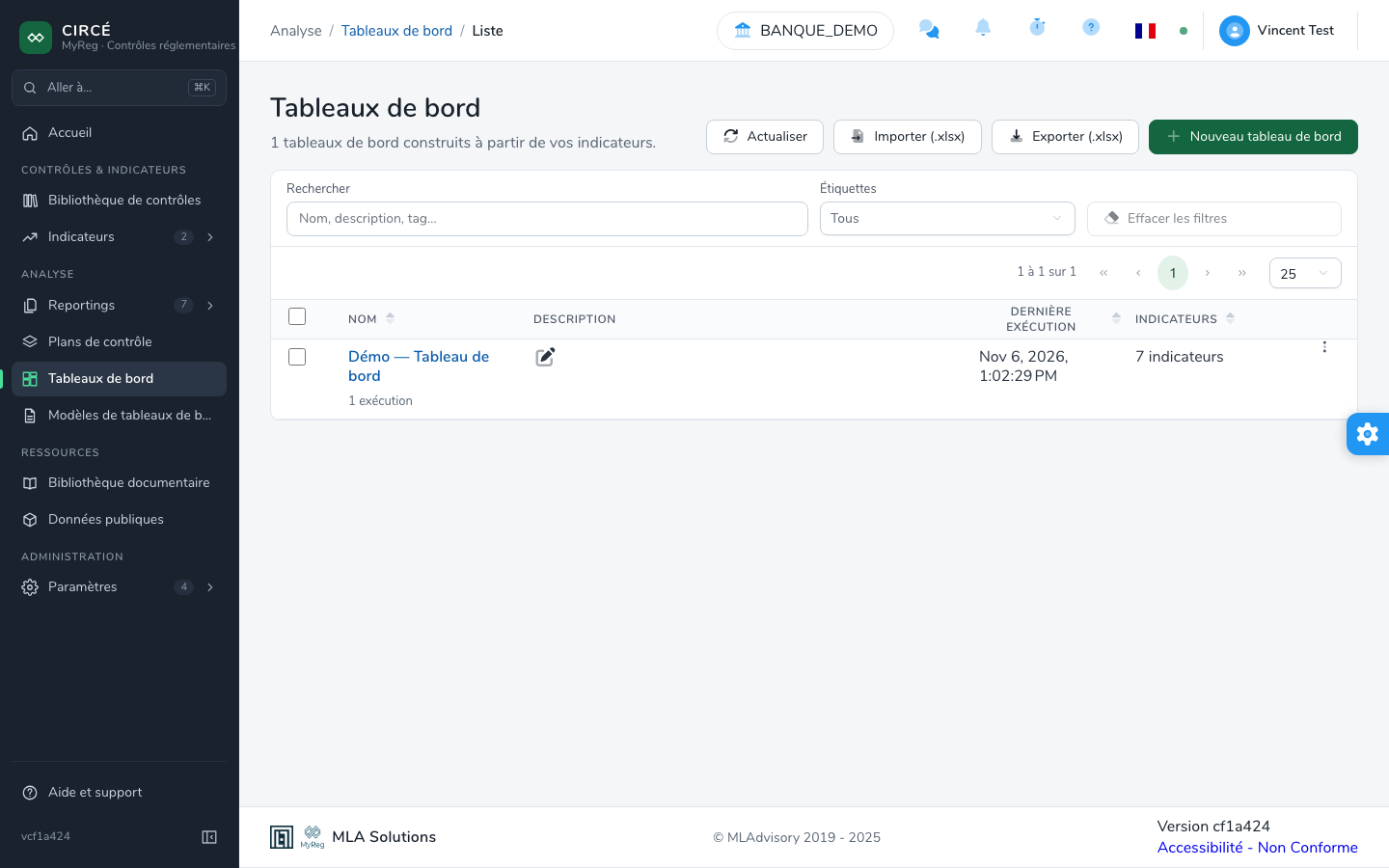
La liste affiche pour chaque tableau de bord :
- son nom, qui ouvre sa page ;
- sa description ;
- sa Dernière exécution : la date de fin de sa dernière exécution ;
- son nombre d’Indicateurs.
Vous pouvez trier la liste par nom, par dernière exécution ou par nombre d’indicateurs.
Les filtres sont Rechercher (« Nom, description, tag… ») et Étiquettes. Effacer les filtres les réinitialise.
Cochez des tableaux de bord pour afficher la barre d’actions : Exporter la sélection, Supprimer… et Désélectionner.
Le menu ⋯ d’une ligne propose Consulter, Éditer, Supprimer et Permissions.
Comment créer un nouveau tableau de bord
Dans la page de liste, cliquez sur Nouveau tableau de bord.
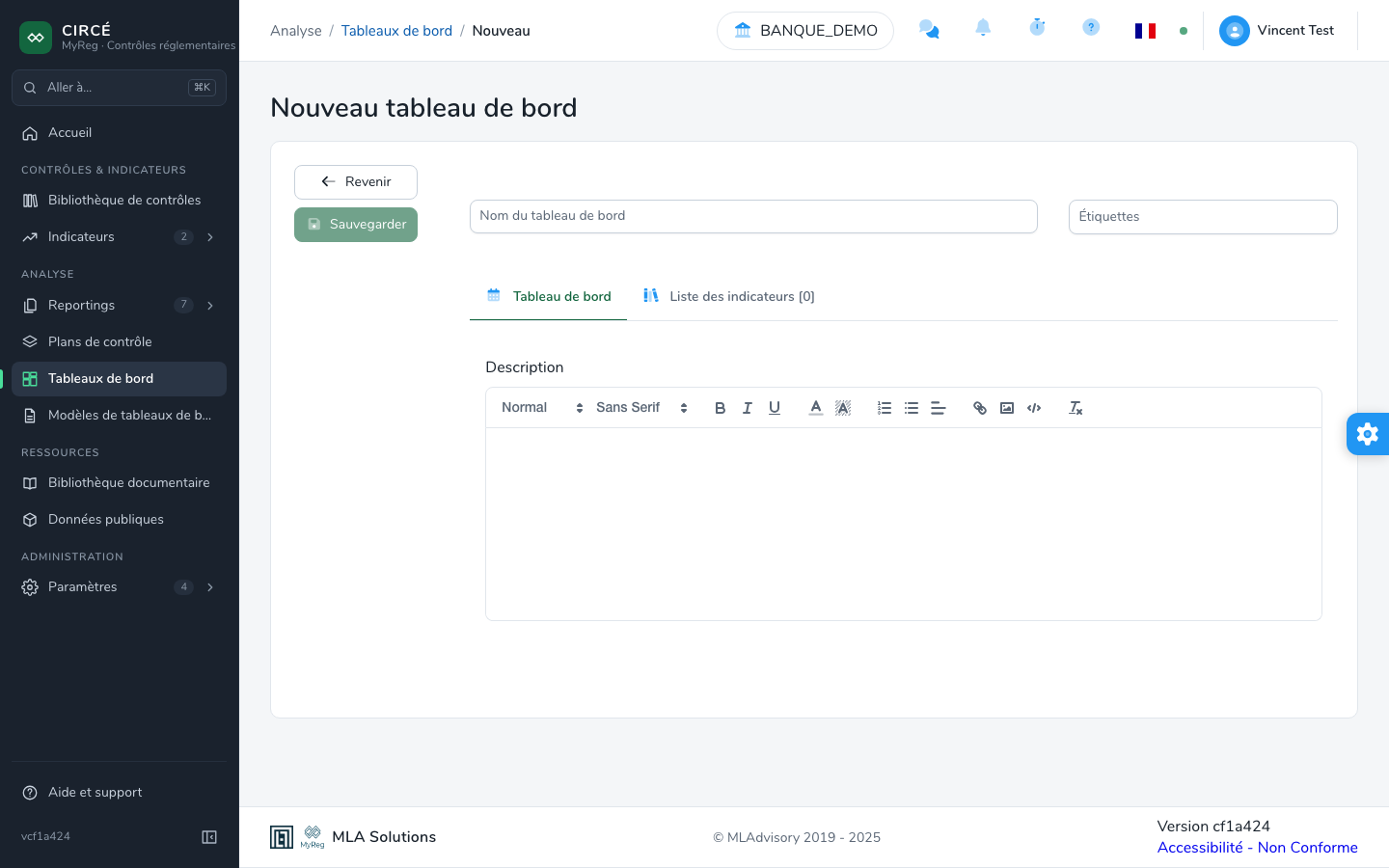
Renseignez :
- le Nom du tableau de bord : obligatoire et unique ;
- les Étiquettes : facultatives ;
- la Description, dans l’onglet Tableau de bord : facultative.
Puis sélectionnez les indicateurs dans l’onglet Liste des indicateurs [n].
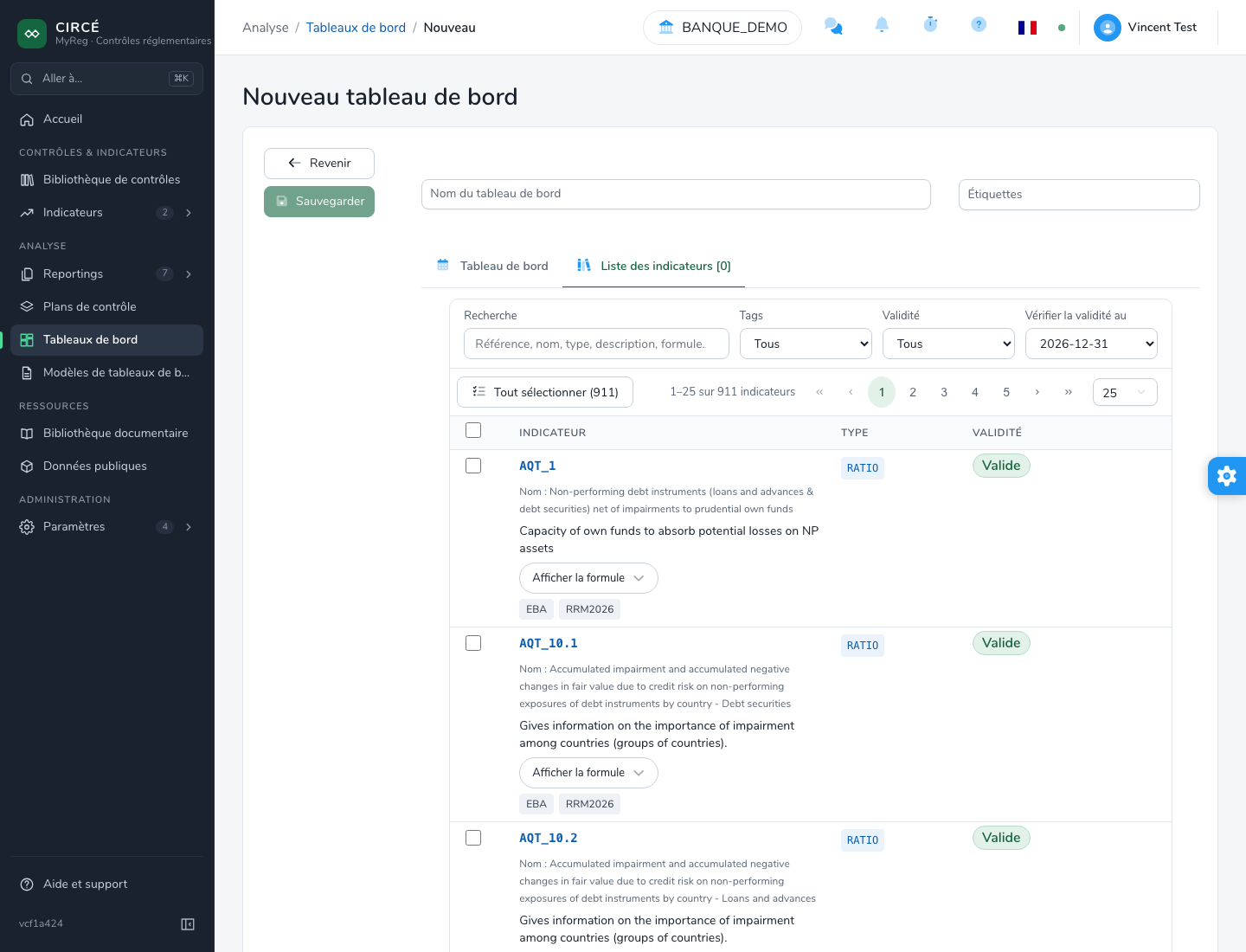
- Les filtres sont ceux de la liste des indicateurs : recherche, tags, validité, date.
- Tout sélectionner (n) coche tous les indicateurs filtrés.
Un tableau de bord peut être enregistré sans indicateur, mais il ne peut pas être exécuté.
Comment modifier un tableau de bord
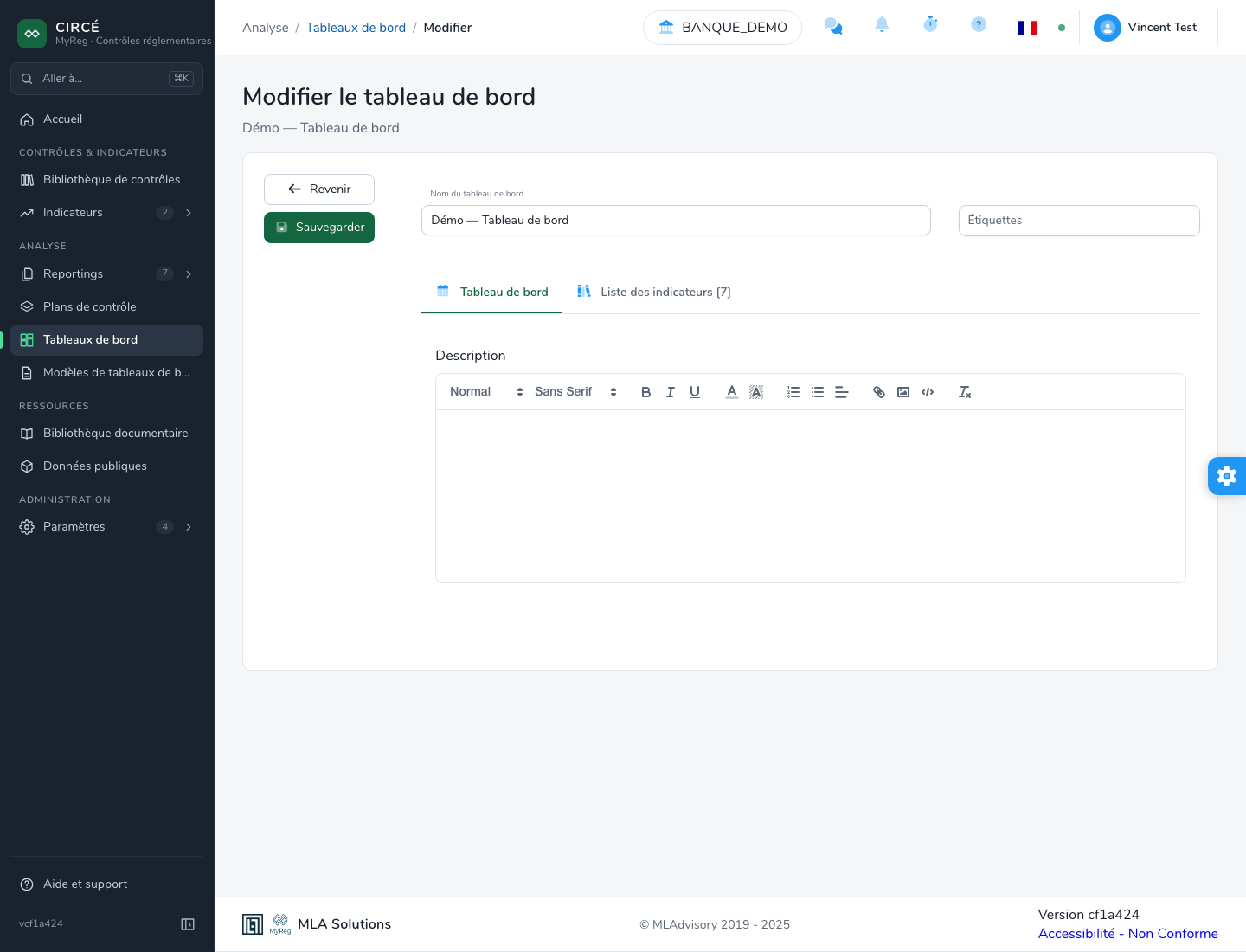
Ouvrez un tableau de bord et cliquez sur Modifier le tableau de bord, ou utilisez l’entrée Éditer du menu ⋯ dans la page de liste.
Modifiez les champs, ou cochez et décochez des indicateurs, puis cliquez sur Sauvegarder.
Comment ajouter ou retirer des indicateurs
Ajouter. Dans la page du tableau de bord, ouvrez le menu Plus d’actions (⋯) et choisissez Ajouter des indicateurs.
- La fenêtre affiche tous les indicateurs ; ceux déjà inclus sont cochés.
- Cochez ou décochez des indicateurs, puis cliquez sur Mettre à jour.
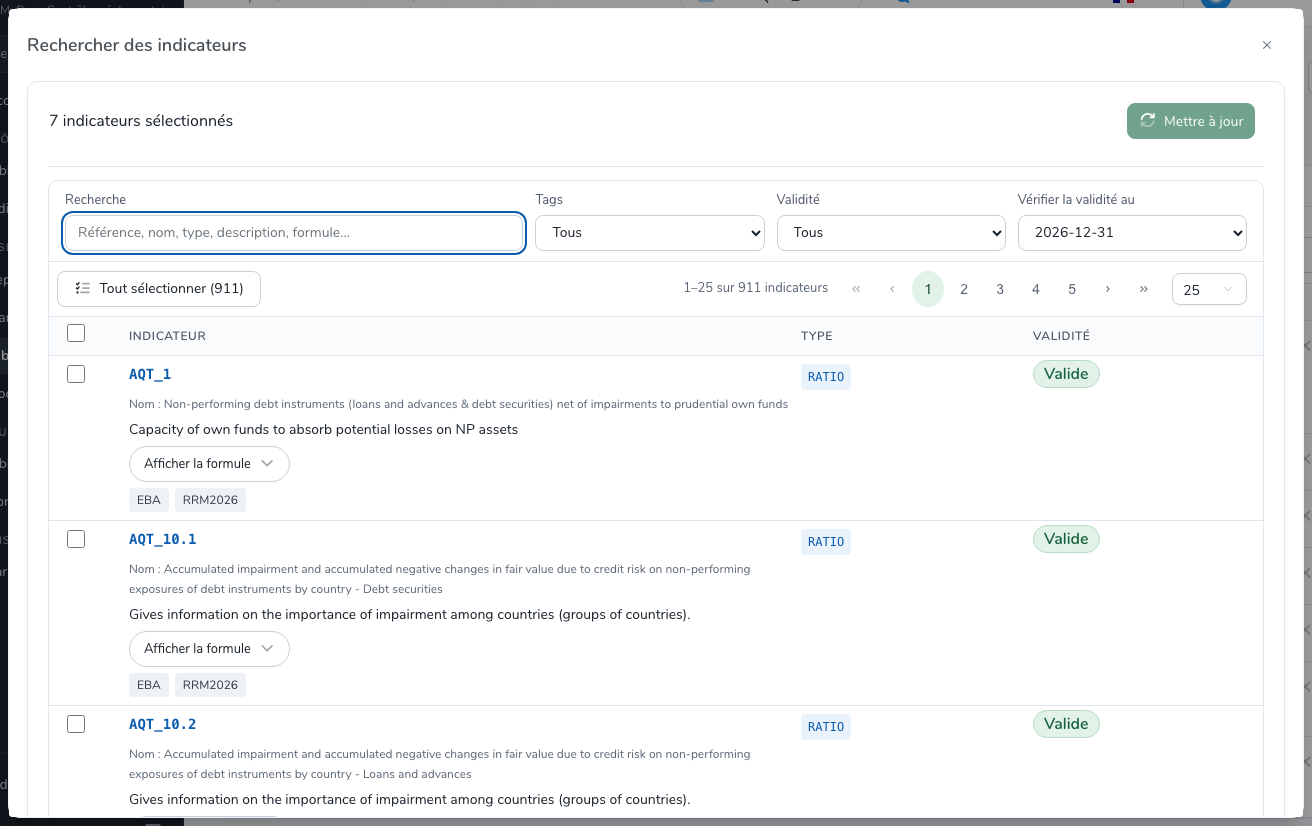
Vous pouvez aussi partir de la liste des indicateurs : voir Comment ajouter des indicateurs à un tableau de bord.
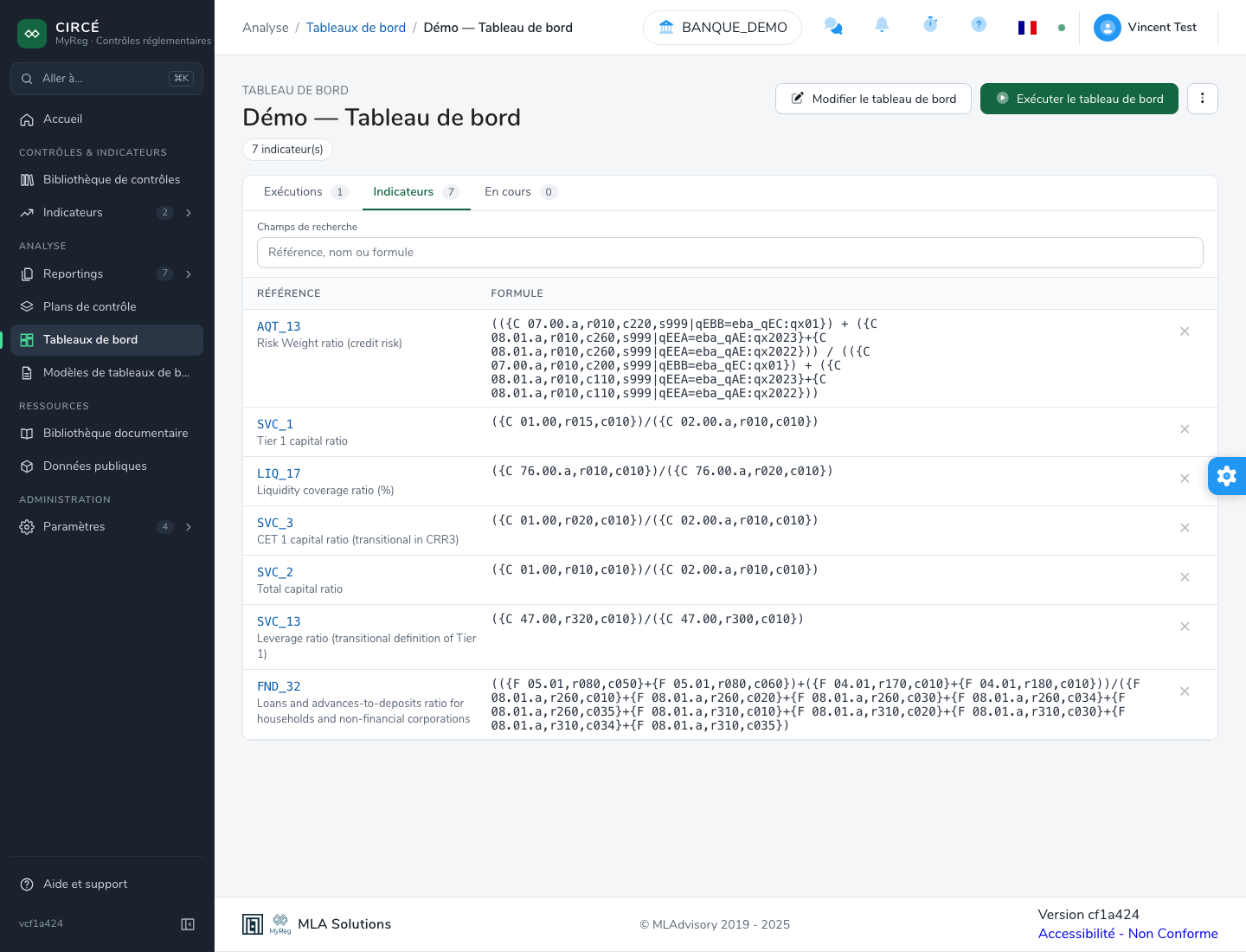
Retirer. Dans l’onglet Indicateurs de la page, la croix d’une ligne (« Retirer … du tableau de bord ») retire immédiatement l’indicateur. Cet onglet a sa propre recherche (« Référence, nom ou formule »).
Comment importer et exporter des tableaux de bord
Dans la page de liste :
- Exporter (.xlsx), ou Exporter la sélection, exporte :
- les tableaux de bord cochés ;
- ou ceux qui portent les tags filtrés ;
- ou tous les tableaux de bord.
- Importer (.xlsx) importe un fichier de même forme.
- Les indicateurs sont rattachés par leur référence et doivent déjà exister dans la bibliothèque.
- Un tableau de bord dont le nom existe déjà est ignoré.
- Le résumé liste les tableaux de bord existants et les indicateurs introuvables.
Dans la page d’un tableau de bord, Plus d’actions › Exporter les indicateurs (.xlsx) télécharge ses indicateurs au format de l’export des indicateurs.
Comment supprimer un tableau de bord
Plusieurs points d’entrée existent :
- dans la page de liste, l’entrée Supprimer du menu ⋯ d’un tableau de bord ;
- pour en supprimer plusieurs, cochez-les puis cliquez sur Supprimer… dans la barre d’actions ;
- dans la page du tableau de bord, Plus d’actions › Supprimer le tableau de bord.
La suppression demande deux confirmations :
- La première nomme le tableau de bord et indique le nombre d’exécutions supprimées avec lui.
- La seconde demande de confirmer la suppression définitive : l’action est irréversible.
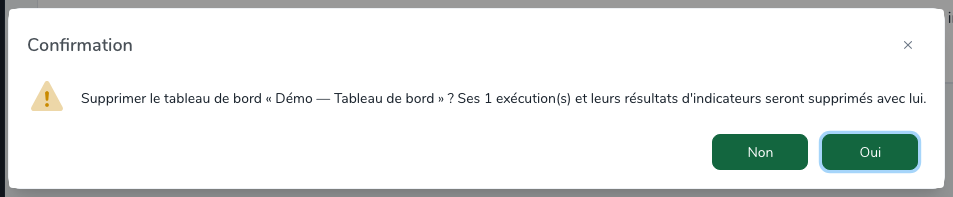

Supprimer un tableau de bord supprime aussi toutes ses exécutions et leurs résultats d’indicateurs.
La suppression est refusée si l’une de ces exécutions appartient à une équipe dont vous ne pouvez pas supprimer les exécutions.
Comment exécuter un tableau de bord
Une fois votre tableau de bord prêt, cliquez sur Exécuter le tableau de bord dans sa page.
La fenêtre Construire le tableau de bord se remplit étape par étape :
Choisir un périmètre : il sert à retrouver les fichiers de reporting.
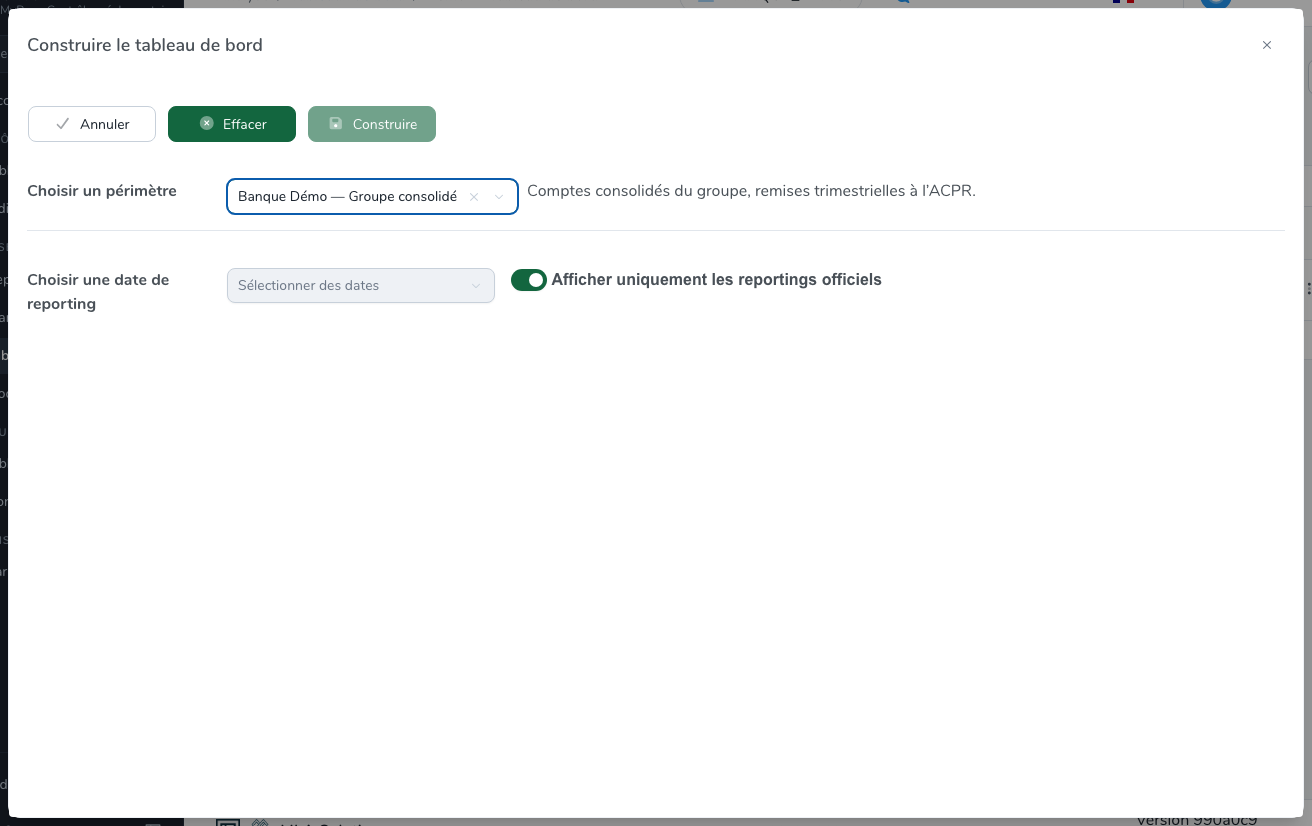
Construire le tableau de bord : choix du périmètre Choisir une date de reporting : vous pouvez choisir une ou plusieurs dates parmi celles des fichiers traités du périmètre. L’option Afficher uniquement les reportings officiels est activée par défaut.
Choisir un type de période : Mois, Trimestre (par défaut), Semestre ou Année.
Cochez les fichiers à utiliser. Ils sont regroupés par date, et au moins un fichier doit être coché.
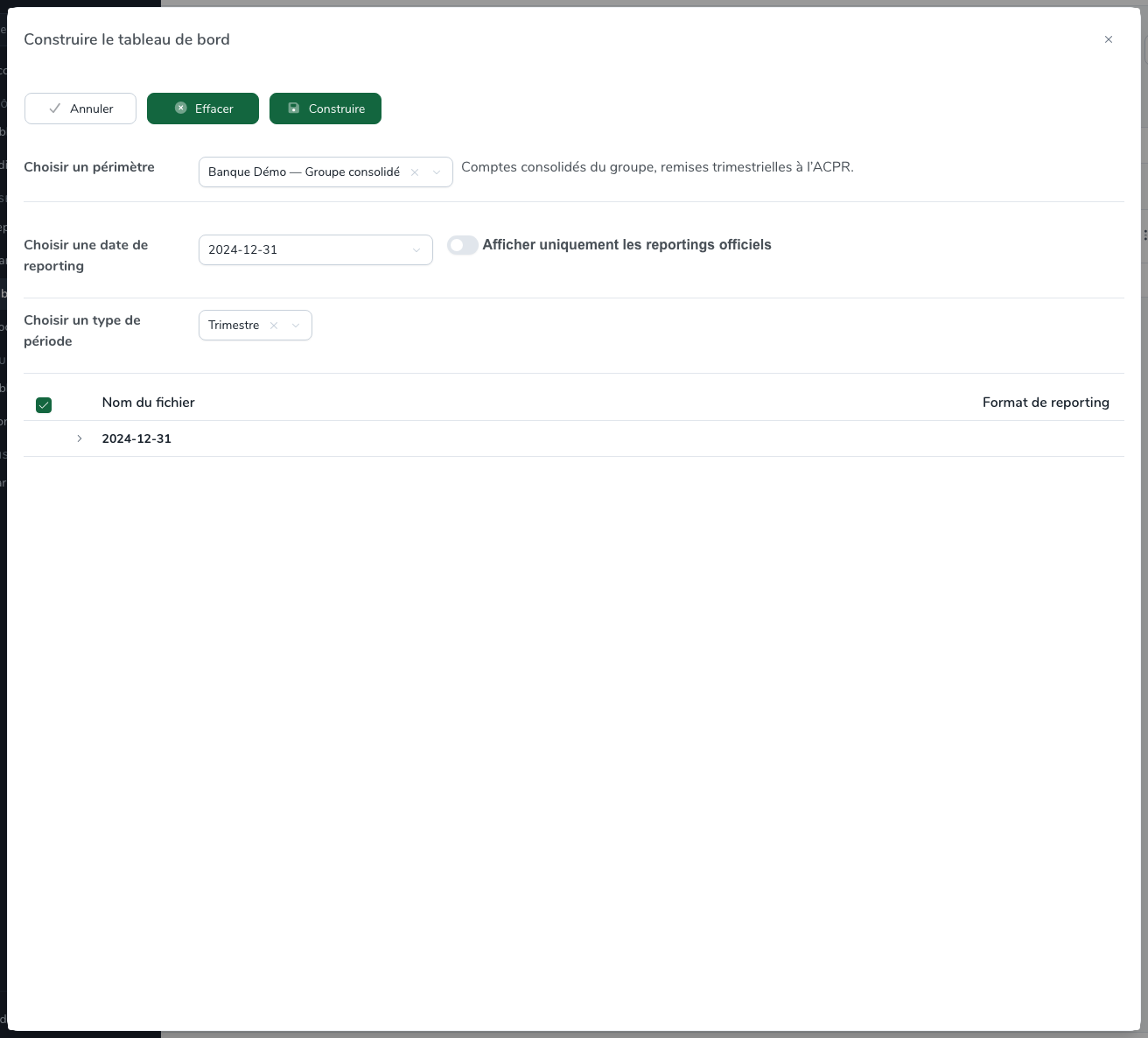
Construire le tableau de bord : choix des fichiers
Cliquez sur Construire.
- Les dates de reporting du résultat sont celles des fichiers cochés.
- L’exécution apparaît dans l’onglet En cours, avec une barre de progression qui avance en temps réel. Une fois terminée, elle passe dans l’onglet Exécutions.
- Une exécution dont les résultats ne peuvent pas être enregistrés passe en échec, au lieu de rester « en cours ». Elle apparaît alors dans l’onglet En échec.
Un indicateur dont le statut n’est pas Valide pour la taxonomie en vigueur n’est pas évalué : sa valeur est NaN.
Consulter les résultats
L’en-tête de la page d’un tableau de bord affiche son nombre d’indicateurs, sa description et ses tags. Il porte les actions suivantes :
- Modifier le tableau de bord ;
- Exécuter le tableau de bord ;
- Plus d’actions (⋯) : Ajouter des indicateurs, Exporter les indicateurs (.xlsx), Supprimer toutes les exécutions et Supprimer le tableau de bord.
La page comporte les onglets suivants :
- Exécutions : les exécutions terminées, de la plus récente à la plus ancienne. Chaque ligne affiche :
- Exécution : sa date, qui ouvre le résultat, et son nombre d’indicateurs ;
- Date de référence : ses dates de reporting ;
- Durée ;
- Résultats : une barre et les nombres d’indicateurs par statut de revue (validé, validé avec réserves, non validé, non évalué). Chaque nombre ouvre le résultat filtré sur ce statut.
- Indicateurs : les indicateurs du tableau de bord.
- En cours : les exécutions en cours et leur progression.
- En échec : les exécutions qui se sont arrêtées sur une erreur sans produire de résultat. Cet onglet n’apparaît que s’il en existe.
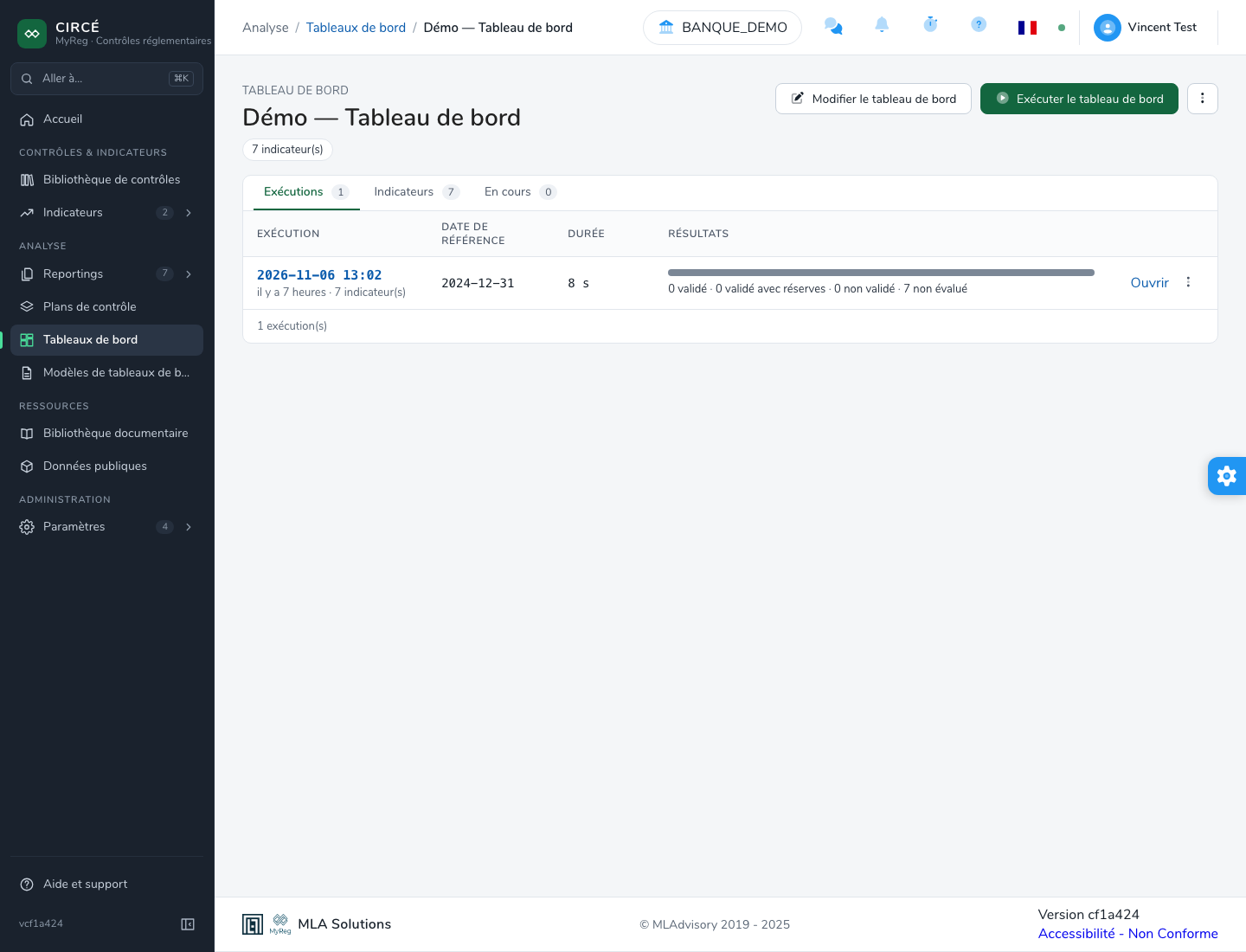
Sur une ligne d’exécution, Ouvrir affiche le résultat. Le menu ⋯ propose :
- Exécuter : relance le tableau de bord sur les mêmes fichiers et le même type de période, sans fenêtre ;
- Supprimer : supprime cette exécution, après deux confirmations.
Plus d’actions › Supprimer toutes les exécutions supprime toutes les exécutions terminées ou en échec, elles aussi après deux confirmations.
Les pages se mettent à jour d’elles-mêmes quand une exécution progresse ou se termine.
La page de résultat
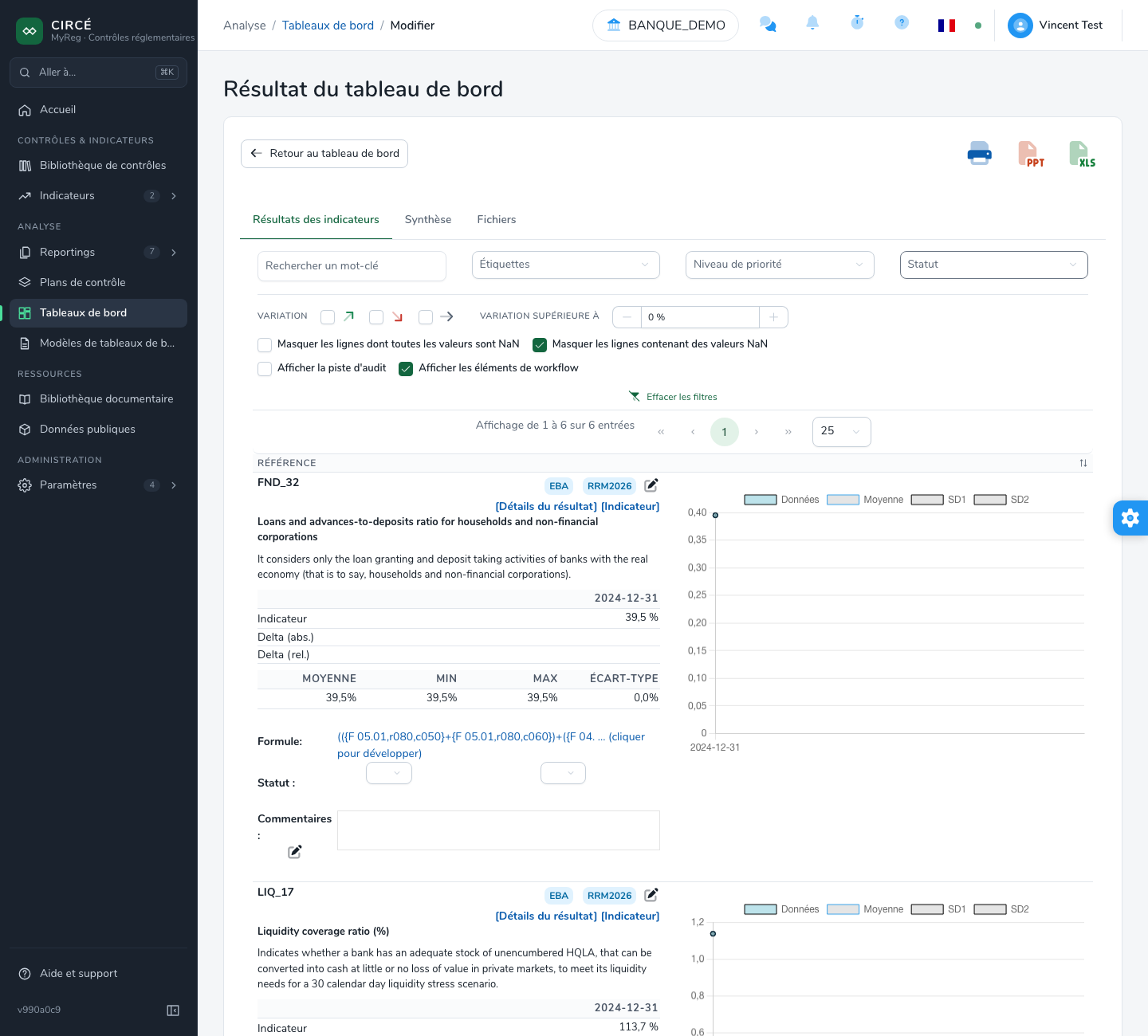
La page Résultat du tableau de bord comporte trois onglets. Le bouton Retour au tableau de bord ramène à la page du tableau de bord.
L’onglet Résultats des indicateurs affiche un bloc par indicateur, avec :
- le tableau des valeurs par date, avec les écarts absolu (Delta (abs.)) et relatif (Delta (rel.)).
- L’écart relatif est rapporté à la valeur absolue de la valeur précédente : (valeur − précédente) / |précédente|. Son signe suit donc le sens de l’évolution, même quand la valeur précédente est négative.
- Les flèches indiquent le sens de l’évolution.
- Une évolution supérieure à un écart-type est surlignée.
- la moyenne, le minimum, le maximum et l’écart-type ;
- un graphique de l’évolution, avec la moyenne et les bandes d’un et deux écarts-types ;
- les éléments de revue : un statut (Validé, Validé avec réserves, Non validé), une priorité (P0 à P3) et des commentaires.
- Le statut et la priorité sont enregistrés dès qu’ils sont modifiés.
- Ces éléments sont propres à ce résultat.
- des tags propres au résultat, et les liens vers le détail du résultat et vers l’indicateur.
Les filtres de cet onglet sont les suivants :
- Rechercher un mot-clé, sur la référence ;
- Étiquettes, Niveau de priorité et Statut ;
- Variation : hausse, baisse et/ou stable ;
- Variation supérieure à : un pourcentage ;
- « Masquer les lignes contenant des valeurs NaN », activé par défaut, et « Masquer les lignes dont toutes les valeurs sont NaN » ;
- Afficher la piste d’audit : affiche les valeurs des points de données de chaque indicateur ;
- Afficher les éléments de workflow : affiche les éléments de revue ;
- Effacer les filtres.
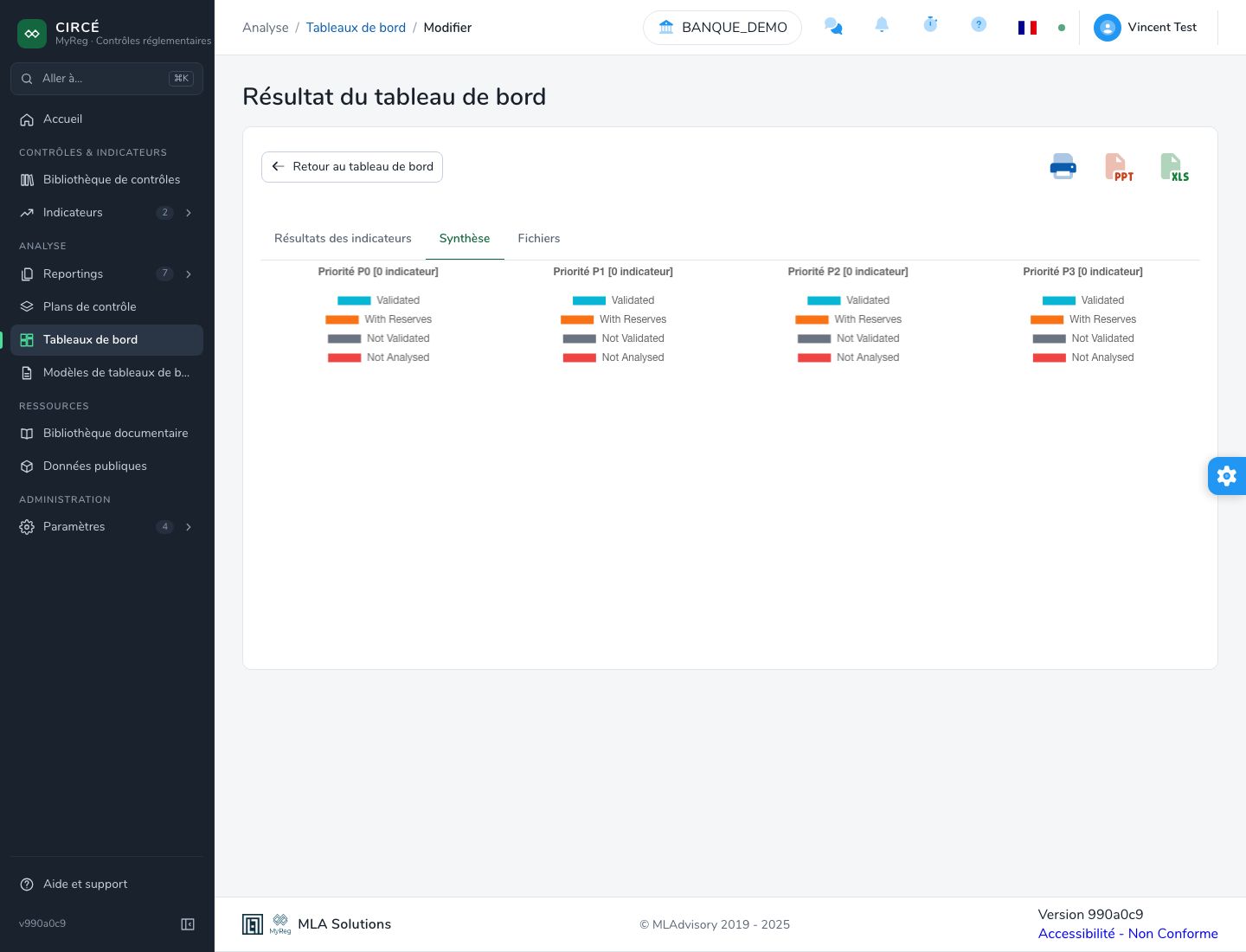
L’onglet Synthèse affiche un graphique circulaire par niveau de priorité, réparti selon le statut de revue.
L’onglet Fichiers liste les fichiers utilisés, avec leur date, leur format et leur périmètre.
Comment exporter un résultat
Les trois icônes en haut à droite de la page de résultat proposent :
- Impression : ouvre le résultat dans un nouvel onglet, sans menus, prêt à imprimer avec la fonction d’impression du navigateur.
- PowerPoint : une diapositive par indicateur, avec le tableau des valeurs, le graphique, le statut, la priorité et les commentaires.
- Excel : trois feuilles :
- IndicatorResults : valeurs, écarts (les variations en %), statistiques, statut et priorité ;
- AuditTrail : les points de données ;
- Filters : les filtres appliqués, y compris le mot-clé recherché.
Les exports PowerPoint et Excel contiennent exactement ce que montre l’écran filtré : ils appliquent tous les filtres de la page, y compris le mot-clé, les tags, les options NaN, le statut (dont « non évalué »), la priorité et la variation.
Comment créer un nouvel indicateur
Dans la page de liste, cliquez sur Nouvel indicateur.
Renseignez les champs suivants :
Un panneau sous la formule affiche le résultat de la vérification. Cliquez sur Sauvegarder : le bouton n’est actif que lorsque tous les champs obligatoires sont remplis. Une formule incorrecte n’empêche pas l’enregistrement : l’indicateur reçoit alors le statut Invalide.