Modèles de tableaux de bord
Les modèles de tableaux de bord se trouvent dans Analyse › Modèles de tableaux de bord (voir aussi le concept).
Un modèle de tableau de bord est un classeur Excel dont certaines cellules contiennent une formule d’indicateur, écrite entre %% (par exemple %%{C 01.00, r0010, c0010}%%). Générer le modèle sur des reportings remplit ces cellules avec les valeurs calculées. Le reste du classeur (mise en forme, graphiques, formules Excel) est conservé.
La page Analyse › Modèles de tableaux de bord liste les modèles.
Le dépôt, la modification et la suppression des modèles, ainsi que l’enregistrement d’un classeur modifié, sont réservés aux administrateurs du tenant.
Les autres membres peuvent consulter les modèles, les télécharger, les générer et télécharger leurs résultats.
La liste des modèles
L’en-tête porte les actions Actualiser, Générer depuis des indicateurs et, pour un administrateur, Nouveau modèle.
La liste affiche pour chaque modèle son nom, sa description et son Classeur. L’icône de téléchargement de la ligne télécharge le classeur modèle. Le champ Rechercher porte sur le nom, la référence, le fichier et les tags.
Le menu ⋯ d’une ligne propose Résultats, Générer, Télécharger le modèle et, pour un administrateur, Éditer et Supprimer.
Comment générer un modèle
- Dans la page du modèle, cliquez sur Générer, ou utilisez l’entrée Générer du menu ⋯ de la liste.
- Dans la fenêtre Générer …, choisissez le Périmètre, puis la Date de référence.
- Cochez les Reportings à utiliser parmi les reportings traités de cette date. L’option Reportings officiels seulement limite la liste aux reportings officiels.
- Cliquez sur Générer sur n reportings.
Le calcul se fait sur la période trimestrielle de la date de référence. Dans le classeur rempli :
- une cellule
%%…%%reçoit la valeur de sa formule ; - une cellule dont la formule est en erreur, ou qui n’a pas de valeur, affiche
#N/A; - une formule vide donne l’erreur « Empty formula ».
Pour générer un modèle, vous devez avoir le droit d’utiliser chacun des reportings choisis.
Les résultats d’un modèle
La section Résultats de la page du modèle liste ses générations, avec la Date de référence, la date de lancement (Lancé le), l’État et les Reportings utilisés.
- Une génération reste En cours jusqu’à ce que le classeur rempli soit prêt. Elle affiche ensuite « Terminé en n s ».
- L’icône Télécharger le classeur rempli télécharge le résultat.
- L’icône Supprimer supprime le résultat, après confirmation.
Un résultat appartient à l’équipe qui l’a produit : les droits de lecture, d’export et de suppression viennent de cette équipe. La page se met à jour d’elle-même quand un résultat est prêt.
Comment générer un modèle depuis des indicateurs
Plutôt que d’écrire le classeur à la main, vous pouvez le construire à partir de vos indicateurs.
- Dans la liste des modèles, cliquez sur Générer depuis des indicateurs.
- Renseignez le Nom et la Référence, et au besoin le Titre de la feuille (par défaut, le nom du modèle).
- Cochez Une section par tag pour regrouper les indicateurs selon leur premier tag. Les indicateurs sans tag sont regroupés sous « Autres indicateurs ».
- Cochez les indicateurs dans la liste. Le compteur indique « n indicateurs dans le modèle ». Les indicateurs sans formule sont écartés et comptés à part.
- Choisissez l’action :
- Télécharger (.xlsx), disponible pour tous, télécharge le classeur ;
- Créer le modèle, réservé aux administrateurs, l’enregistre comme modèle, avec les tags de ses indicateurs, puis l’ouvre dans l’éditeur de classeur.
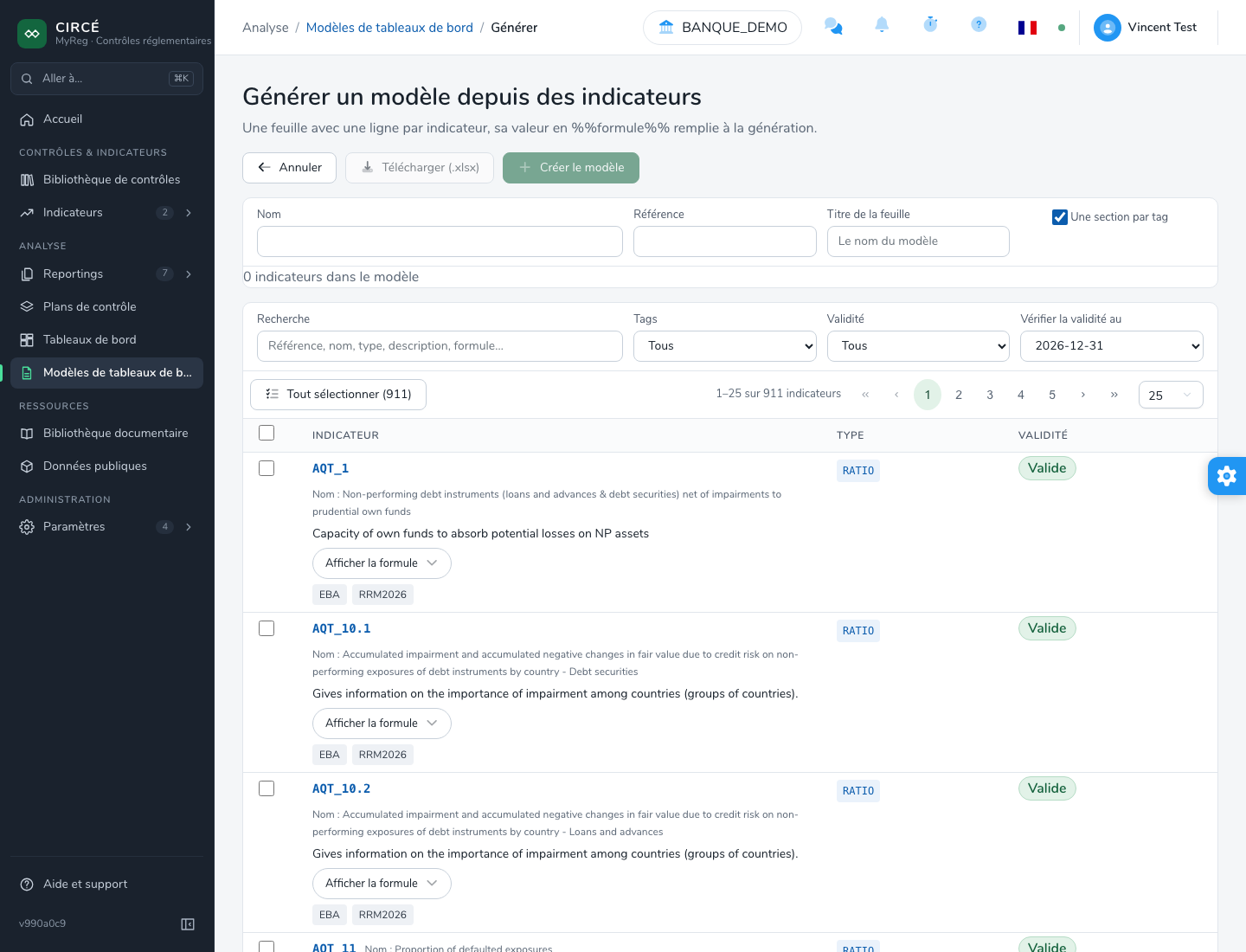
Générer un modèle depuis des indicateurs
Le classeur contient une feuille Indicateurs avec une ligne par indicateur : Référence, Indicateur, Type et Valeur. La valeur est la cellule %%…%% remplie à la génération. Les ratios sont au format 0.00%, les montants au format #,##0.
Comment créer un modèle
Pour modifier un modèle, ouvrez-le et cliquez sur Éditer. Laissez le champ du classeur vide pour garder le fichier actuel.
Pour supprimer un modèle, cliquez sur Supprimer dans sa page ou dans le menu ⋯ de la liste. Tous les résultats générés à partir de ce modèle sont supprimés aussi.