Plans de contrôle
Les plans de contrôle se trouvent dans le menu Analyse › Plans de contrôle. Les seuils ont leur propre page : Seuils.
Tutoriel vidéo
Le tutoriel (5 min 21, sous-titré) montre la création d’un seuil et d’un plan de contrôle (règles VR-XL), son exécution et la lecture de ses résultats.
Plan de contrôle
La liste des plans de contrôle
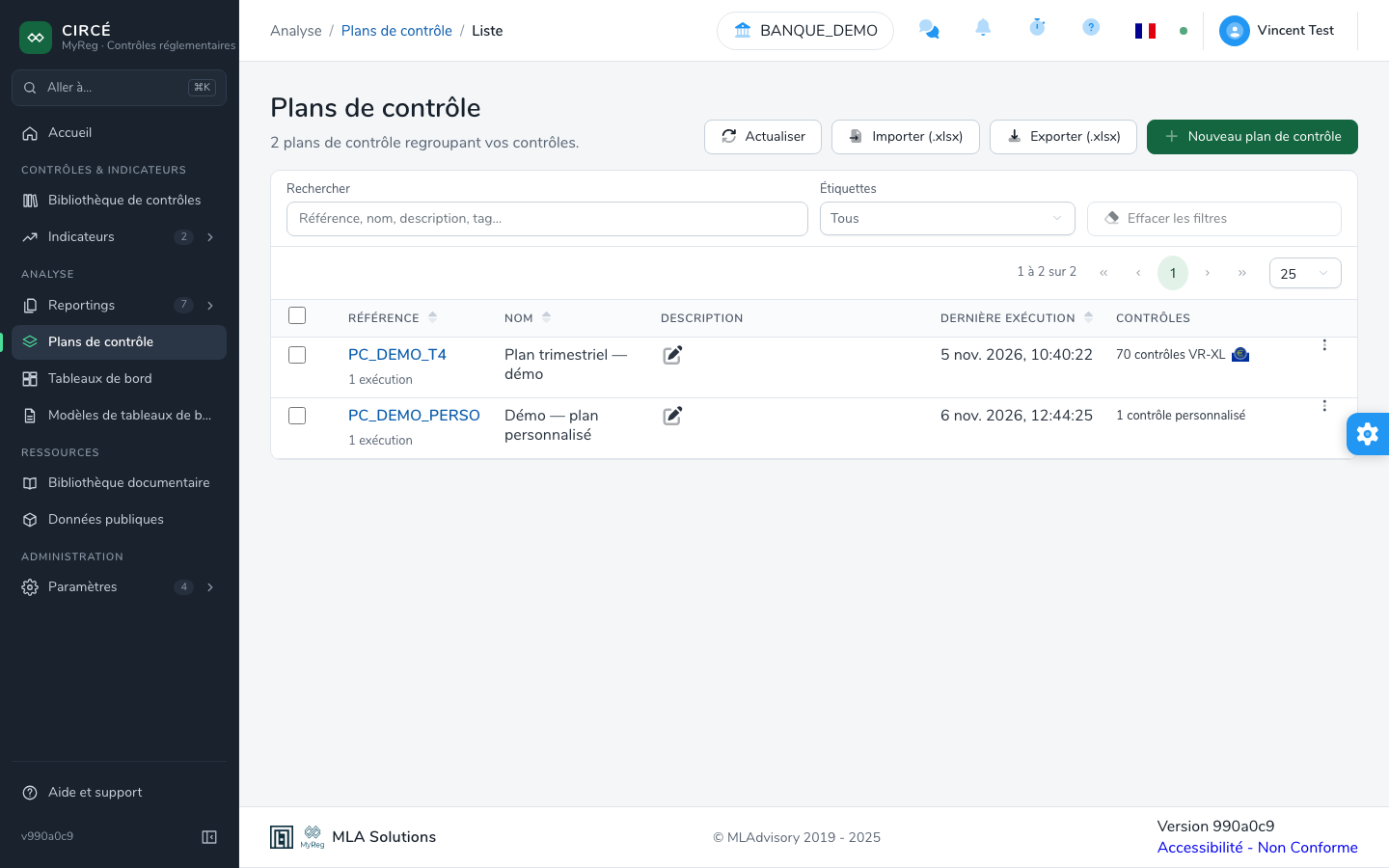
L’en-tête propose Actualiser, Importer (.xlsx), Exporter (.xlsx) et Nouveau plan de contrôle.
La liste affiche pour chaque plan :
- sa référence, avec son nombre d’exécutions, ou « Jamais exécuté » ;
- son nom ;
- sa description et ses tags. Les tags sont modifiables directement dans la liste ;
- la date de sa dernière exécution ;
- le nombre de contrôles de chaque bibliothèque.
Les en-têtes Référence, Nom et Dernière exécution trient la liste.
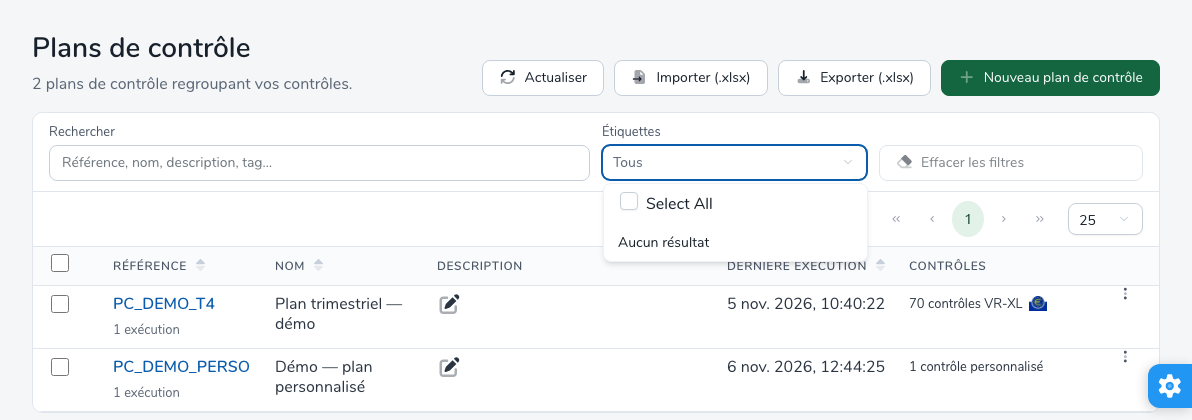
Les filtres disponibles sont :
- Rechercher : référence, nom, description, tag… ;
- Étiquettes : un plan est retenu s’il porte au moins un des tags choisis.
Effacer les filtres les réinitialise.
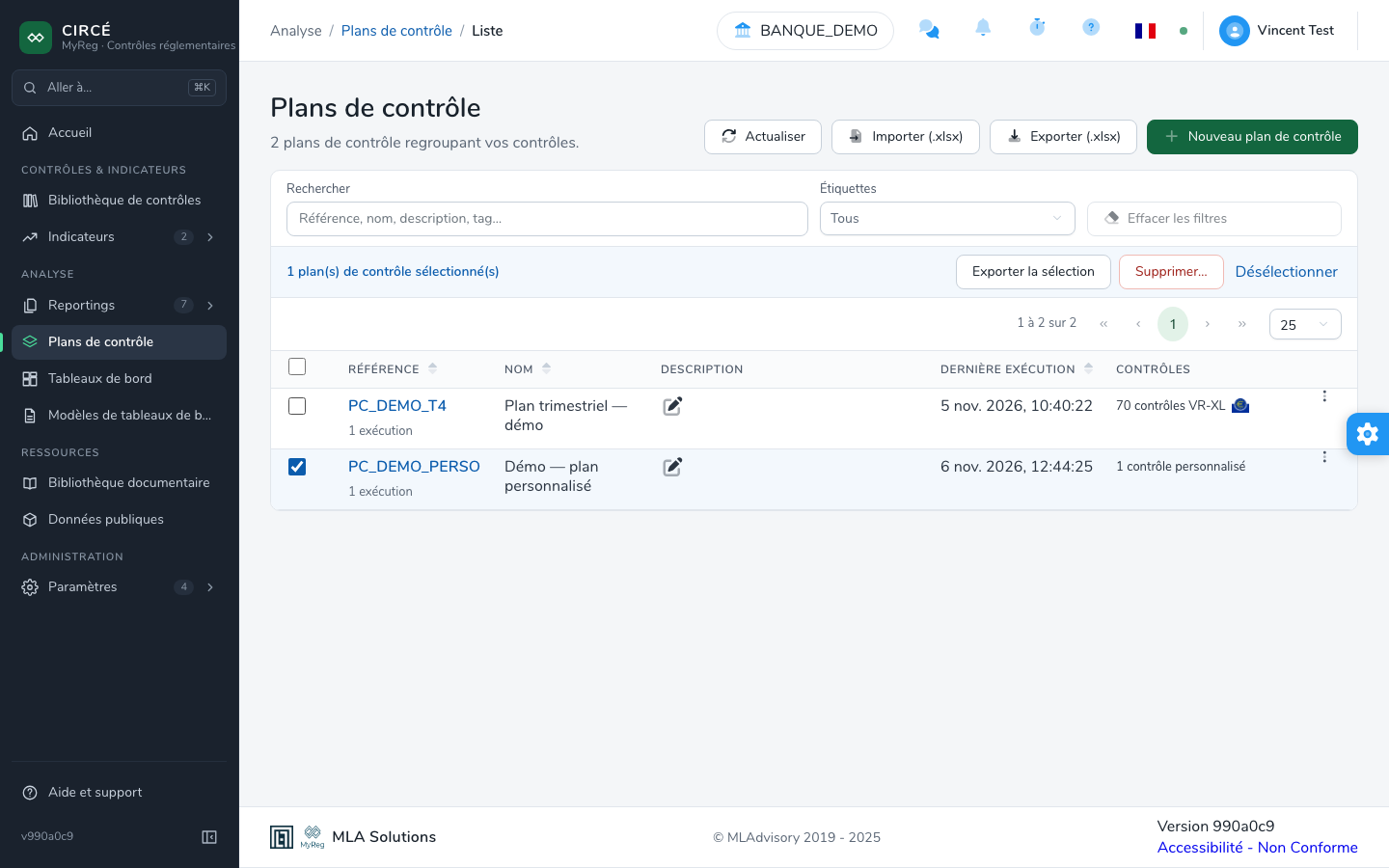
Le menu ⋯ d’un plan propose Consulter, Éditer, Supprimer et Permissions (si les équipes sont activées). Dès qu’un plan est coché, une barre d’actions groupées propose Exporter la sélection, Supprimer… et Désélectionner.
Exporter (.xlsx) exporte les plans cochés, ou tous les plans si aucun n’est coché.
- Le fichier
aaaa_MM_jj_HH_mm_ss_control_plans.xlsxcontient les plans et la liste de leurs contrôles. - Si des tags sont choisis dans le filtre, l’export ne retient que les plans qui portent tous ces tags. La recherche n’est pas appliquée à l’export.
Comment éditer un plan de contrôle
Ouvrez un plan de contrôle et cliquez sur Modifier le plan, ou utilisez l’entrée Éditer du menu ⋯ dans la page de liste.
La page Modifier le plan de contrôle s’ouvre. Modifiez les attributs, ou cochez et décochez des contrôles dans chaque onglet, puis cliquez sur Sauvegarder.
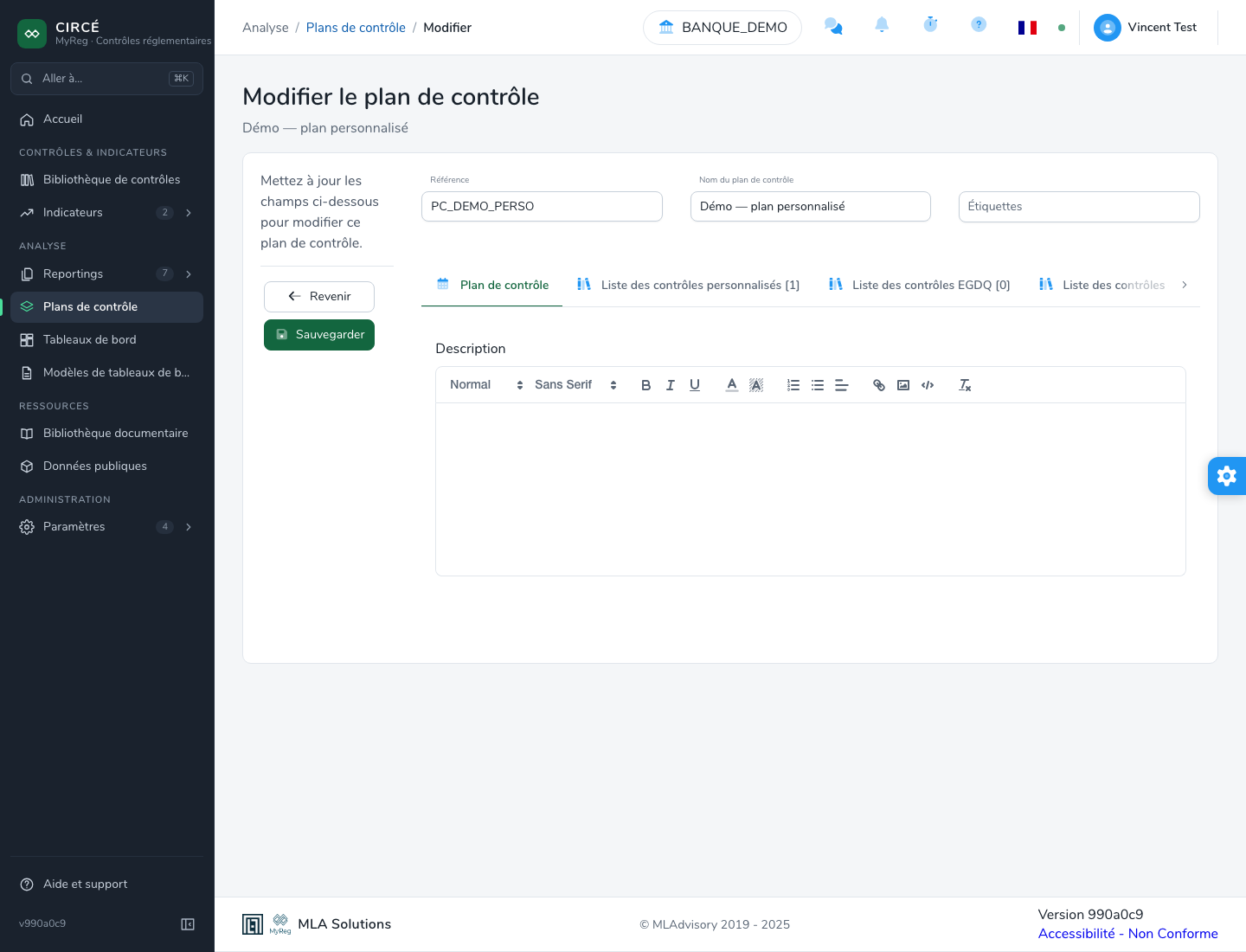
Le bouton Revenir ramène à la page précédente sans enregistrer vos modifications.
La page d’un plan de contrôle
L’en-tête affiche :
- le nom du plan ;
- des pastilles : le nombre de contrôles et leurs bibliothèques, le seuil et la date de référence de la dernière exécution, et la référence du plan ;
- la description et les tags ;
- les boutons Modifier le plan et Exécuter le plan, et un menu ⋯ : Actualiser, Ajouter des contrôles, Supprimer toutes les exécutions et Supprimer le plan.
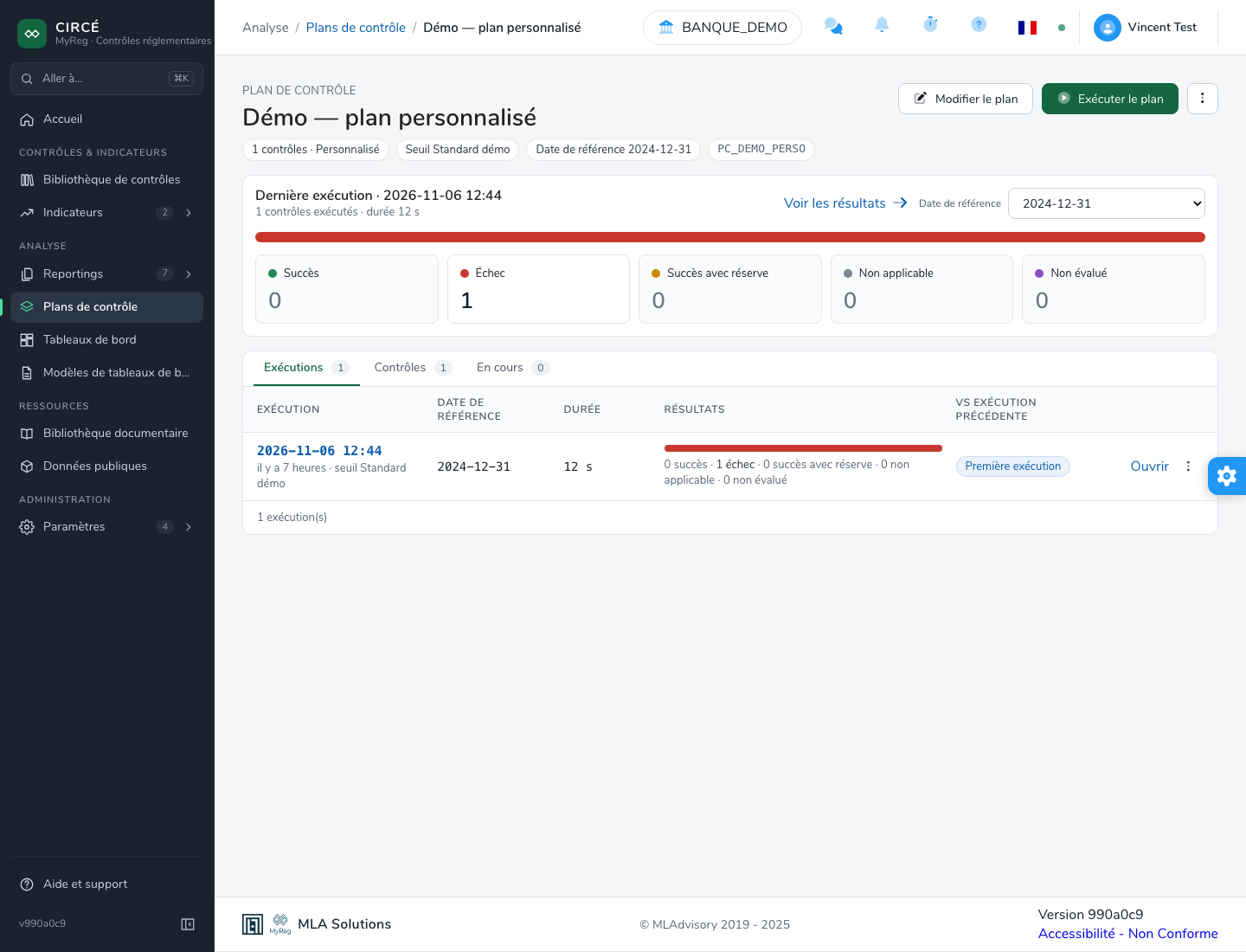
La carte « Dernière exécution ». Elle présente la dernière exécution du plan :
- le nombre de contrôles exécutés, la durée de l’exécution, et si les résultats ont changé depuis l’exécution précédente ;
- une barre de répartition et une tuile par statut : Succès, Échec, Succès avec réserve, Non applicable et Non évalué. Chaque tuile ouvre les résultats filtrés sur ce statut ;
- un bandeau quand des contrôles n’ont pas été exécutés, parce que leur précondition était fausse ou que leurs données manquaient. Le lien Voir ces N contrôles ouvre ces résultats ;
- le lien Voir les résultats.

Suivre une date de référence. La liste Date de référence de la carte choisit une date de référence, ou Toutes les dates de référence. La carte affiche alors la dernière exécution de cette date, et l’onglet Exécutions ne liste que les exécutions de cette date. Le lien Voir toutes les dates lève ce filtre.
La page comporte les onglets suivants :
- Exécutions : les exécutions terminées (voir les résultats).
- Contrôles : les contrôles du plan.
- En cours : les exécutions en cours, avec une barre de progression mise à jour en temps réel.
- En échec : les exécutions arrêtées sur une erreur, qui n’ont produit aucun résultat. Cet onglet n’apparaît que s’il y en a. Le menu ⋯ d’une exécution en échec propose Exécuter et Supprimer.
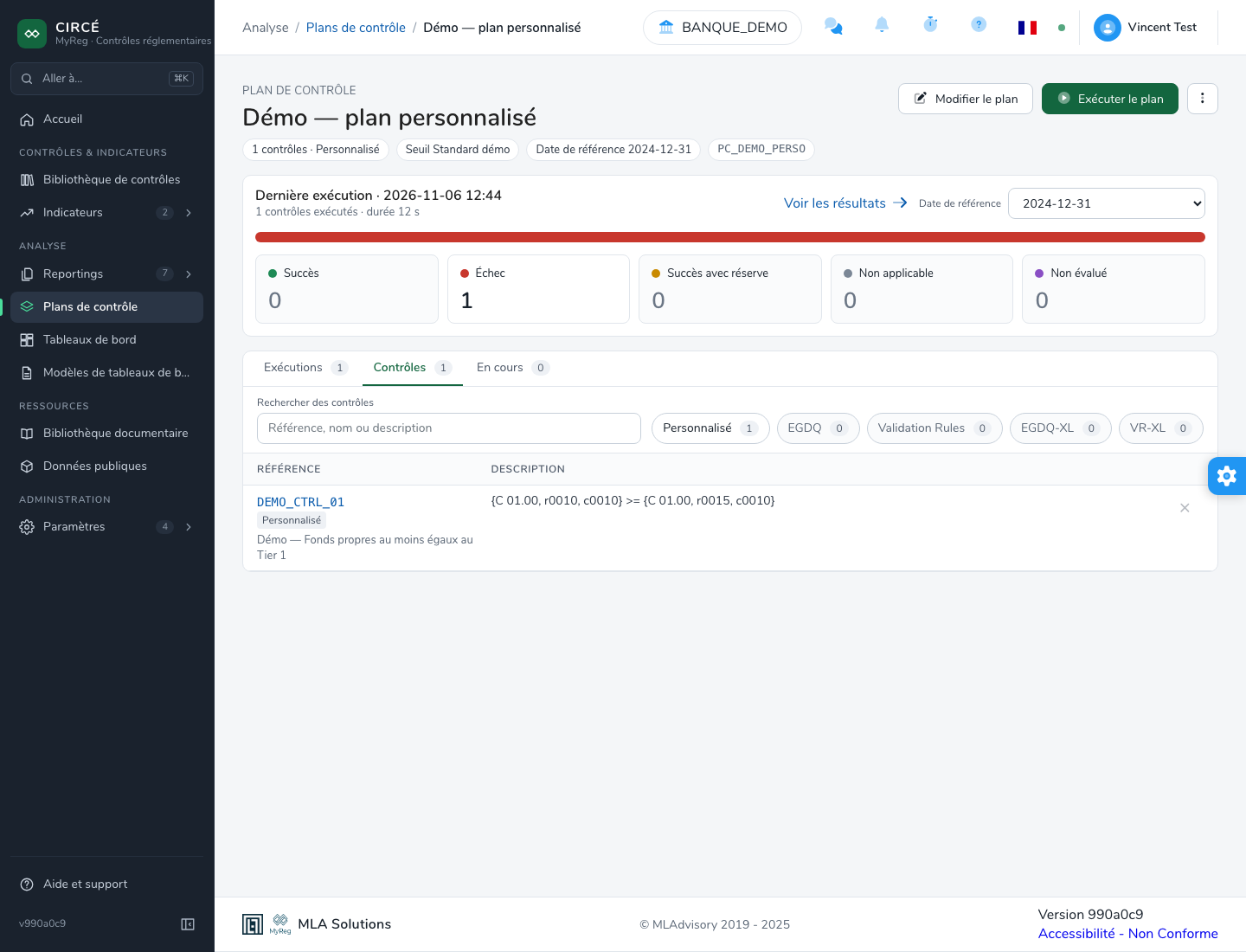
L’onglet Contrôles liste la référence et la description de chaque contrôle, avec sa bibliothèque et ses tags.
- Le champ Rechercher des contrôles filtre sur la référence, le nom ou la description.
- Les boutons de bibliothèque (Personnalisé, EGDQ, Validation Rules, EGDQ-XL, VR-XL) n’affichent que les contrôles de cette bibliothèque.
- Cliquer sur une référence ouvre le contrôle dans sa bibliothèque.
Comment ajouter ou retirer des contrôles
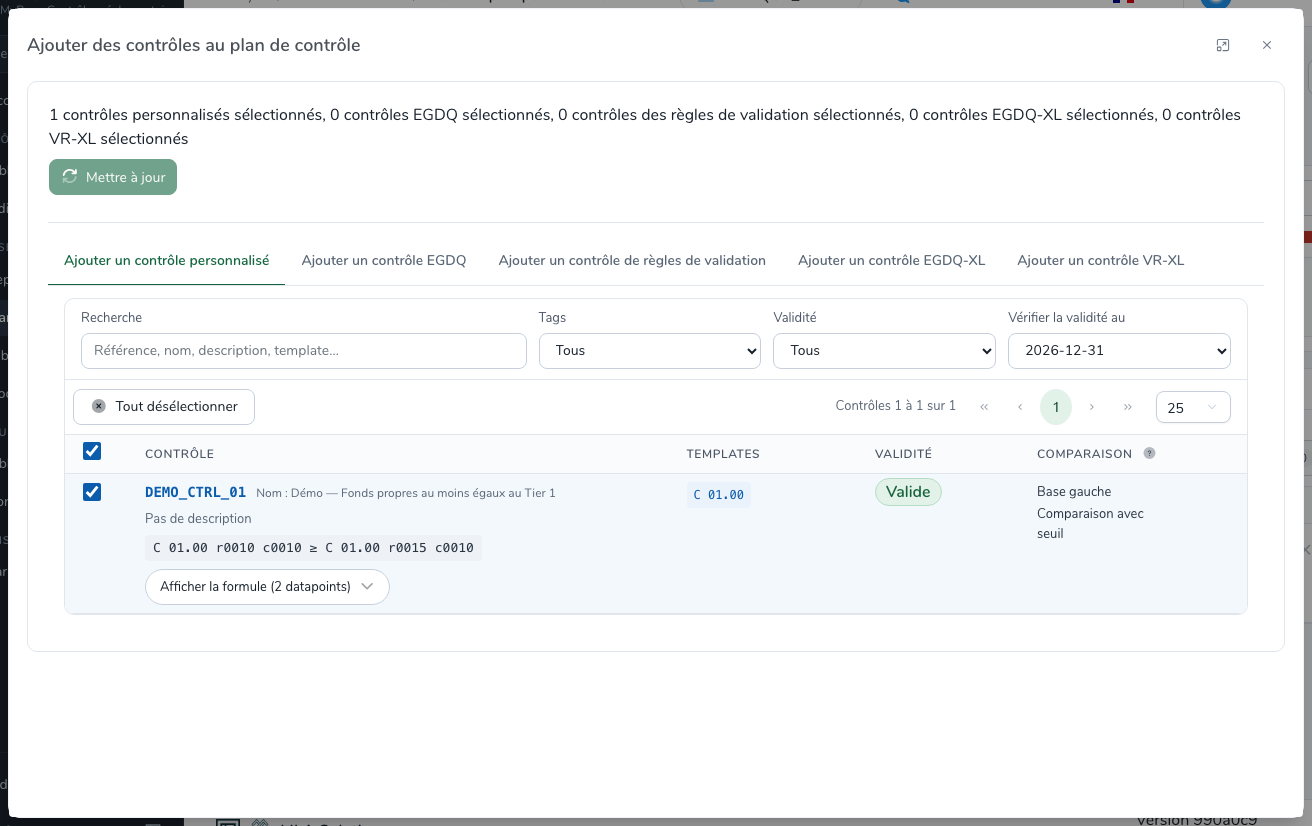
Ajouter. Vous pouvez ajouter des contrôles depuis la page d’édition, comme décrit plus haut. Vous pouvez aussi utiliser Ajouter des contrôles dans le menu ⋯ de la page du plan.
La fenêtre Ajouter des contrôles au plan de contrôle s’ouvre avec un onglet par bibliothèque :
- Ajouter un contrôle personnalisé ;
- Ajouter un contrôle EGDQ ;
- Ajouter un contrôle de règles de validation ;
- Ajouter un contrôle EGDQ-XL ;
- Ajouter un contrôle VR-XL.
Les contrôles déjà inclus sont cochés. Cochez ceux à ajouter et décochez ceux à retirer, puis cliquez sur Mettre à jour.
Retirer. Dans l’onglet Contrôles de la page du plan :
- la croix d’une ligne retire immédiatement ce contrôle du plan ;
- après avoir choisi une bibliothèque, Retirer tous les contrôles … retire tous les contrôles de cette bibliothèque, après confirmation.
Retirer des contrôles ne modifie pas les résultats déjà produits.
Comment importer des plans de contrôle
Dans la page de liste, cliquez sur Importer (.xlsx) pour ouvrir Importer des plans de contrôle. Le fichier attendu a la même forme que le fichier d’export :
| Feuille | Colonnes |
|---|---|
| Control plan | Reference (obligatoire), Name, Description, Tags |
| Custom | Reference, Control plan references |
| Egdq, Validation Rules, EGDQ-XL, VR-XL | Reference, Version, Control plan references |
Règles de l’import :
- Un plan dont la référence existe déjà n’est ni importé ni mis à jour. Il est signalé dans le résumé.
- Les contrôles sont rattachés par leur référence, ou par leur référence et leur version pour les bibliothèques publiées. Ils doivent exister dans leur bibliothèque.
Le résumé liste les Références de plans de contrôle existantes, les Contrôles absents de la bibliothèque et les Références EGDQ absentes de la bibliothèque. Retour aux plans de contrôle ramène à la liste.
Comment supprimer un plan de contrôle
Dans la page de liste, utilisez l’entrée Supprimer du menu ⋯ d’un plan. Pour en supprimer plusieurs, cochez-les puis cliquez sur Supprimer… dans la barre d’actions groupées. Depuis la page du plan, utilisez Supprimer le plan dans le menu ⋯.
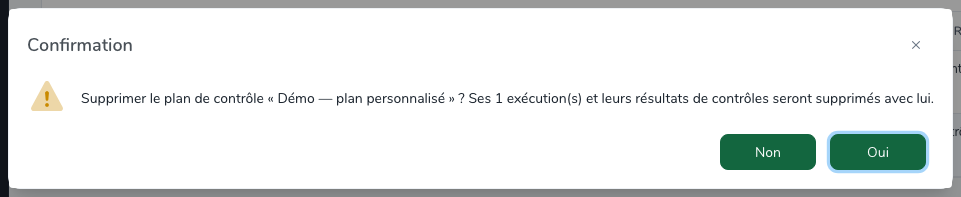
Un plan de contrôle qui a des résultats ne peut pas être supprimé.
Supprimez d’abord ses résultats, un par un ou tous à la fois (voir Comment supprimer des résultats).
Lors d’une suppression groupée, les plans qui ont encore des résultats sont conservés sans message.

Comment exécuter un plan de contrôle
Une fois votre plan prêt, cliquez sur Exécuter le plan dans sa page. Le bouton est inactif si le plan ne contient aucun contrôle.
La fenêtre Exécuter le plan de contrôle se remplit en trois étapes numérotées. Chaque étape n’apparaît qu’une fois la précédente renseignée, et une coche marque les étapes faites.
1. Périmètre. Choisissez le Périmètre. Sa description s’affiche, avec deux paramètres complémentaires :
- Devise : EUR par défaut ;
- Modèle d’affaires : « Universal Banking » par défaut.
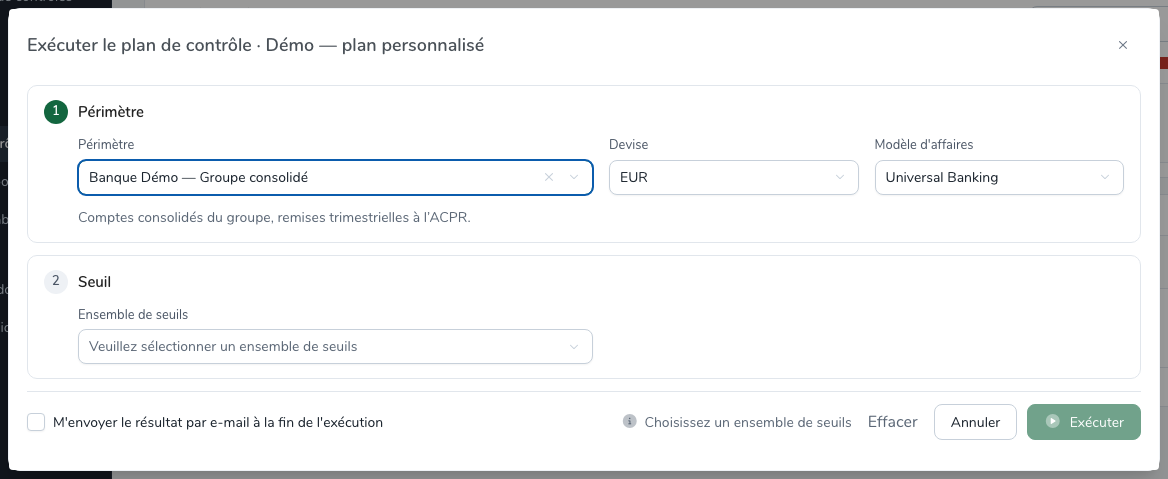
2. Seuil. Choisissez l’Ensemble de seuils. Le seuil préféré du périmètre est présélectionné. Un schéma rappelle les zones de réussite, d’avertissement et d’échec du seuil choisi et, pour un seuil relatif et absolu, la combinaison des deux écarts (voir Seuils).
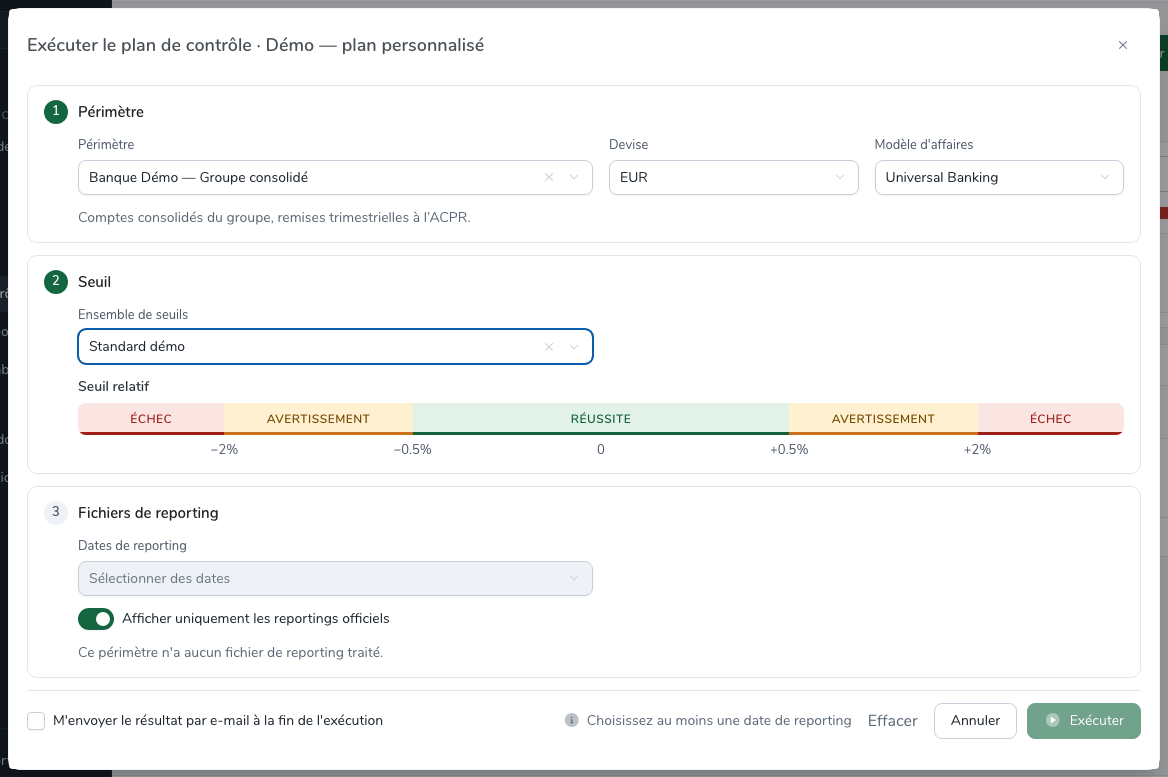
3. Fichiers de reporting.
- Dates de reporting : seules les dates des fichiers traités du périmètre sont proposées. Vous pouvez en choisir plusieurs : les fichiers de toutes les dates choisies sont listés.
- Le commutateur Afficher uniquement les reportings officiels est activé par défaut. Le changer recharge les dates et vide la sélection.
- Type de période : Mois, Trimestre, Semestre ou Année, Trimestre par défaut. Le champ n’apparaît qu’une fois une date choisie.
- Date de référence : la liste ne propose que les dates des fichiers cochés, et prend d’office la plus récente tant que vous n’en choisissez pas une autre. Tant qu’aucun fichier n’est coché, elle indique « Cochez au moins un fichier de reporting ».
- Ces deux paramètres fixent le sens de
[T]et[T-1]dans les formules (voir la grammaire).
La liste des fichiers affiche, pour chacun, sa Date, son Nom du fichier suivi de ses templates, et son Format de reporting. L’icône de certificat marque un reporting officiel, l’icône d’alerte une extraction incomplète. La case d’en-tête coche tous les fichiers, et un compteur indique « n fichier(s) coché(s) sur m ».
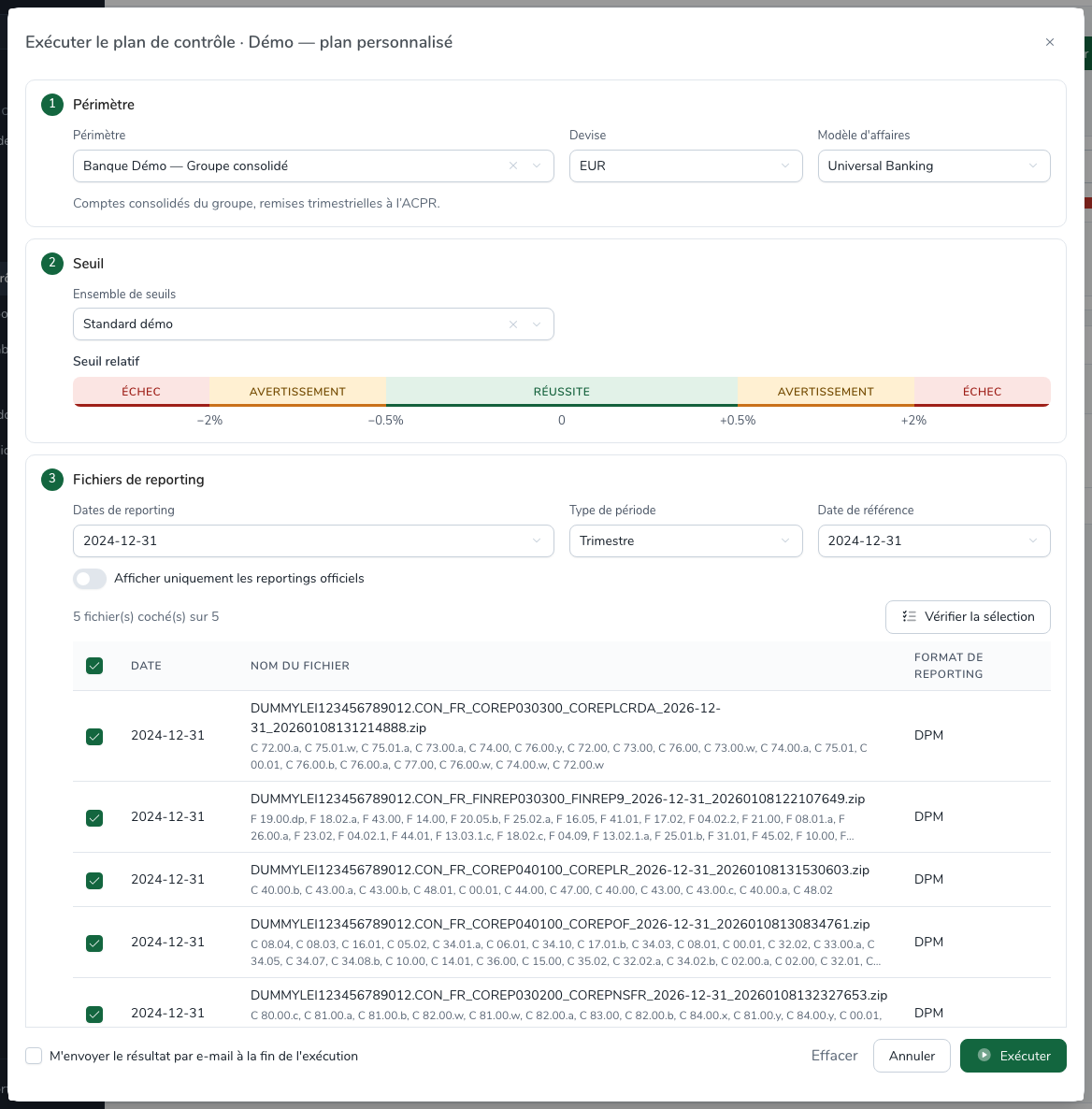
Vérifier la sélection (facultatif). Au-dessus de la liste, le bouton Vérifier la sélection cherche les templates dont le plan a besoin, absents ou présents dans plusieurs fichiers cochés. Le résultat s’affiche à côté du bouton :
- « Tous les modèles nécessaires au plan sont présents » si rien ne manque ;
- sinon « n erreur(s) · m avertissement(s) » : une erreur signale un template utilisé par une formule mais présent dans aucun fichier, un avertissement un template présent dans plusieurs fichiers. Le lien afficher les détails ouvre la liste des Modèles manquants et des Doublons.
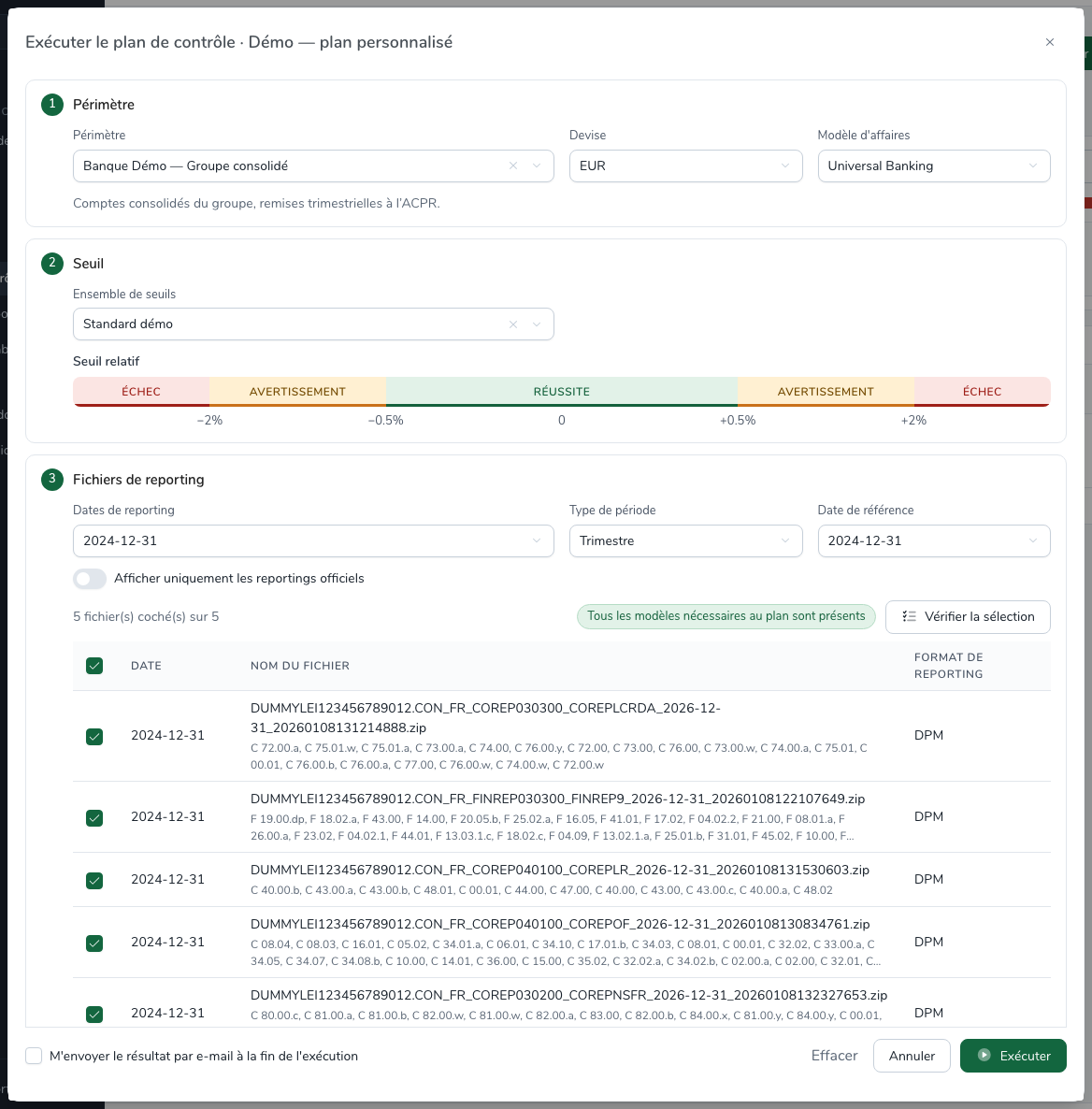
Le pied de la fenêtre porte :
- la case M’envoyer le résultat par e-mail à la fin de l’exécution (voir Recevoir le résultat par e-mail), décochée à chaque ouverture de la fenêtre ;
- un rappel de ce qui manque encore, par exemple « Choisissez un ensemble de seuils » ou « Cochez au moins un fichier de reporting » ;
- Effacer, qui réinitialise la fenêtre, Annuler, qui la ferme, et Exécuter, inactif tant qu’il manque un périmètre, un ensemble de seuils, une date de reporting, un fichier coché, un type de période ou une date de référence.
Cliquez sur Exécuter.
- La fenêtre se ferme et l’exécution apparaît dans l’onglet En cours, avec sa progression.
- À la fin, elle passe dans l’onglet Exécutions, ou dans l’onglet En échec si elle s’est arrêtée sur une erreur.
Recevoir le résultat par e-mail
Si vous cochez M’envoyer le résultat par e-mail à la fin de l’exécution, un e-mail vous est envoyé à la fin de l’exécution. Vous en êtes le seul destinataire.
- Si l’exécution a abouti, le fichier Excel du résultat est joint. C’est le même fichier que l’export complet de la page de résultat. Au-delà de 7 Mo, il est remplacé par un lien vers la page de résultat.
- Si vous n’avez plus le droit d’exporter ce résultat, l’e-mail indique seulement que l’exécution est terminée, sans données.
- Si l’exécution a échoué, l’e-mail le signale.
L’entrée Exécuter du menu d’une exécution n’envoie jamais d’e-mail. Le bouton Relancer le plan de la page de résultat reprend le choix fait lors de l’exécution d’origine.
L’e-mail n’est envoyé que si le domaine de votre adresse est autorisé par l’administrateur de la plateforme.
Résultats d’un plan de contrôle
La liste des exécutions
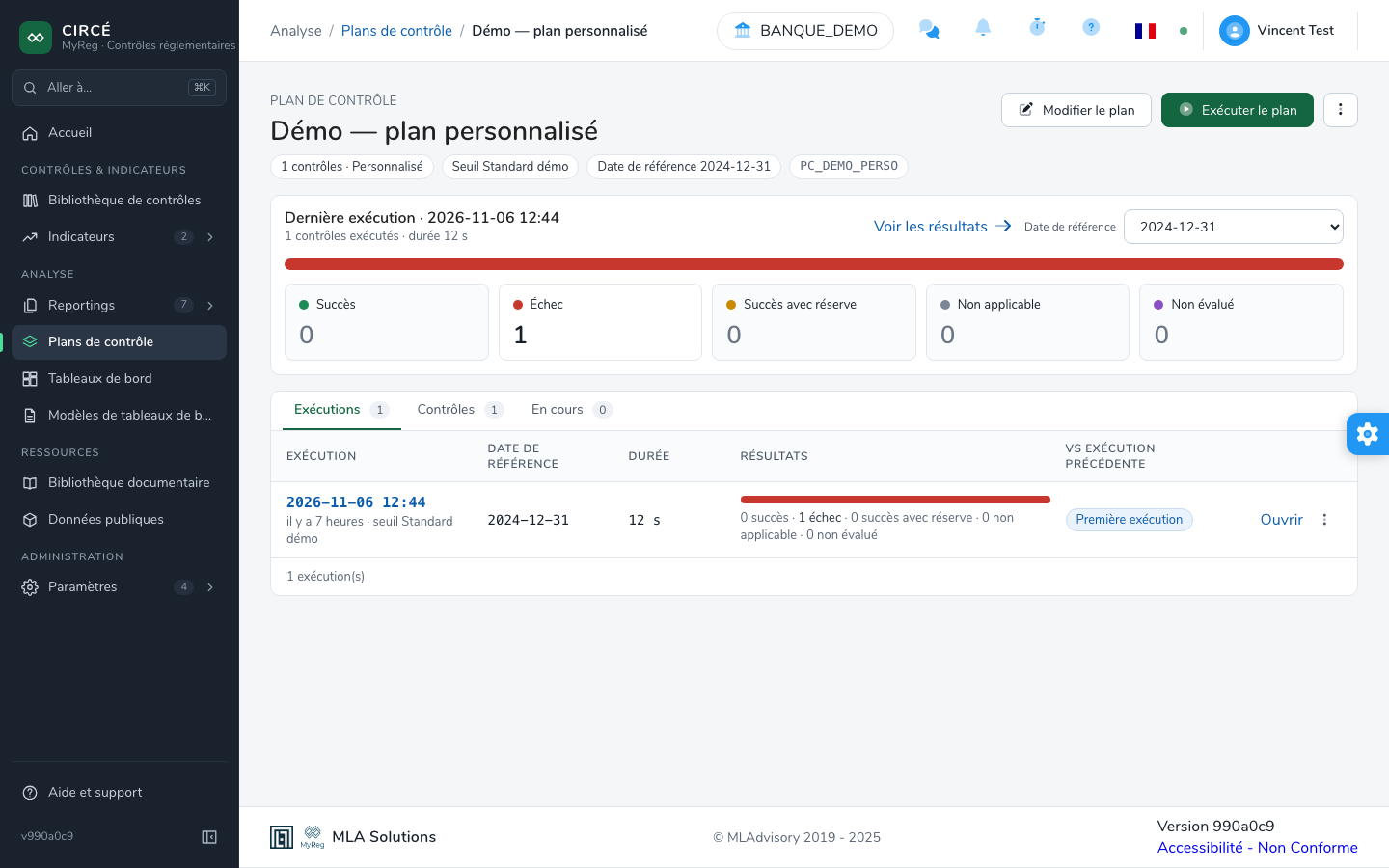
L’onglet Exécutions de la page du plan affiche pour chaque exécution :
- Exécution : la date d’exécution, l’ancienneté et le seuil utilisé ;
- Date de référence : les dates de reporting ;
- Durée ;
- Résultats : une barre de répartition et le nombre de contrôles dans chaque statut ;
- Vs exécution précédente : l’écart de chaque statut avec l’exécution précédente sur les mêmes dates de reporting, « Aucun changement » ou « Première exécution ».
La liste affiche 25 exécutions par page.
Les statuts d’un contrôle sont les suivants :
| Statut | Signification |
|---|---|
| Réussi (Succès) | La formule est vérifiée, ou l’écart ne dépasse pas la valeur de succès du seuil. |
| Réussi avec réserve (Succès avec réserve) | L’écart est compris entre la valeur de succès et la valeur d’avertissement. Pour EGDQ-XL et VR-XL : la règle n’est pas respectée et sa sévérité publiée est « Warning ». |
| Échec | L’écart dépasse la valeur d’avertissement, ou la formule est fausse. |
| La condition préalable est fausse (Non applicable) | La précondition n’est pas vérifiée : le contrôle n’a pas été appliqué. |
| Aucune donnée (Non applicable) | Les données nécessaires sont absentes des fichiers. |
| Non applicable (Non applicable) | La release du reporting est en dehors de la fenêtre de releases du contrôle : le contrôle n’a pas été évalué. |
| Impossible d’évaluer (Non évalué) | L’évaluation a échoué : formule incorrecte, division par zéro, etc. |
Entre parenthèses figure le groupe de statuts utilisé par les tuiles et les compteurs.
Le menu ⋯ d’une exécution propose :
- Consulter ;
- Exécuter, qui relance le plan avec les mêmes fichiers, dates, type de période, devise, modèle d’affaires et seuil. L’exécution utilise les contrôles actuels du plan et les valeurs actuelles du seuil ;
- Exporter les résultats (.xlsx) ;
- Supprimer.
Si des fichiers de l’exécution ont été supprimés ou réimportés depuis, la relance est refusée avec le message « N of the M reporting files of this execution no longer exist… ». Exécutez alors le plan à nouveau en choisissant les fichiers actuels.
Quand les équipes sont activées, une exécution appartient à l’équipe qui l’a lancée. Seuls les propriétaires de l’équipe et l’administrateur peuvent supprimer des exécutions, et un lecteur ne peut pas les exporter.
Consulter un résultat
Cliquez sur la date d’exécution, sur Ouvrir ou sur Consulter pour ouvrir la page de résultat.
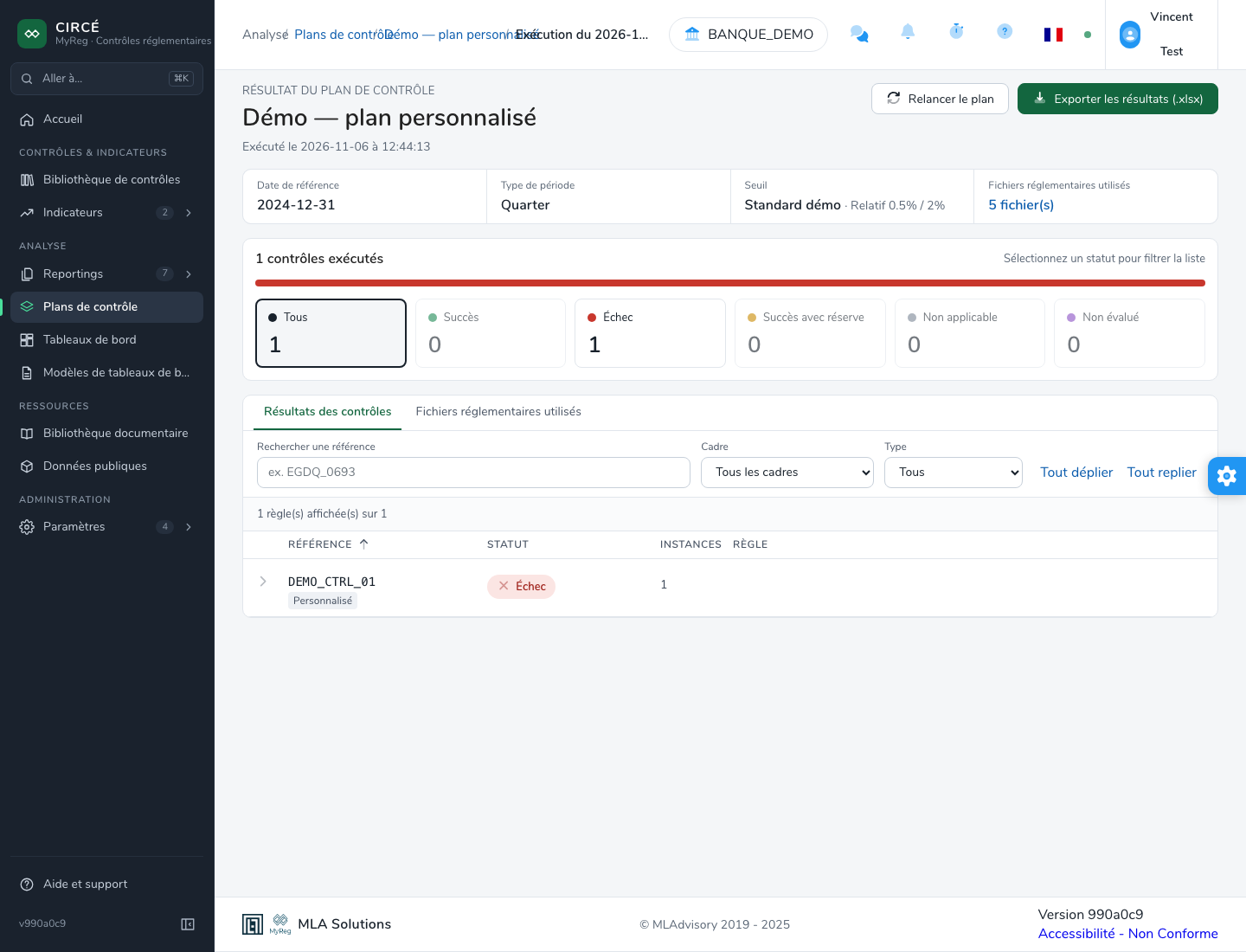
L’en-tête rappelle le nom du plan, la date et l’heure d’exécution, et propose :
- Relancer le plan, qui relance l’exécution avec les mêmes paramètres, puis ouvre la page du plan ;
- Exporter les résultats (.xlsx), qui exporte toujours l’exécution complète, quels que soient les filtres ;
- Exporter … uniquement (.xlsx), qui n’apparaît que lorsqu’un filtre de statut ou de type est actif (voir Comment exporter un résultat).
Sous l’en-tête figurent la date de référence, le type de période, le seuil et ses valeurs, et le nombre de fichiers réglementaires utilisés.
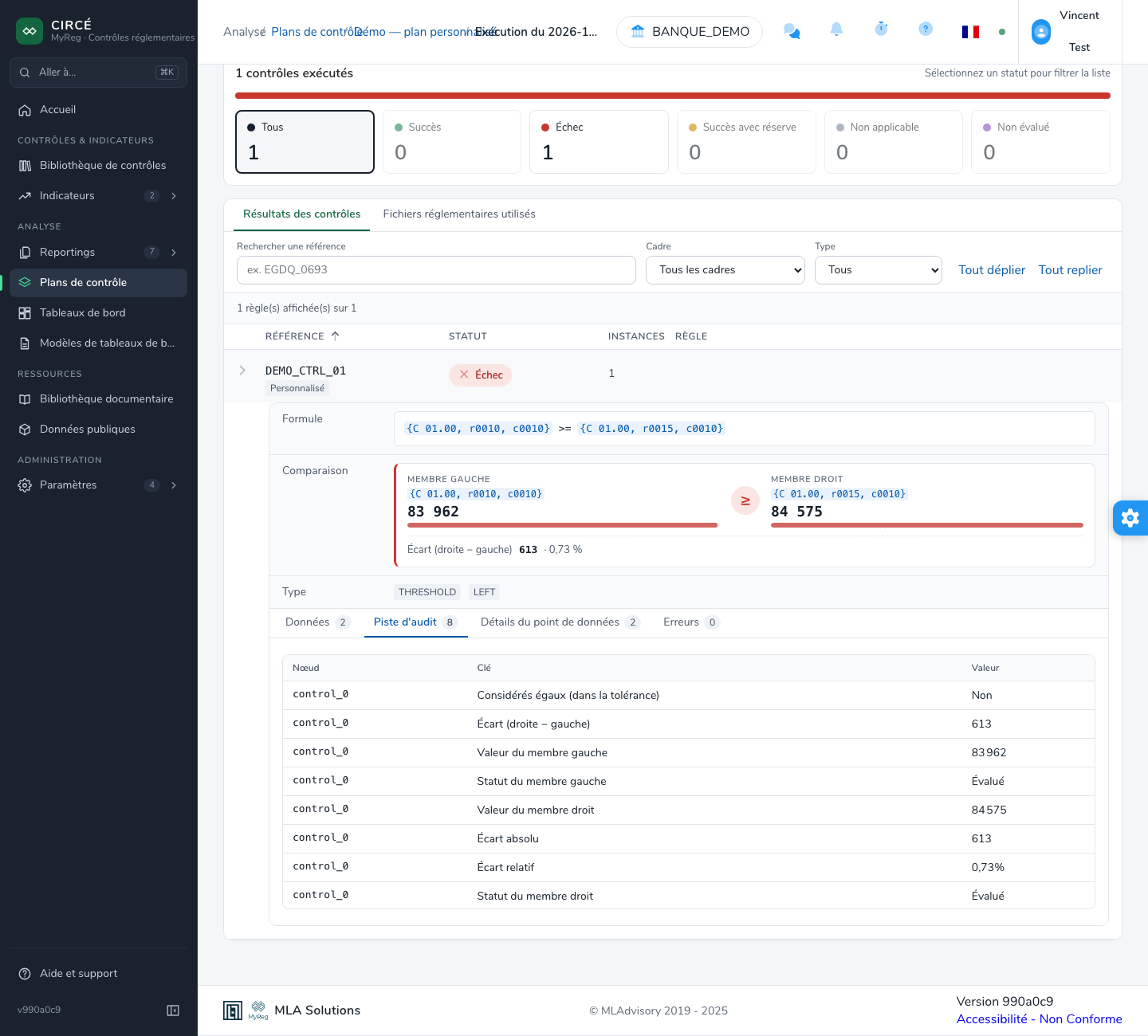
La carte de synthèse indique le nombre de contrôles exécutés. Ses tuiles Tous, Succès, Échec, Succès avec réserve, Non applicable et Non évalué filtrent la liste des résultats.
La page comporte les onglets suivants :
- Résultats des contrôles : la liste des règles.
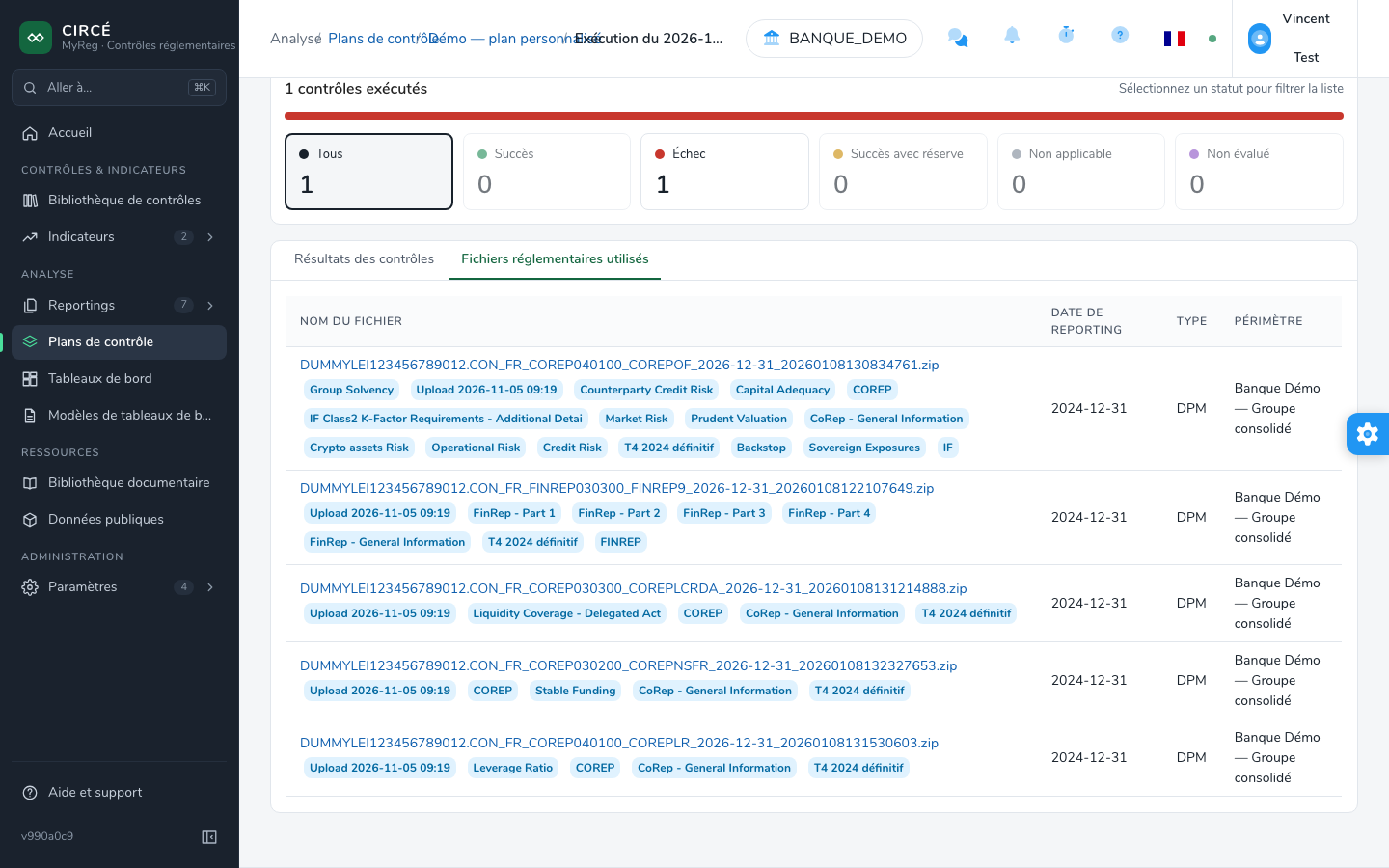
- Fichiers réglementaires utilisés : les fichiers contrôlés, avec leur nom, leur date de reporting, leur type et leur périmètre. Chaque nom ouvre le fichier. Un fichier supprimé depuis l’exécution apparaît barré, avec la mention « Ce fichier a disparu : il a été supprimé après cette exécution. ».
- Erreurs : les erreurs de l’exécution, s’il y en a.
L’onglet Résultats des contrôles liste une ligne par règle :
- Référence : la référence, qui ouvre le contrôle dans sa bibliothèque, et sa version, ou « Personnalisé » ;
- Statut ;
- Instances : le nombre d’instances de la règle. Pour un contrôle publié (EGDQ-XL, VR-XL, EGDQ ou Règles de validation), c’est le nombre de contrôles exécutés sur le nombre de contrôles de la règle ;
- Règle : la description.
Un contrôle dupliqué sur des lignes ouvertes apparaît sous la forme « REF [r999] », avec une instance par ligne.
Les outils de l’onglet sont :
- Rechercher une référence ;
- Cadre : le framework des règles ;
- Type : Tous, Personnalisé, EGDQ, Règles de validation, EGDQ-XL ou VR-XL ;
- Tout déplier et Tout replier ;
- Effacer les filtres ;
- le tri par référence ou par statut.
Toutes les règles de l’exécution sont listées sur une seule page, avec le nombre d’instances de chacune. Le détail d’une règle n’est lu qu’à son ouverture : la ligne « Chargement du résultat… » s’affiche pendant la lecture.
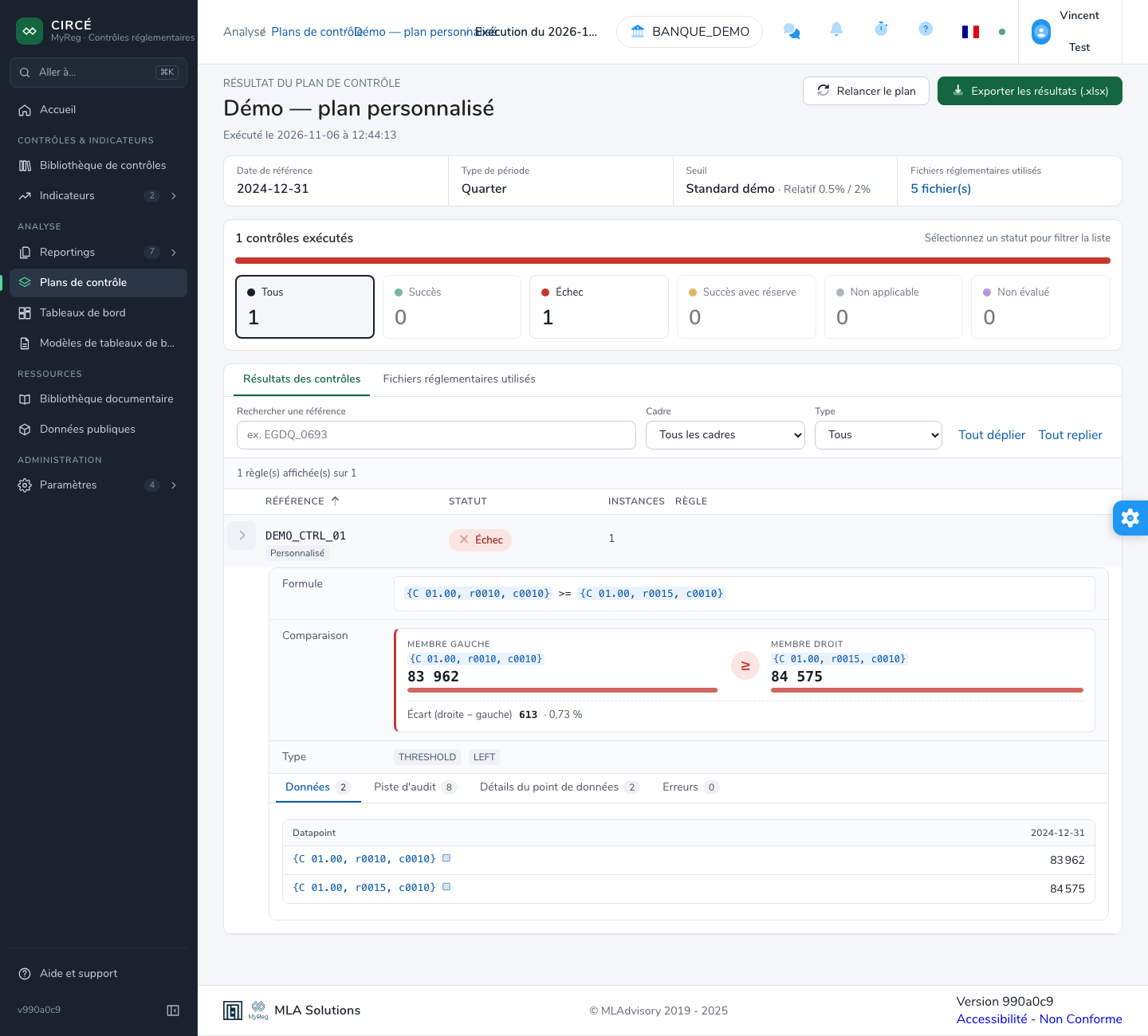
Déplier une règle affiche son détail, ou la liste de ses instances, qui se déplient à leur tour. Le détail présente :
- la précondition, avec la mention « Évaluée à faux → formule non exécutée » si elle était fausse ;
- la formule, mise en couleur ;
- Comparaison, quand la formule est une comparaison unique dont les deux membres ont été évalués : le Membre gauche et le Membre droit, chacun avec son expression, son montant et une barre à l’échelle, l’opérateur coloré selon le statut, puis l’Écart (droite − gauche) et l’écart relatif. Une règle évaluée par clé, par exemple par devise, affiche une comparaison par clé ;
- le type ;
- quatre onglets :
- Données : la valeur des points de données utilisés, pour chaque date. Chaque datapoint, et chaque valeur lue dans une cellule déclarée, est un lien vers le template de la déclaration (voir Ouvrir un datapoint dans son template) ;
- Piste d’audit : les étapes du calcul, nommées dans la langue de l’interface : valeur et statut de chaque membre, écarts absolu et relatif, tolérance, « Considérés égaux (dans la tolérance) » ;
- Détails du point de données : la résolution de chaque coordonnée de la formule ;
- Erreurs : les raisons de l’échec de l’évaluation, s’il y en a.
Ouvrir un datapoint dans son template
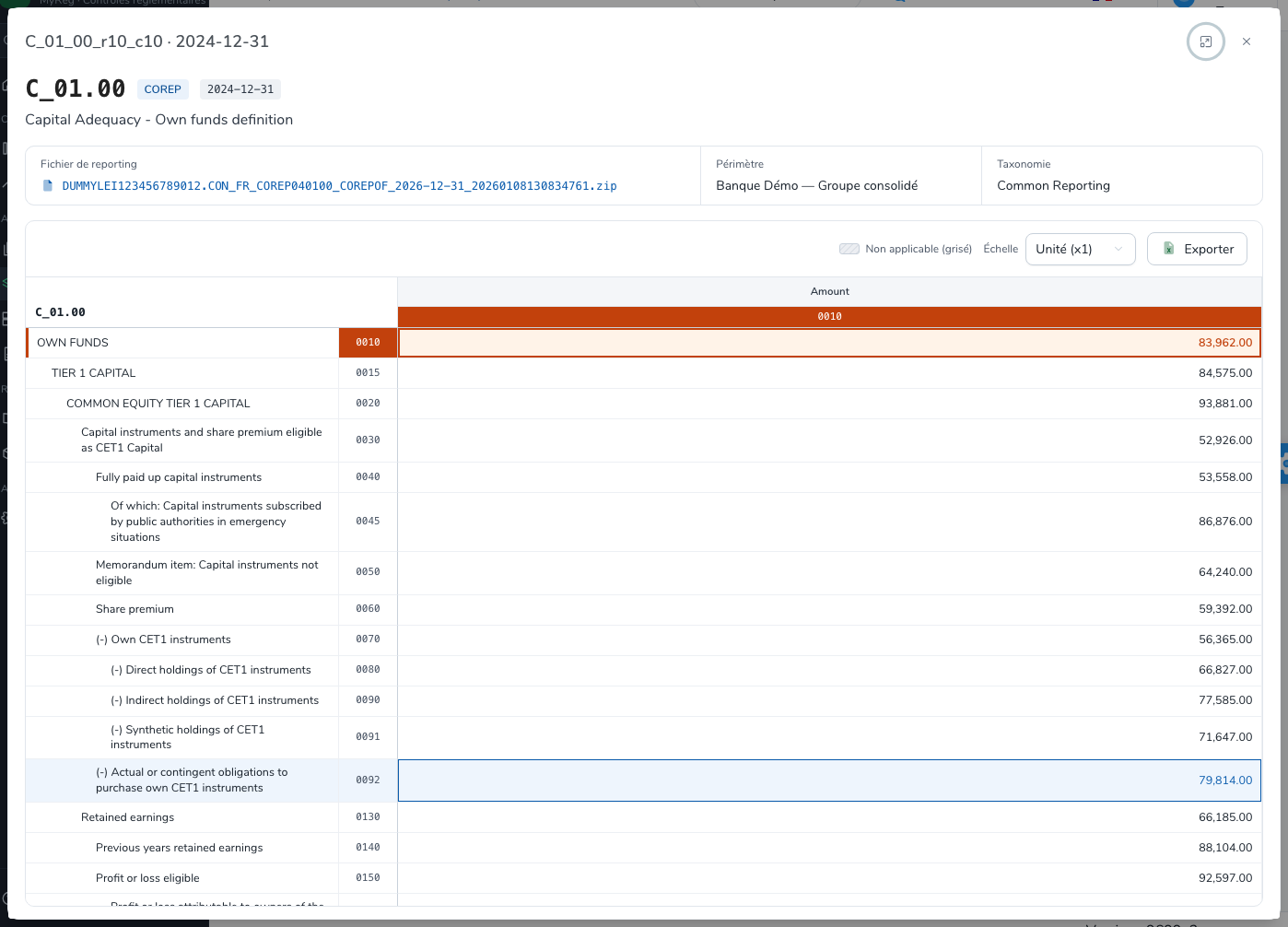
Dans l’onglet Données d’une règle, l’info-bulle d’un datapoint indique « Ouvrir C 01.00 sur ce datapoint ». Cliquer dessus ouvre, dans une fenêtre, le template du fichier de reporting d’où la valeur a été lue : la cellule est encadrée, ses codes de ligne et de colonne sont marqués, et la feuille affichée est celle de la cellule. L’en-tête rappelle le fichier de reporting, avec un lien vers son détail, le périmètre et la taxonomie. Le sélecteur Échelle et le bouton Exporter sont ceux de la vue d’un template (voir Comment naviguer dans un fichier de reporting).
- Un datapoint que le fichier ne déclare pas ouvre quand même le template : « Ce datapoint n’est pas reporté dans le fichier : la cellule encadrée est l’endroit où sa valeur devrait être. »
- Sans fichier de reporting à cette date dans l’exécution, le template est affiché vide.
- Si le fichier a été supprimé depuis, ou si sa taxonomie n’a pas ce tableau, la fenêtre l’indique à la place du template.
- Les exécutions antérieures à l’enregistrement des sources affichent leurs datapoints sans lien : exécutez le plan à nouveau pour les obtenir.
La même fenêtre s’ouvre depuis l’explication d’une cellule Pilier 3 et depuis les indicateurs de risque de l’EBA.
Comment exporter un résultat dans un fichier Excel
Dans la page de résultat, cliquez sur Exporter les résultats (.xlsx) pour exporter tous les contrôles de l’exécution. Le menu ⋯ d’une exécution, dans la page du plan, propose le même export.
Quand un filtre de statut ou de type est actif, le bouton Exporter … uniquement (.xlsx) exporte seulement les contrôles de ce statut et de ce type, par exemple « Exporter Échec · Personnalisé uniquement (.xlsx) ». La recherche par référence et le filtre Cadre ne sont pas appliqués.
Le fichier …_control_plan_<nom>.xlsx contient trois feuilles :
- Context : l’exécution, le périmètre, le seuil et les fichiers ;
- ControlPlanResultsSummary : une ligne par contrôle, avec la formule, le statut, la base, le type de correspondance et les écarts ;
- ControlPlanResultsDetails : le même contenu, avec les valeurs des points de données pour chaque date.
Les en-têtes sont figés et filtrables, les dates sont de vraies dates et les valeurs sont formatées selon leur type.
Comment supprimer des résultats
Vous pouvez supprimer des résultats de trois façons :
une exécution : avec l’entrée Supprimer de son menu ⋯, dans l’onglet Exécutions ou En échec ;
toutes les exécutions : avec Supprimer toutes les exécutions dans le menu ⋯ de la page du plan, après confirmation ;
une exécution en cours : avec la corbeille de l’onglet En cours.
Comment créer un nouveau plan de contrôle
Dans la page de liste, cliquez sur Nouveau plan de contrôle.
Renseignez :
La page comporte ensuite six onglets. Chaque compteur indique le nombre de contrôles choisis :
Chaque onglet de contrôles reprend la liste de la bibliothèque avec ses filtres. Cochez les contrôles à inclure.
Cliquez sur Sauvegarder pour créer le plan.
Vous pouvez aussi ajouter des contrôles personnalisés à un plan existant depuis leur liste (voir Comment ajouter des contrôles à un plan de contrôle).